
Use várias contas e a caixa de entrada unificada
E-mail do trabalho, e-mail pessoal, aquele endereço antigo de 2009: coloque todos no Talanoa, passe de um para o outro com um clique ou veja tudo junto na caixa de entrada unificada.
- Tempo necessário
- Cerca de 3 minutos
- O que você precisa
- O Talanoa Pro e uma segunda conta de e-mail
Um app, todas as suas caixas de correio 📮
A maioria de nós tem mais de um endereço de e-mail. Um para o trabalho, um para a vida, um para as newsletters que juramos que um dia vamos ler.
No Talanoa, cada conta fica na coluna fininha no canto esquerdo da janela, chamada barra de contas. Um clique para trocar. E se você prefere ver tudo de uma vez, a caixa de entrada unificada junta todas as suas contas em uma lista só, como esvaziar todas as caixas de correio na mesma mesa da cozinha.
Várias contas é um recurso do Pro. Os planos Free e Basic permitem usar uma conta. Para adicionar mais, você precisa do Talanoa Pro.
Passo 1: adicione outra conta
- Clique no + no fim da sua lista de contas, no lado esquerdo da janela. (O nome dele é Adicionar uma conta.)
- Escolha como conectar:
- Entrar com o Google para o Gmail. Veja Conecte o Gmail.
- Entrar com a Microsoft para Outlook e Hotmail. Veja Conecte o Outlook.
- Provedor personalizado (SMTP/IMAP) para todo o resto, como iCloud, Yahoo e companhia, Proton Mail ou qualquer outro e-mail.
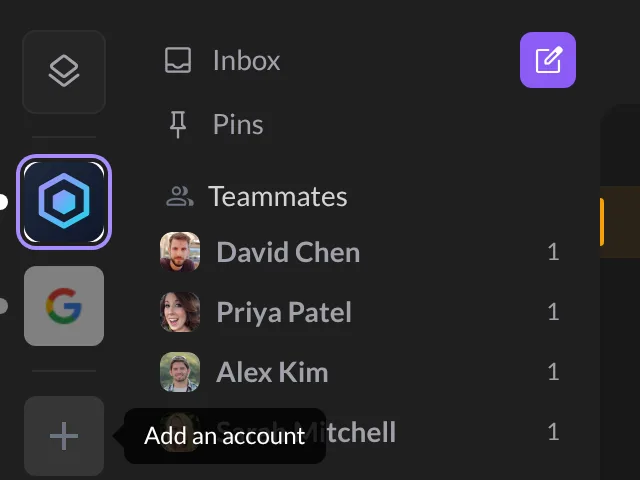
O Talanoa então faz um mini tour para a sua nova conta: escolha a cor dela, como a caixa de entrada é exibida e conecte o calendário se quiser. Quando você tem duas contas, ele também pergunta se elas compartilham Uma lista compartilhada de tarefas ou têm Uma lista por conta.
E… pronto! 🎉 Sua nova conta aparece na barra, logo abaixo das outras.
Passo 2: alterne entre as contas
- Clique em uma conta na barra para abrir a caixa de entrada dela.
- Passe o mouse sobre uma conta para dar uma espiada nos últimos e-mails, sem trocar.
- Teclado: aperte
Cmd+1,Cmd+2,Cmd+3… no Mac (Ctrl+1,Ctrl+2… no Windows e no Linux) para ir para a primeira, a segunda, a terceira conta. SegureCmd(ouCtrl) por um instante e pequenos números aparecem em cada conta. Prático. - Teclado, segunda opção:
Ctrl+Tabvai para a próxima conta,Ctrl+Shift+Tabpara a anterior.
Você pode mudar esses atalhos em Configurações → Atalhos.
Passo 3: experimente a caixa de entrada unificada
Quando você tem duas contas ou mais, aparece um novo botão no topo da barra: uma pequena pilha de quadrados. O nome dele diz Caixa de entrada unificada: todas as contas em um só lugar.
- Clique nele.
- Todas as suas contas aparecem agora em uma lista só.
Cada e-mail ganha uma linha colorida fininha à esquerda, e cada conta na barra ganha um pontinho da mesma cor. Assim você sempre sabe de qual caixa veio cada e-mail.
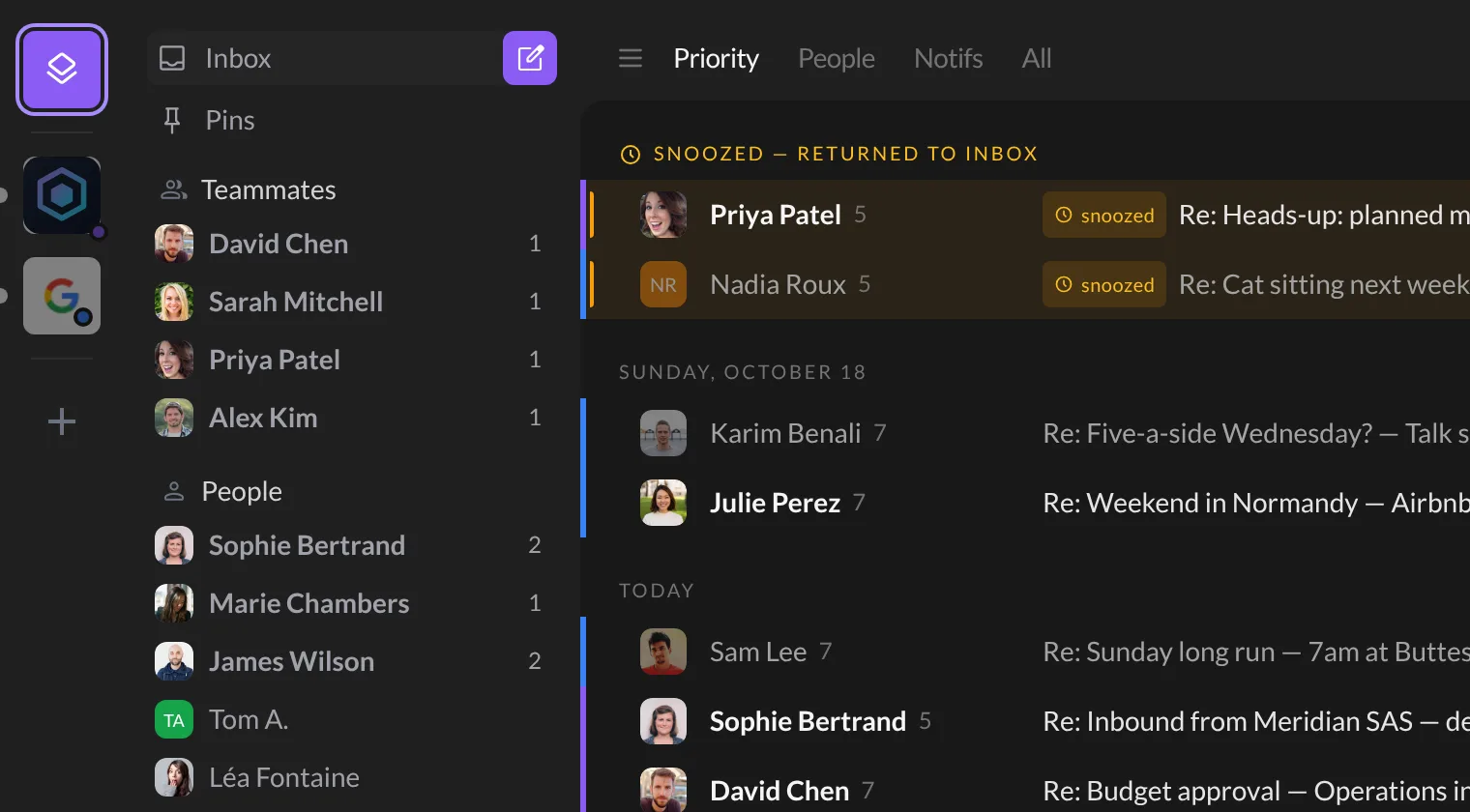
Para sair da caixa de entrada unificada, é só clicar em uma das suas contas.
Deixe do seu jeito
Mude a ordem. Arraste uma conta para cima ou para baixo na barra. Os números do teclado (Cmd+1, Cmd+2…) seguem a nova ordem.
Mude a cor de uma conta. Abra Configurações → Contas (Cmd+, no Mac, Ctrl+, no Windows e no Linux). Clique no quadradinho colorido ao lado de uma conta e escolha uma nova cor, ou Personalizada para escolher a cor que quiser. Redefinir volta à cor original.
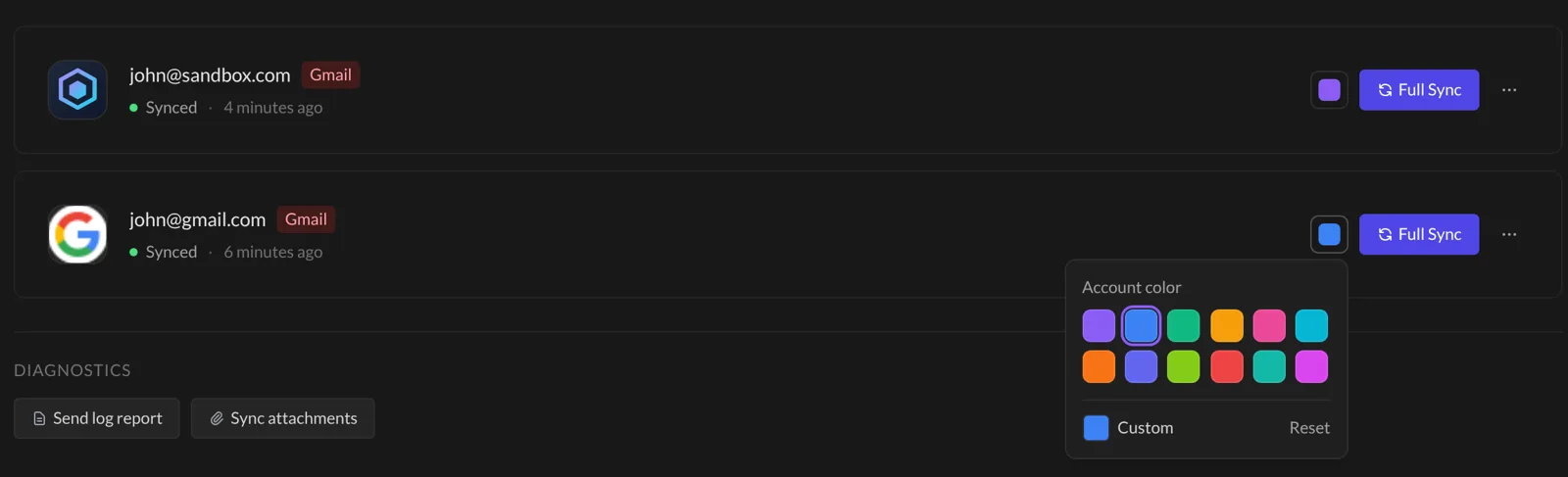
Mude a foto de uma conta. Clique com o botão direito em uma conta na barra e escolha Mudar foto. O Talanoa abre Configurações → Contas, onde você pode escolher uma nova foto para ela.
Algo deu errado?
“Cliquei em + e o Talanoa pede para eu assinar.” O Free e o Basic incluem uma conta. Para adicionar mais, você precisa do Talanoa Pro.
“Uma das minhas contas está cinza, com um cadeadinho.” Seu plano Pro terminou, então o Talanoa mantém sua conta principal aberta e bloqueia as outras. Nada é apagado. Escolha o Talanoa Pro e elas abrem de novo.
“Não vejo o botão da caixa de entrada unificada.” Ele só aparece quando você tem pelo menos duas contas, com o Pro.
“Uma conta ficou vermelha.” Essa conta precisa entrar de novo. Veja Remova ou reconecte uma conta.
Ainda com dificuldade? Escreva para [email protected]. Uma pessoa de verdade vai responder.
