
Meus e-mails não sincronizam
Os e-mails novos não aparecem? Siga estas verificações simples, uma por uma. Na maioria das vezes, resolve em um minuto.
- Tempo necessário
- Cerca de 5 minutos
- O que você precisa
- Talanoa e uma conexão com a internet
Calma, seus e-mails estão seguros 🧘
O Talanoa guarda uma cópia dos seus e-mails no seu computador e fica em contato com o seu provedor de e-mail (Gmail, Outlook, iCloud…) para buscar os novos. Pense num carteiro indo e voltando entre a agência dos Correios e a sua casa.
Quando os e-mails novos não aparecem, o carteiro só ficou preso em algum lugar. Seus e-mails continuam seguros na agência. Vamos descobrir onde o carteiro travou. Siga estes passos em ordem e pare assim que funcionar.
Passo 1: confira sua internet
Parece bobo, mas é o motivo mais comum.
- Abra qualquer site no navegador.
- Se não carregar, resolva primeiro o Wi-Fi ou o cabo. O Talanoa se atualiza sozinho quando você voltar a ficar online.
Passo 2: peça os e-mails novos agora
- Vá para a sua caixa de entrada.
- No topo da lista de e-mails, clique no botão de seta circular (aparece Buscar novas mensagens quando você passa o mouse).
Espere alguns segundos. Seus e-mails novos apareceram? 🎉 Então está resolvido.
Passo 3: veja o status da conta
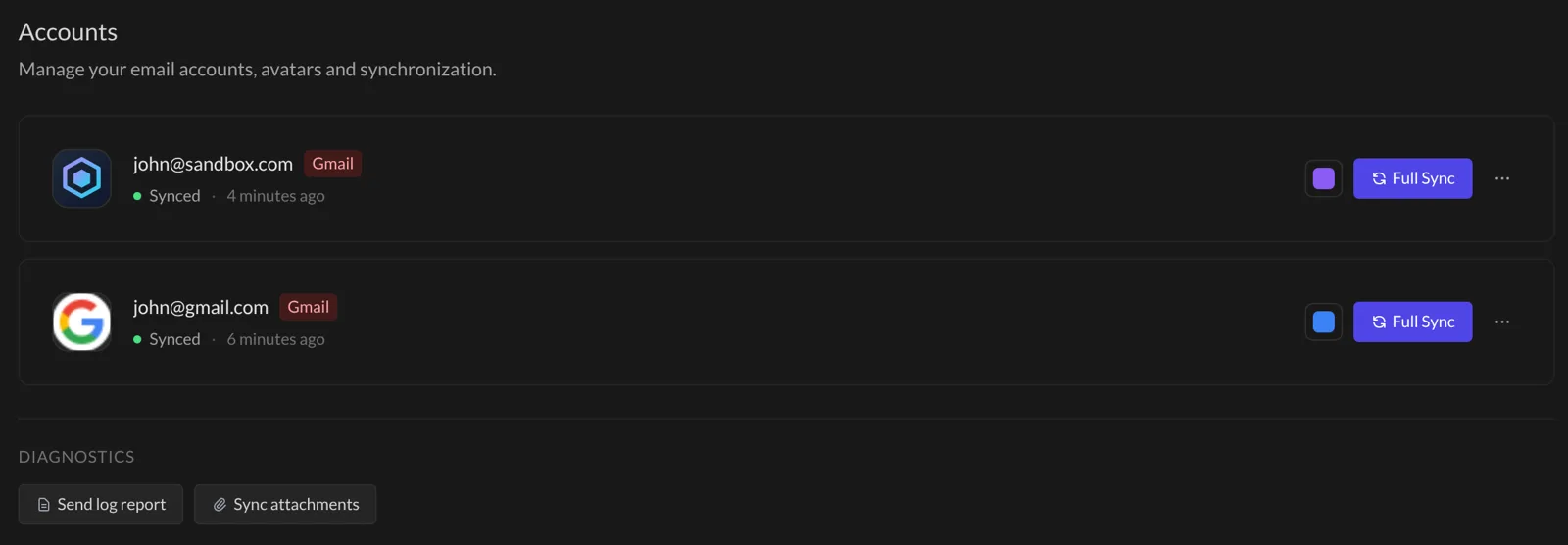
- Abra as Configurações (
Cmd+,no Mac,Ctrl+,no Windows e no Linux). - Clique em Contas.
- Embaixo de cada endereço de e-mail, uma bolinha mostra como as coisas estão, com o horário da última sincronização:
- Sincronizado (verde): tudo certo.
- Erro: algo deu errado. Continue lendo.
- Reconexão necessária: o Talanoa precisa que você entre de novo. Vá para o passo 4.
Passo 4: reconecte a conta
Às vezes o seu provedor de e-mail pede para o Talanoa mostrar a identidade de novo. Acontece depois que você muda a senha, por exemplo. É como um código de portão que mudou: o Talanoa só precisa do novo.
Você percebe porque:
- a conta fica com um contorno vermelho na barra esquerda, e
- uma mensagem diz que a conta precisa ser reconectada. A sincronização está pausada até você entrar de novo.
Para resolver:
- Clique em Reconectar nessa mensagem, ou clique na conta com o contorno vermelho.
- Entre de novo no seu provedor de e-mail, como na primeira vez.
Suas outras contas não são afetadas. Só essa foi pausada. Para mais detalhes, veja Remover ou reconectar uma conta.
Passo 5: faça uma sincronização completa
Ainda faltam e-mails? Deixe o Talanoa percorrer a caixa de correio de novo do zero.
- Em Configurações → Contas, encontre a conta.
- Clique em Sincronização completa e depois em Iniciar sincronização.
- Uma barra de progresso mostra cada pasta conforme avança. Enquanto isso, você pode continuar usando o Talanoa.
Numa caixa grande, isso pode demorar um pouco. Bom momento para um cafezinho. ☕
Dica: o botão ⋯ ao lado de Sincronização completa tem Verificar acesso. Clique para testar a conexão. Se estiver tudo bem, o Talanoa mostra Acesso verificado ✅.
Bom saber
- O plano grátis traz mais ou menos os últimos 3 meses de e-mails. Os mais antigos continuam seguros no seu provedor. Com o Talanoa Basic ou Pro, o Talanoa pode trazer todo o seu histórico de e-mails.
- Uma conta recém-adicionada pode demorar um pouco da primeira vez. Os e-mails mais novos chegam primeiro, os mais antigos continuam chegando em segundo plano.
Deu algum problema?
“Tentei de tudo e continua sem sincronizar.” Em Configurações → Contas, em Diagnóstico, clique em Enviar relatório de logs. Isso manda para a gente um relatório técnico para entendermos o que aconteceu. Depois conte para a gente, veja Falar com o suporte.
“Um e-mail antigo que estou procurando não está no Talanoa.” Ele pode ser mais antigo do que o período que o Talanoa traz. Procure pela barra de pesquisa: o Talanoa também consegue procurar direto no seu provedor de e-mail. Veja Pesquisar seus e-mails.
“Só uma conta está travada.” Geralmente é um problema de reconexão. Volte ao passo 4.
Ainda não resolveu? Escreva para a gente em [email protected]. Uma pessoa de verdade vai responder.
