
Como mover um remetente para outra seção
Alguém foi parar em Notificações, mas é uma pessoa de verdade? Mova para Pessoas, Colegas ou uma das suas próprias seções. Todos os jeitos de fazer isso, no computador e no celular.
- Tempo necessário
- Cerca de 2 minutos
- O que você precisa
- Talanoa e um remetente no lugar errado
Um remetente no lugar errado? Mude de lugar 🚚
O Talanoa organiza cada remetente sozinho: Colegas, Pessoas, Notificações e as suas próprias seções (veja como isso funciona). É um bom palpite, mas continua sendo um palpite. Às vezes uma pessoa de verdade acaba em Notificações, ou uma newsletter se infiltra em Pessoas.
Resolver leva dois segundos, e você só faz isso uma vez:
- Todos os e-mails dessa pessoa vão junto, inclusive os antigos.
- O Talanoa lembra. Os próximos e-mails dela vão direto para o novo lugar.
Escolha abaixo o jeito de que você mais gosta. Todos fazem exatamente a mesma coisa.
No computador
1. Arraste o remetente na barra lateral (o mais rápido)
- Na barra lateral esquerda, encontre o nome do remetente, por exemplo em Notificações.
- Pegue o nome com o mouse e solte em outro grupo: Pessoas, Colegas ou uma das suas seções.
- O grupo se destaca com uma borda pontilhada quando você passa por cima. Solte.
Uma mensagenzinha confirma a mudança. Pronto.
2. Arraste um e-mail da caixa de entrada
Não encontra o remetente na barra lateral? Sem problema. Arraste o próprio e-mail.
- Abra a aba Notifs no topo da caixa de entrada (ou qualquer outra aba).
- Pegue o e-mail na lista e solte num grupo da barra lateral esquerda, como Pessoas.
O remetente do e-mail muda de lugar, com todos os e-mails dele. Dá para fazer o mesmo com uma mensagem dentro de uma conversa aberta: arraste pelo cabeçalho até um grupo.
3. Use o menu Mover para seção
Se você prefere clicar a arrastar:
- Abra a página do remetente. Clique no nome dele na barra lateral, ou no nome do remetente num e-mail da lista da caixa de entrada.
- À direita, em Mais, clique em Mover para seção.
- Escolha o novo lugar, por exemplo Mover para Pessoas.
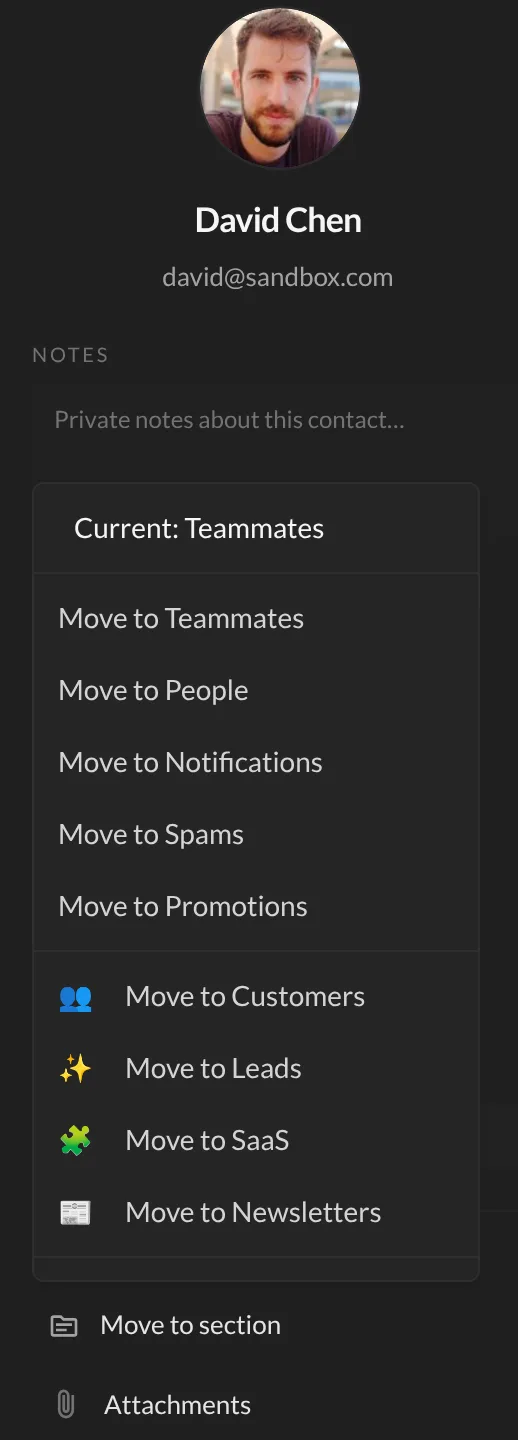
Esse menu tem dois extras:
- Criar uma seção, no final: cria uma seção nova e já move o remetente para ela, de uma vez só. (Saiba mais sobre suas próprias seções.)
- Spams e Promoções: duas gavetas para e-mails indesejados, que não aparecem na barra lateral.
4. Com uma regra
Cada vez que você move um remetente, o Talanoa escreve uma regra para você. Você também pode escrever a regra por conta própria, ou mudá-la depois:
- Abra as Configurações (
Cmd+,no Mac,Ctrl+,no Windows e no Linux) e depois Regras. - Crie uma regra para o remetente, ou abra a que já existe.
- Escolha a Categoria: Colegas, Pessoas, Notificações, Spam, Promoções ou uma das suas seções.
As regras fazem mais do que isso, como aplicar marcadores ou arquivar. Veja Regras.
No celular
5. Pela tela do remetente
- Abra a tela do remetente: deslize um e-mail dele para a direita e toque em Remetente, ou toque e segure o e-mail e escolha Ver remetente.
- Toque no nome do remetente no topo da tela.
- Toque em Mover para outra seção e escolha o novo lugar. Nova seção… cria uma na hora.
6. Por um e-mail
- Abra um e-mail desse remetente.
- Toque no nome do remetente no topo da mensagem.
- Em Seção, toque no novo lugar.
Dúvidas que você pode ter
“Movi alguém por engano.” É só mover de volta, do jeito que preferir. O Talanoa segue a sua última escolha.
“Tenho várias contas.” A mudança vale para a conta em que o e-mail chegou. Na caixa de entrada unificada, arrastar o nome de um remetente na barra lateral move essa pessoa em todas as contas em que ela aparece.
Ainda não resolveu? Escreva para a gente em [email protected]. Uma pessoa de verdade vai responder.
