
Como mudar a aparência do Talanoa
Escuro ou claro, letra grande ou pequena, barra lateral larga ou recolhida. Deixe o Talanoa com a sua cara em poucos cliques.
- Tempo necessário
- Cerca de 2 minutos
- O que você precisa
- Talanoa e uma opinião sobre o modo escuro
Seu app, suas cores 🎨
Tem gente que adora uma tela bem clara. Outros preferem escura, como um cinema antes do filme começar. O Talanoa fica feliz dos dois jeitos.
Você pode escolher um tema, mudar a fonte dos seus e-mails, aumentar o texto e mudar as coisas de lugar na janela. Nada aqui quebra nada, então fique à vontade para brincar.
Passo 1: escolha escuro, claro ou automático
- Abra as Configurações: clique na engrenagem no canto inferior esquerdo da janela e depois em Configurações. (Ou pressione
Cmd+,no Mac,Ctrl+,no Windows e no Linux.) - Fique em Geral e role até Aparência.
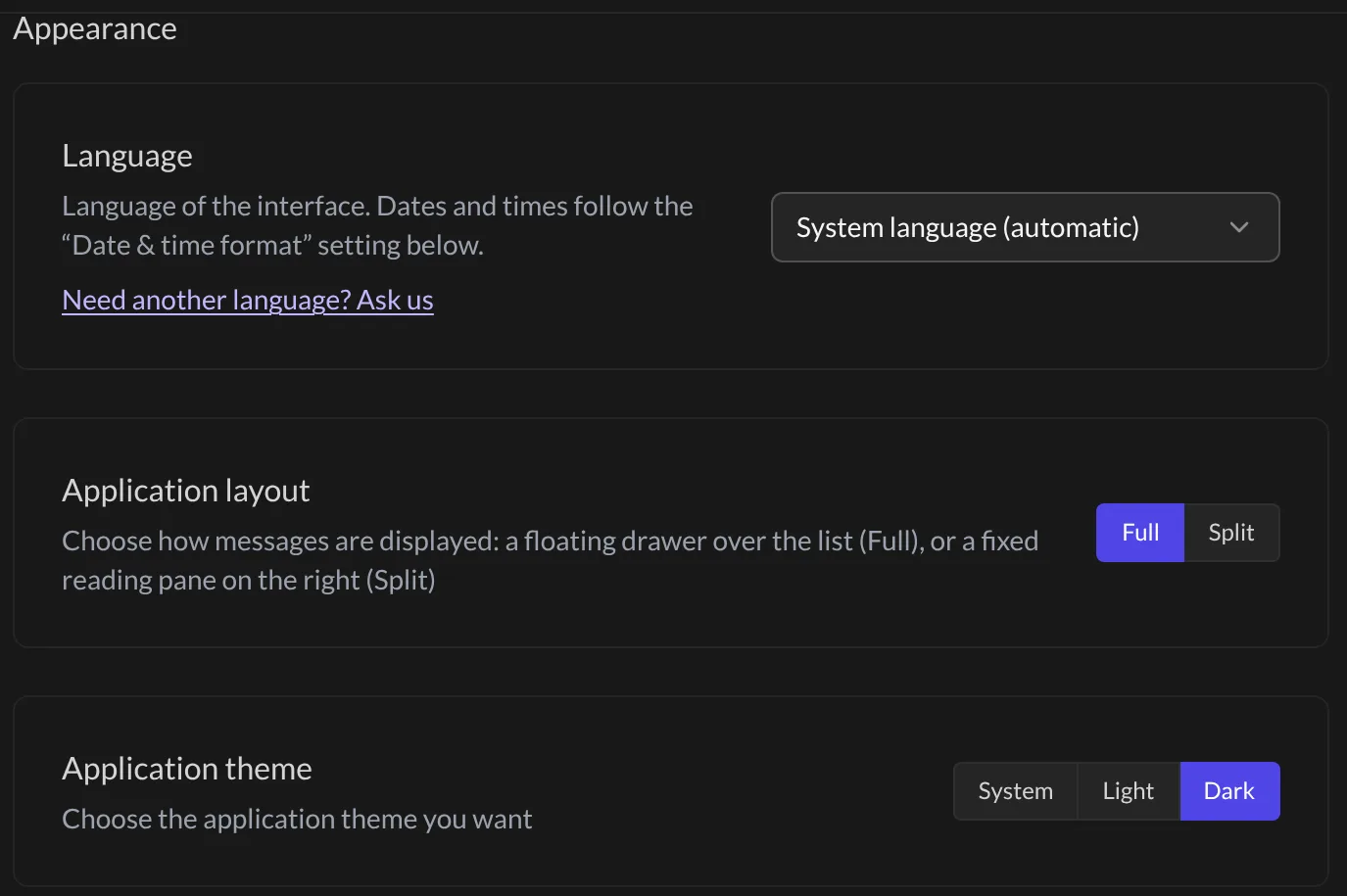
- Ao lado de Tema do aplicativo, clique em Sistema, Claro ou Escuro.
Sistema segue o seu computador. Quando o computador passa para o escuro à noite, o Talanoa passa também. Que app esperto.
Passo 2: ajuste o resto da Aparência
No mesmo lugar, você encontra:
- Layout do aplicativo: Completo abre os e-mails numa gaveta sobre a lista, Dividido mantém um painel de leitura à direita. Mais em Escolher o layout.
- Fonte do conteúdo das mensagens: escolha a fonte em que seus e-mails aparecem.
- Tamanho da fonte: de Pequeno a Enorme. Seus olhos agradecem.
- Formato de data e hora: como as datas aparecem, por exemplo “Oct 17” ou “17 oct.”
Um pouco mais abaixo, em Mensagens, Ajustar conteúdo largo encolhe e-mails muito largos para caberem na janela, em vez de obrigar você a rolar para o lado.
E… pronto! 🎉 Cada mudança aparece na hora. Nenhum botão de salvar para procurar.
Modo escuro, mas não para este e-mail
No modo escuro, o Talanoa também escurece seus e-mails. Na maioria das vezes fica ótimo. Às vezes, uma newsletter caprichada fica meio estranha.
- Abra o e-mail.
- Passe o mouse sobre o topo da mensagem. Aparecem uns botõezinhos.
- Clique no solzinho, Mostrar e-mail no modo claro.
O e-mail volta às cores originais. Clique na lua para escurecê-lo de novo.

Abra espaço: a barra lateral e os widgets
A barra lateral (a lista das suas seções à esquerda):
- Para deixá-la mais larga ou mais fina, arraste a borda direita.
- Para recolhê-la, clique em Recolher barra lateral no final da coluna bem à esquerda. Clique em Expandir barra lateral para trazê-la de volta.
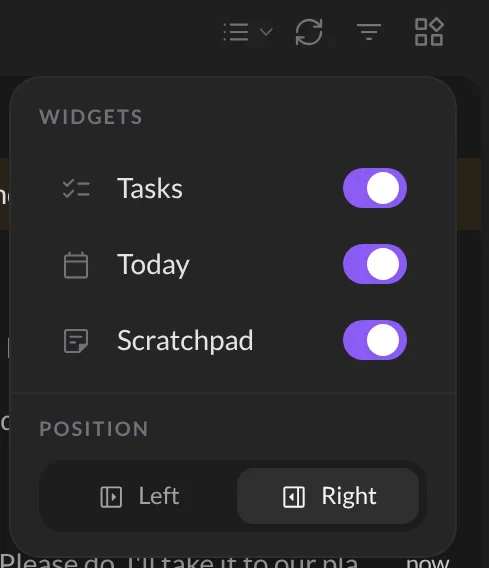
Os widgets (Tarefas, Hoje e Rascunho, que aparecem ao lado da caixa de entrada quando nenhum e-mail está aberto):
- Na caixa de entrada, clique em Widgets no canto superior direito da lista.
- Ative ou desative cada widget.
- Em Posição, escolha Esquerda ou Direita.
Você também pode arrastar a borda do painel de widgets para mudar o tamanho. Mais sobre eles em Seu painel Zen.
Dicas
- Um atalho secreto: pressione
@duas vezes rapidinho (quando não estiver digitando) para alternar entre escuro e claro. Útil no pôr do sol. - Quer o Talanoa em francês? Veja Mudar o idioma.
Deu algum problema?
“O Talanoa continua claro, mesmo eu tendo escolhido Sistema.” Sistema segue a configuração do seu computador. Confira se o próprio computador está no modo escuro, ou simplesmente escolha Escuro no Talanoa.
“Não vejo o solzinho no meu e-mail.” Ele só aparece quando o Talanoa está no modo escuro, e só quando você passa o mouse sobre o topo da mensagem.
“Não vejo o botão Widgets.” Ele só aparece na caixa de entrada principal. Clique em Caixa de entrada no topo da barra lateral (não numa pasta nem numa pessoa) e olhe no canto superior direito da lista.
Ainda não resolveu? Escreva para a gente em [email protected]. Uma pessoa de verdade vai responder.
