
Como escolher o layout
Leia seus e-mails numa janela flutuante sobre a lista ou lado a lado com a Visualização dividida. Escolha o que for mais confortável e ajuste os tamanhos do seu jeito.
- Tempo necessário
- Cerca de 1 minuto
- O que você precisa
- Talanoa
Dois jeitos de ler 🪟
Tem gente que gosta de uma lista grande e de um e-mail que aparece por cima dela. Outros preferem a lista à esquerda e o e-mail à direita, sempre lado a lado, como um livro aberto.
O Talanoa faz os dois:
- Largura total: a lista ocupa todo o espaço. Quando você abre um e-mail, ele desliza como uma janela flutuante sobre a lista.
- Visualização dividida: a lista fica à esquerda e o e-mail aberto à direita. Perfeito numa tela grande e ótimo para passar por muitos e-mails rapidinho.
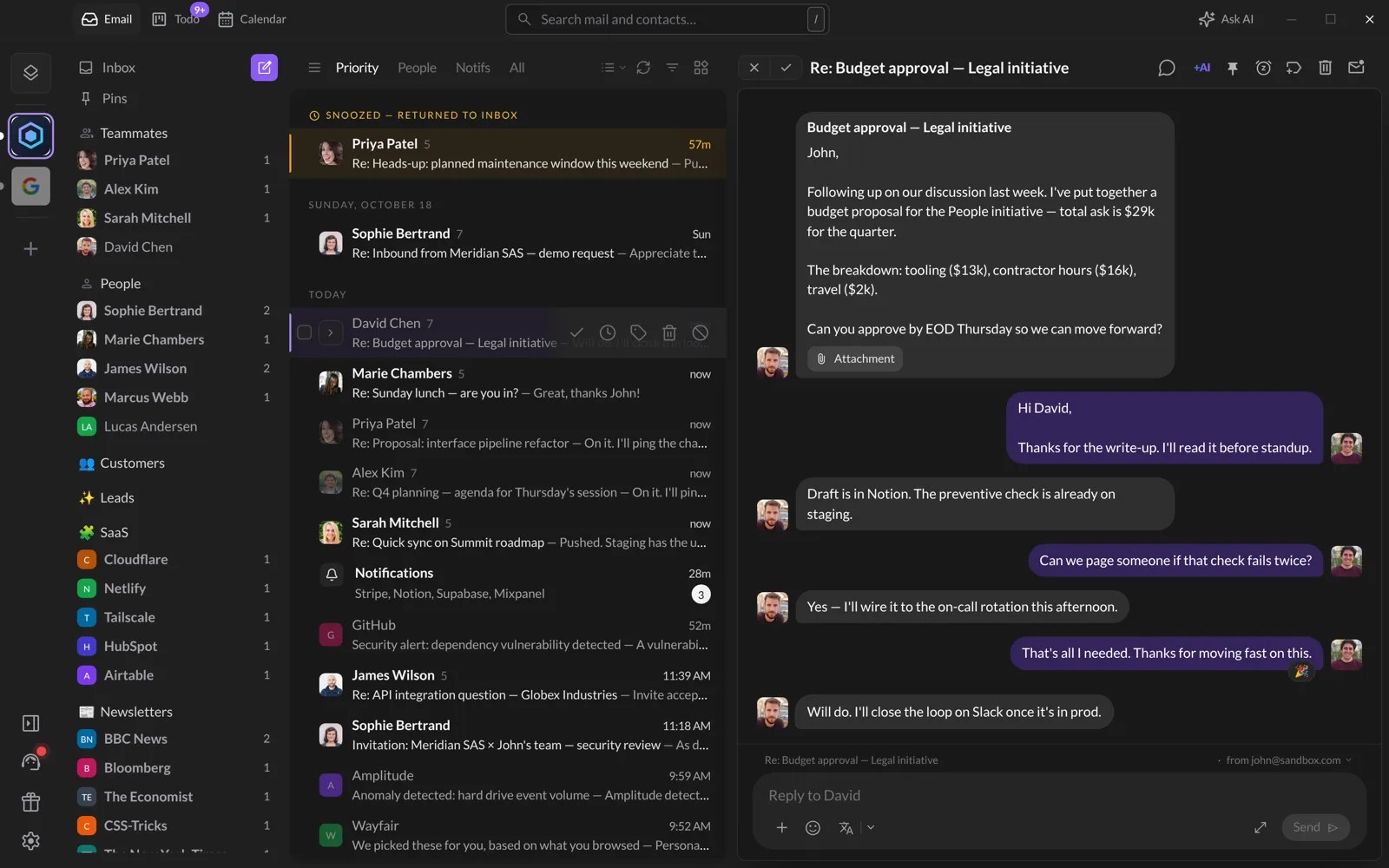
Passo 1: abra o menu de layout
- Vá para a sua Caixa de entrada.
- No canto superior direito da lista, clique no pequeno ícone de lista com uma seta ao lado. O nome dele é Caixa de entrada e layout.
Um painel se abre, com o título Deixe a caixa de entrada do seu jeito.
Passo 2: escolha um layout
Em Layout, clique em Largura total ou Visualização dividida. Uma marca de seleção mostra sua escolha.
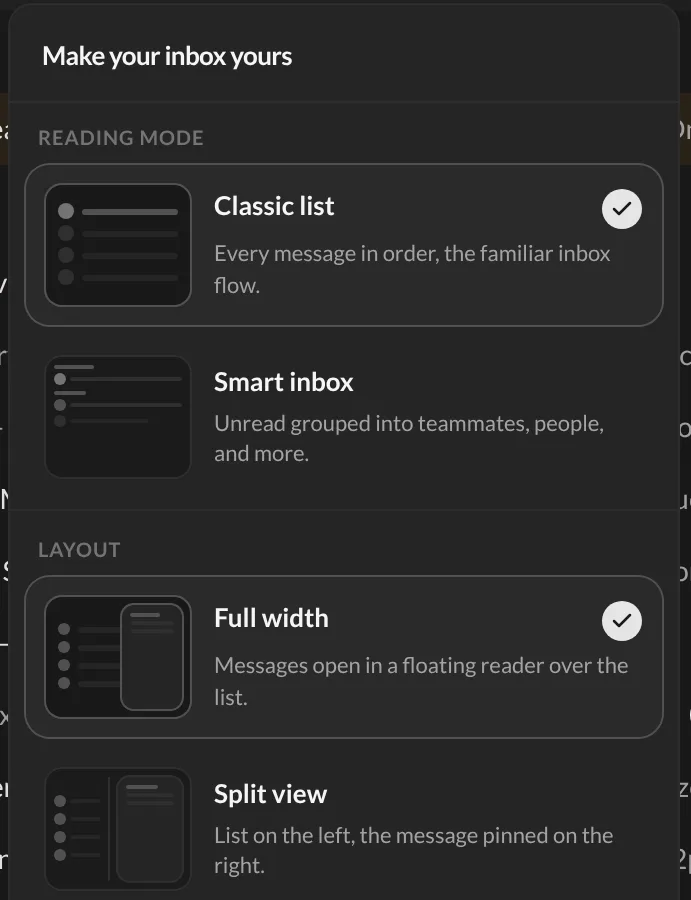
E… pronto! 🎉 O Talanoa lembra da sua escolha, mesmo depois de reiniciar.
👉 Já que você está nesse painel: a parte de cima, Modo de leitura, alterna entre a Lista clássica e a Caixa inteligente. Duas configurações, um painel só.
Você também pode mudar o layout em Configurações → Geral, em Layout do aplicativo (Completo ou Dividido).
Deixe tudo no tamanho certo
- Ajuste os dois lados. Na Visualização dividida, arraste a linha entre a lista e o e-mail para dar mais espaço a um dos lados.
- Ajuste a barra lateral. Pegue a borda direita da barra lateral esquerda e arraste. O Talanoa lembra da largura.
- Esconda a barra lateral. Quer mais espaço? Clique no botão de painel lá embaixo, na barra estreita bem à esquerda (Recolher barra lateral). Clique de novo para trazê-la de volta.
- Uma linha por mensagem. Por padrão, cada conversa inteira ocupa uma linha da lista. Para listar cada mensagem separadamente, desative Agrupar mensagens por conversa em Configurações → Geral.
Bom saber
A tecla V não muda o layout. Ela alterna uma conversa aberta entre os balões de chat e a visualização clássica. Isso está explicado em Ler um e-mail como uma conversa.
Dúvidas que você pode ter
“Não vejo o botão Caixa de entrada e layout.” Ele só aparece na sua Caixa de entrada. Se você está em Enviados, num marcador ou nas conversas de uma pessoa, clique primeiro em Caixa de entrada no topo da barra lateral.
“A Visualização dividida fica apertada.” Arraste a linha entre a lista e o e-mail, ou esconda a barra lateral. Ou volte para Largura total. Aqui não tem resposta errada.
Ainda não resolveu? Escreva para a gente em [email protected]. Uma pessoa de verdade vai responder.
