
Como organizar seus e-mails com marcadores
Coloque pequenas etiquetas nos seus e-mails, como Clientes, Faturas ou Viagens, e encontre tudo de novo com um clique.
- Tempo necessário
- Cerca de 2 minutos
- O que você precisa
- O Talanoa e alguns e-mails que combinam entre si
Pequenas etiquetas para seus e-mails 🏷️
Um marcador é uma etiqueta que você cola em um e-mail. “Faturas”. “Viagens”. “Clientes”.
Um e-mail pode ter várias etiquetas ao mesmo tempo. Uma passagem de avião pode ser “Viagens” e “Faturas”. Essa é a graça dos marcadores: diferente de uma pasta, o e-mail não precisa escolher.
Depois, é só clicar em um marcador para ver todos os e-mails com aquela etiqueta. Como uma gaveta que se organiza sozinha.
Se você usa o Gmail, já conhece os marcadores. O Talanoa mostra os que você criou no Gmail. Usa Outlook, iCloud ou outro provedor? Suas pastas funcionam do mesmo jeito.
Passo 1: adicione um marcador a um e-mail
- Abra o e-mail.
- Clique no botão de marcador no topo (uma etiqueta com um pequeno +), ou aperte
L. - Clique no marcador que quiser.
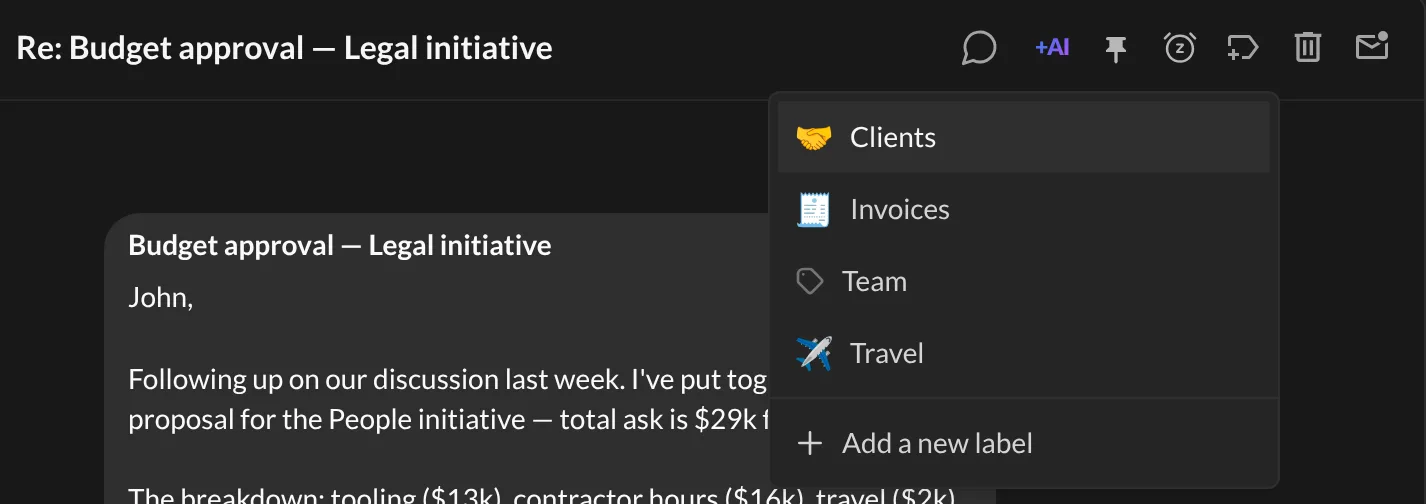
O Talanoa avisa Marcador “Viagens” adicionado. Para tirar um marcador, abra o mesmo menu e clique nele de novo.
Com pressa? Passe o mouse sobre um e-mail na lista e clique no botão de etiqueta que aparece à direita. Nem precisa abrir.
Passo 2: crie um novo marcador
Se você está em um e-mail: abra o menu de marcadores e clique em Adicionar um novo marcador. Digite um Nome do marcador, escolha um emoji se quiser e clique em Salvar. O novo marcador já é adicionado a esse e-mail.
Se você está nas Configurações: abra as Configurações (Cmd+, no Mac, Ctrl+, no Windows e no Linux), clique em Marcadores e depois em Adicionar marcador. Digite um Nome do marcador, escolha um ícone se quiser e clique em Criar.
E… pronto! 🎉 Seus e-mails ganharam suas etiquetas.
Deixe o Talanoa fazer isso da próxima vez
Depois que você adiciona um marcador, o Talanoa pode perguntar: “Quer aplicar este marcador automaticamente aos próximos e-mails deste remetente?”
Clique em Sim, e todo novo e-mail desse remetente recebe o marcador sozinho. App esperto. Isso cria uma regra, que você pode mudar depois em Organize e-mails automaticamente com regras.
Escolha quais marcadores você vê
Marcadores demais na barra lateral? Dê uma arrumada.
- Abra as Configurações e clique em Marcadores.
- Escolha a Conta no topo, se você tiver várias.
- Clique no olho ao lado de um marcador para Ocultar marcador ou Mostrar marcador. Marcadores ocultos continuam nos seus e-mails, só saem da barra lateral.
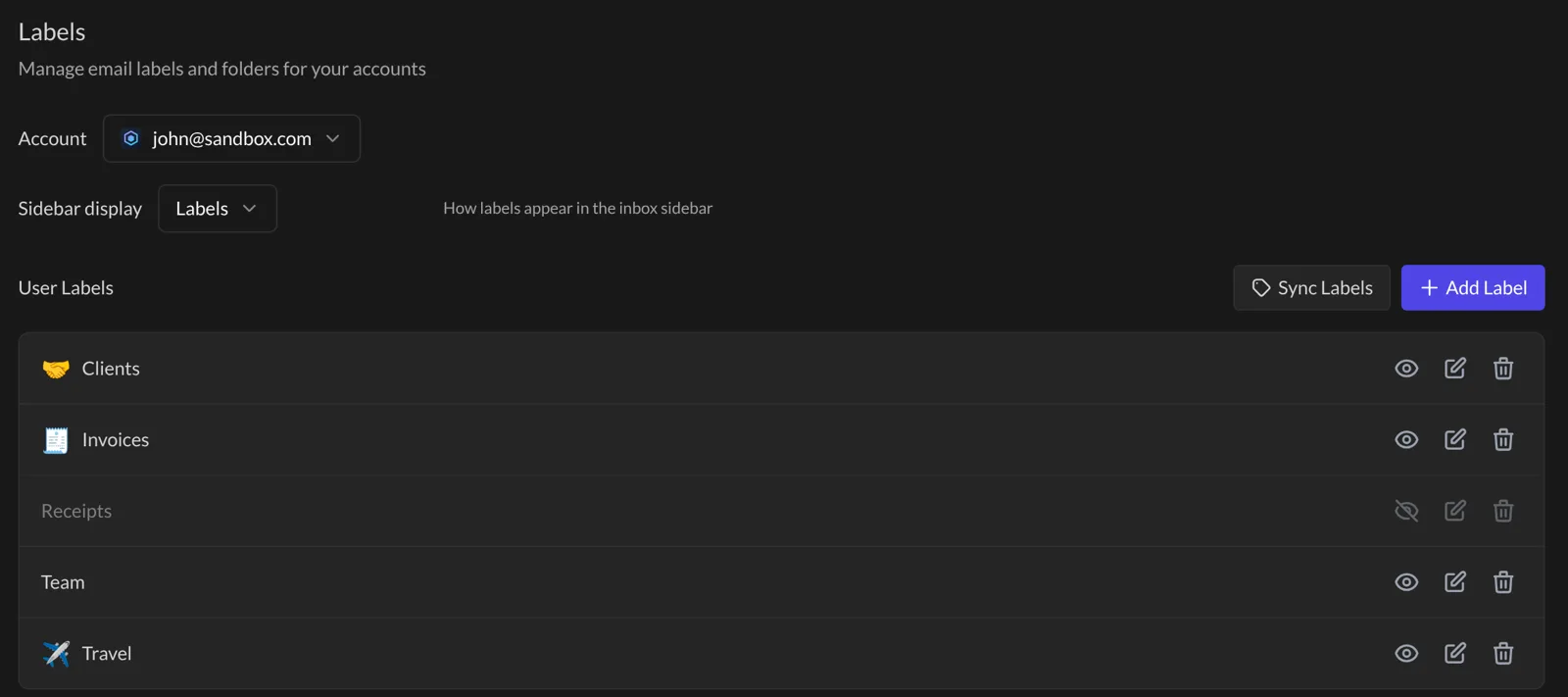
Você também pode:
- Renomear um marcador com o lápis (Editar marcador), ou removê-lo com a lixeira (Excluir marcador).
- Mudar a Exibição na barra lateral para Pastas se preferir essa palavra na barra lateral.
- Clicar em Sincronizar marcadores para trazer os marcadores que você acabou de criar no Gmail ou em outro app.
Encontre seus e-mails marcados
Olhe a barra lateral à esquerda, na seção Marcadores. Clique em um marcador para ver todos os e-mails dele.
Você também pode apertar Cmd+K no Mac (Ctrl+K no Windows e no Linux), digitar o nome do marcador e ir direto para ele.
Algo deu errado?
“Criei um marcador no Gmail e não estou vendo.” Abra Configurações → Marcadores e clique em Sincronizar marcadores. Se ainda não aparecer, confira se ele não está oculto (o olho riscado).
“Um marcador sumiu da minha barra lateral.” Ele provavelmente está oculto. Em Configurações → Marcadores, clique no olho riscado para mostrá-lo de novo.
“A tecla L não faz nada.” Abra um e-mail primeiro. Você também pode mudar essa tecla em Configurações → Atalhos.
Ainda com dificuldade? Escreva para [email protected]. Uma pessoa de verdade vai responder.
