
Leia um e-mail como uma conversa
O Talanoa pode mostrar suas conversas de e-mail como balões de chat, como um app de mensagens, com um campo de resposta logo abaixo. Prefere o visual clássico? Um clique, ou uma tecla.
- Tempo necessário
- Cerca de 2 minutos
- O que você precisa
- O Talanoa e uma conversa de e-mail com algumas respostas
E-mail, mas como um chat 💬
Uma troca de e-mails é, na verdade, uma conversa. Alguém escreve, você responde, a pessoa responde de volta. Mas o e-mail clássico mostra isso de um jeito estranho: cada resposta copia todo o histórico, mais uma assinatura, mais “Na segunda-feira, John escreveu:”. Na quinta resposta, as duas linhas que importam estão escondidas debaixo de uma montanha de citações.
O Talanoa mostra do jeito que você veria um chat no celular: balões. Os da outra pessoa à esquerda, os seus à direita em roxo, os mais novos embaixo. Cada balão mostra só o que aquela pessoa realmente escreveu. As citações e assinaturas ficam guardadas.
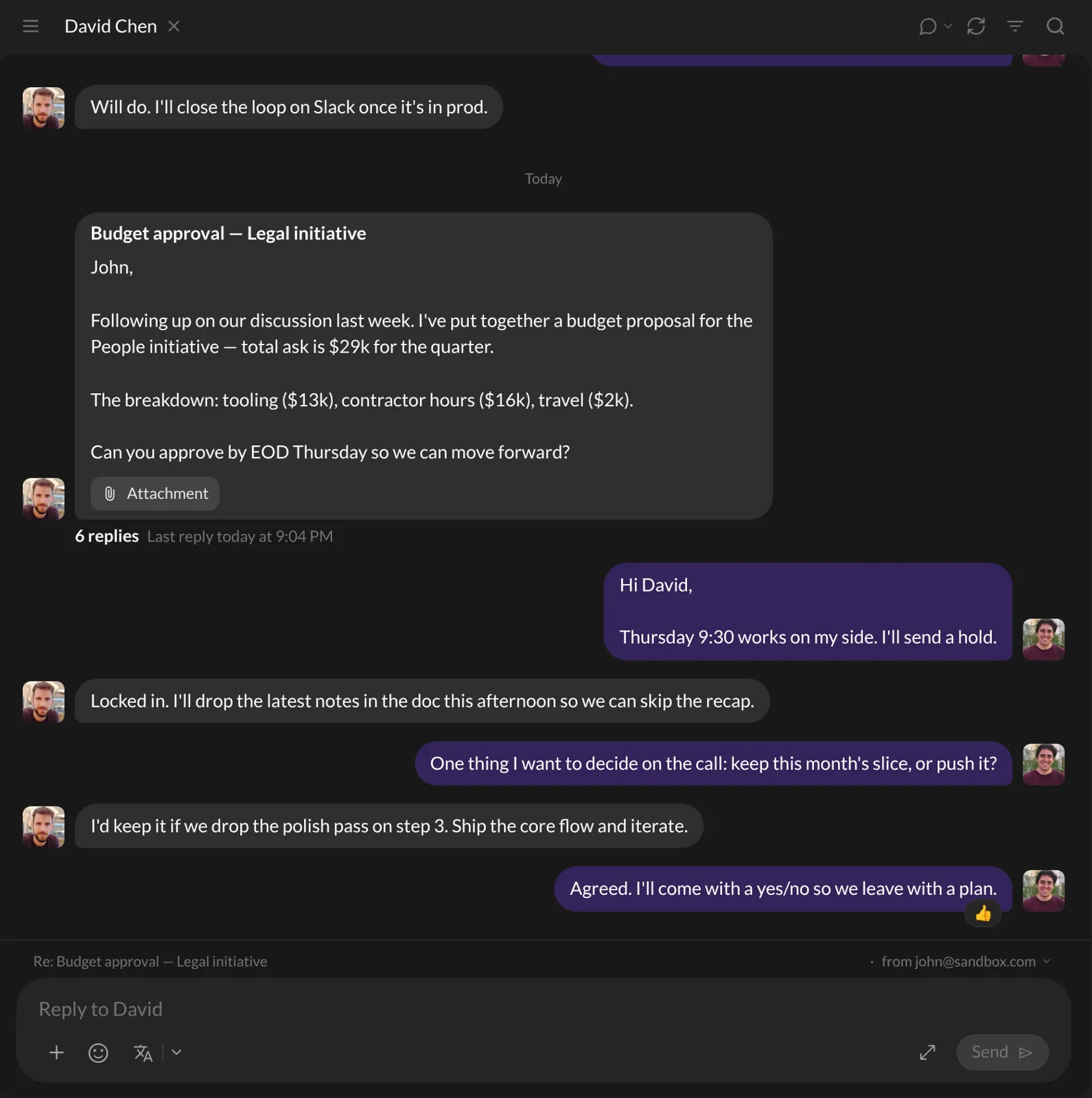
Onde você vê os balões
Quando você abre um e-mail da caixa de entrada: uma conversa com várias mensagens abre em balões. Um e-mail sozinho (ainda sem respostas) abre normalmente.
Quando você clica no nome de uma pessoa na barra lateral: você vê todo o seu histórico com ela. Se você já respondeu a ela, aparece como chat. Newsletters e notificações mantêm o visual clássico. Ninguém quer bater papo com um aviso de entrega.
Alguns detalhes legais:
- Mensagens longas ficam recolhidas atrás de Ver mais.
- As imagens ficam dentro do balão, os anexos logo abaixo.
- As datas aparecem uma vez só, entre os balões, como no seu app de mensagens.
- Passe o mouse sobre um balão para reagir com um emoji. 👍
Responda bem onde você lê
Abaixo da conversa, há um campo de resposta. Ele até diz a quem você está respondendo, como Responder a David.
- Clique no campo e digite sua resposta.
- Aperte
Cmd+Enterno Mac, ouCtrl+Enterno Windows e no Linux. (Ou clique em Enviar.)
Sua mensagem aparece como balão na hora. Por alguns segundos, você ainda pode voltar atrás com Desfazer.
Se houver várias pessoas na conversa, o botão diz Responder a todos. Clique na setinha ao lado e escolha Responder só ao remetente para responder apenas a quem enviou.
Precisa mudar o assunto, adicionar um Cco ou usar um modelo? Clique no botão Abrir no editor completo (duas setas apontando para fora). Tudo o que você digitou vai junto.
Alterne entre chat e clássico
Não curte balões? Sem problema.
Se você abriu um e-mail da caixa de entrada: clique no botão de balão de fala no topo do e-mail. Clique de novo para voltar.
Se você está vendo as conversas de uma pessoa: clique no botão de balão de fala no canto superior direito e escolha Clássico ou Chat moderno.
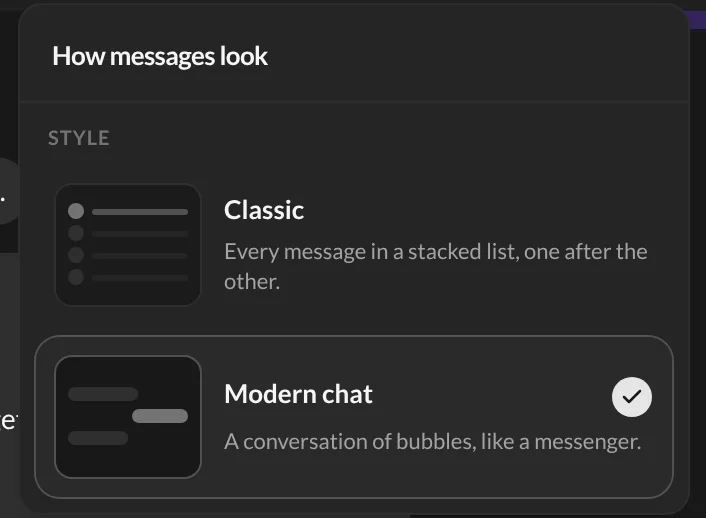
Mais rápido ainda: aperte V. Ele alterna entre chat e clássico de uma vez. Você pode mudar essa tecla em Configurações → Atalhos.
O Talanoa lembra sua escolha para cada conta.
Perguntas que você pode ter
“Meu e-mail abriu normalmente, sem balões.”
Provavelmente é um e-mail sozinho, ainda sem respostas. Os balões precisam de pelo menos duas mensagens para formar uma conversa. Ou você pode estar no modo clássico: aperte V para conferir.
“Para onde foi o texto citado?”
Ele continua no e-mail, só fica escondido para facilitar a leitura. Passe para a visualização clássica com V para ver cada mensagem completa.
“O Enter não envia minha resposta.”
É de propósito, para você poder escrever várias linhas. Use Cmd+Enter (Mac) ou Ctrl+Enter (Windows e Linux).
Ainda com dificuldade? Escreva para [email protected]. Uma pessoa de verdade vai responder.
