
Como adicionar notas privadas a um e-mail
Cole uma nota em qualquer e-mail, só para você. Encontre todas as suas notas em um só lugar e transforme-as em tarefas.
- Tempo necessário
- Menos de um minuto
- O que você precisa
- O Talanoa e um e-mail sobre o qual vale lembrar alguma coisa
Um post-it no seu e-mail 📝
Às vezes você quer lembrar de algo sobre um e-mail. “Ligar de volta depois das férias.” “O preço é negociável.” “Perguntar para a Sarah antes.”
Com o Talanoa, você pode colar uma pequena nota em qualquer e-mail, como um post-it em uma carta. A melhor parte: só você vê. O remetente nunca recebe, e ela nunca é enviada a ninguém.
Passo 1: adicione uma nota
- Abra o e-mail.
- Aperte
Nno teclado. Ou passe o mouse sobre a mensagem e clique em Adicionar nota. - Na janela Adicionar uma nota, digite sua nota.
- Clique em Salvar.
Sua nota aparece logo abaixo da mensagem, com o horário em que você escreveu.
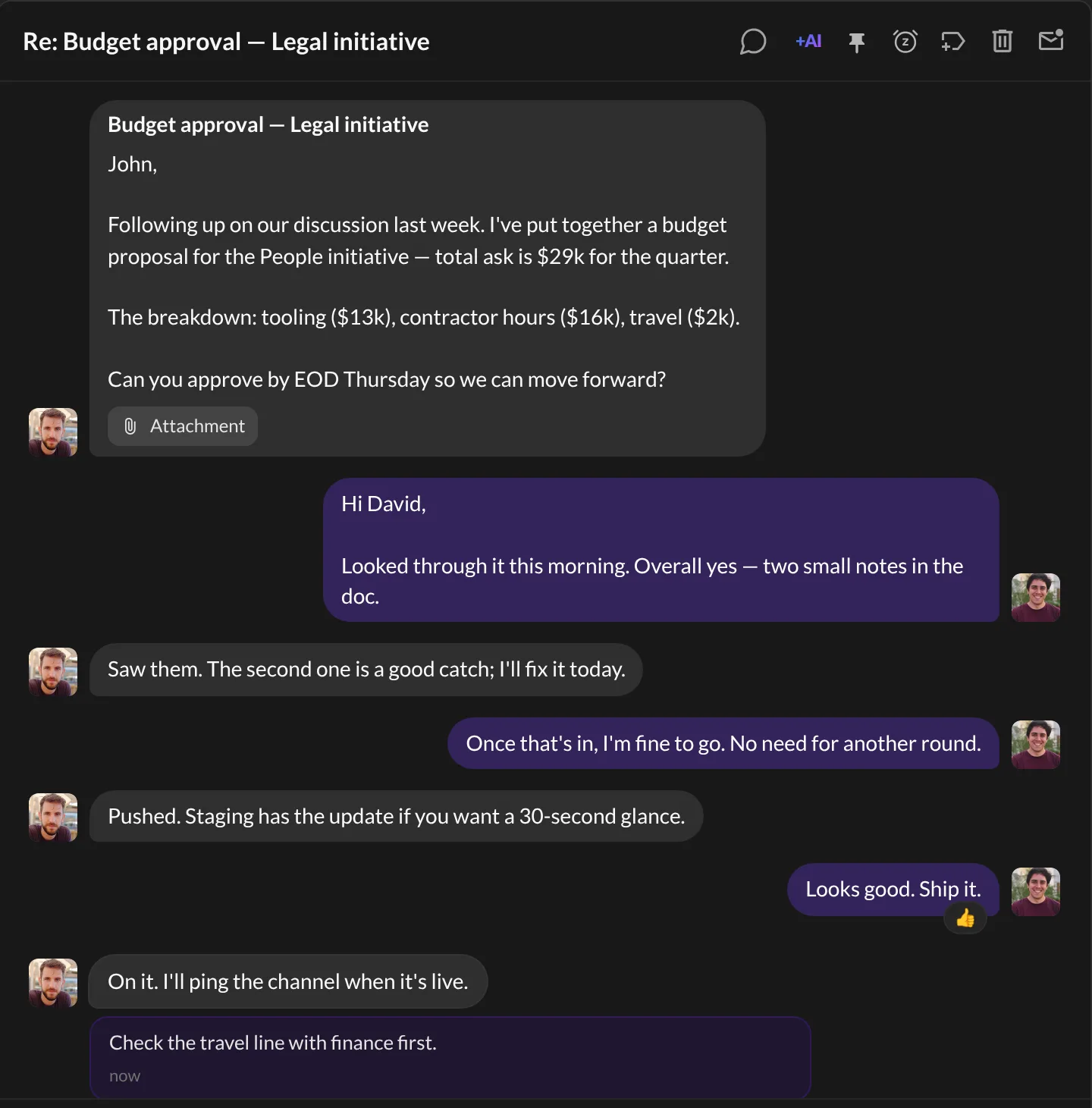
Para mudar ou remover depois, passe o mouse sobre a nota e use os pequenos botões que aparecem.
Passo 2: encontre todas as suas notas
Todas as suas notas ficam reunidas em um só lugar:
- Na caixa de entrada, clique no menu ≡ no canto superior esquerdo da lista de e-mails.
- Clique em Notas.
Você também pode apertar G e depois N de qualquer lugar.
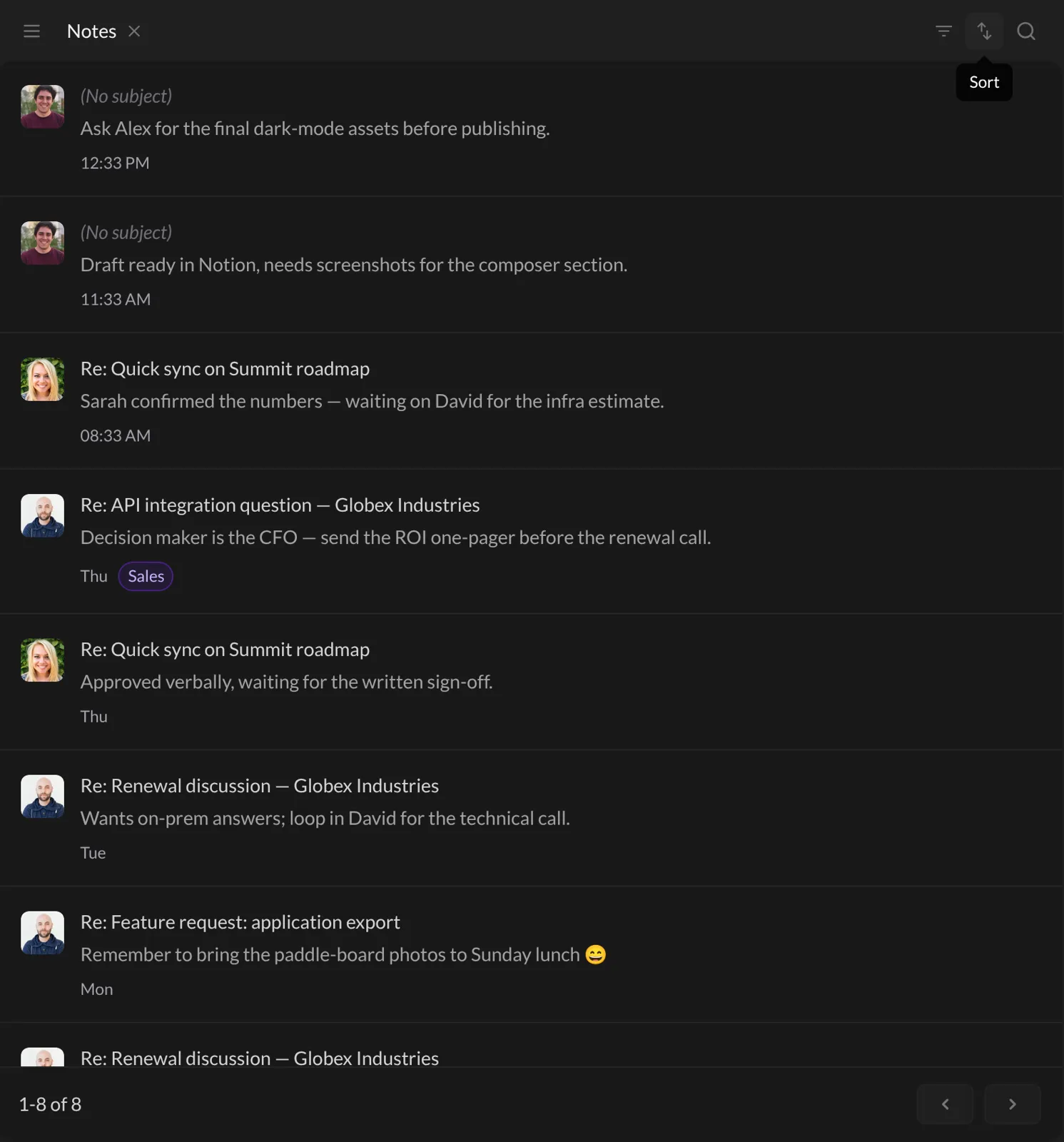
Você vê todas as notas, com o e-mail a que cada uma pertence. No topo, você pode:
- Buscar notas com a lupa.
- Usar Filtrar para mostrar as notas por Pessoas, Data ou Marcadores.
- Usar Ordenar para organizá-las por Pessoas ou por Data.
Passo 3: faça mais com uma nota
Em cada nota da visualização Notas:
- Clique em + marcador para etiquetá-la (“Vendas”, “Retorno”…).
- Clique no menu ⋮ e depois em:
- Abrir e-mail para voltar ao e-mail.
- Converter nota em tarefa para transformá-la em uma tarefa no seu quadro de Tarefas. Prático quando “lembrar disso” vira “fazer isso”. Veja Transforme um e-mail em tarefa.
- Remover para apagá-la.
E… pronto! 🎉 Sua memória acabou de ganhar um upgrade.
Bom saber
- Notas sobre uma pessoa, e não sobre um e-mail? Abra a página dela e use o campo Notas no painel do remetente. Veja Seus contatos e o histórico do remetente.
- As tarefas também têm notas: em um cartão de tarefa, clique no balãozinho de fala para ler ou adicionar notas.
- Precisa de um rascunho rápido que não esteja ligado a nenhum e-mail? Experimente o widget Bloco de rascunho no Seu painel Zen.
- Prefere outra tecla em vez de
N? Mude em Configurações → Atalhos (Adicionar nota).
Algo deu errado?
“O Talanoa diz Digite uma nota.” O campo da nota está vazio. Digite algo e clique em Salvar.
“Apertar N não abre nada.” Abra um e-mail primeiro e confira se você não está digitando em um campo de resposta.
Ainda com dificuldade? Escreva para [email protected]. Uma pessoa de verdade vai responder.
