
Seus contatos e o histórico de cada remetente
Veja tudo o que você já trocou com alguém, guarde anotações privadas sobre a pessoa e dê a ela um nome que você reconheça.
- Tempo necessário
- Cerca de 2 minutos
- O que você precisa
- Talanoa e alguém que manda e-mails para você
Uma pessoa, um lugar 👋
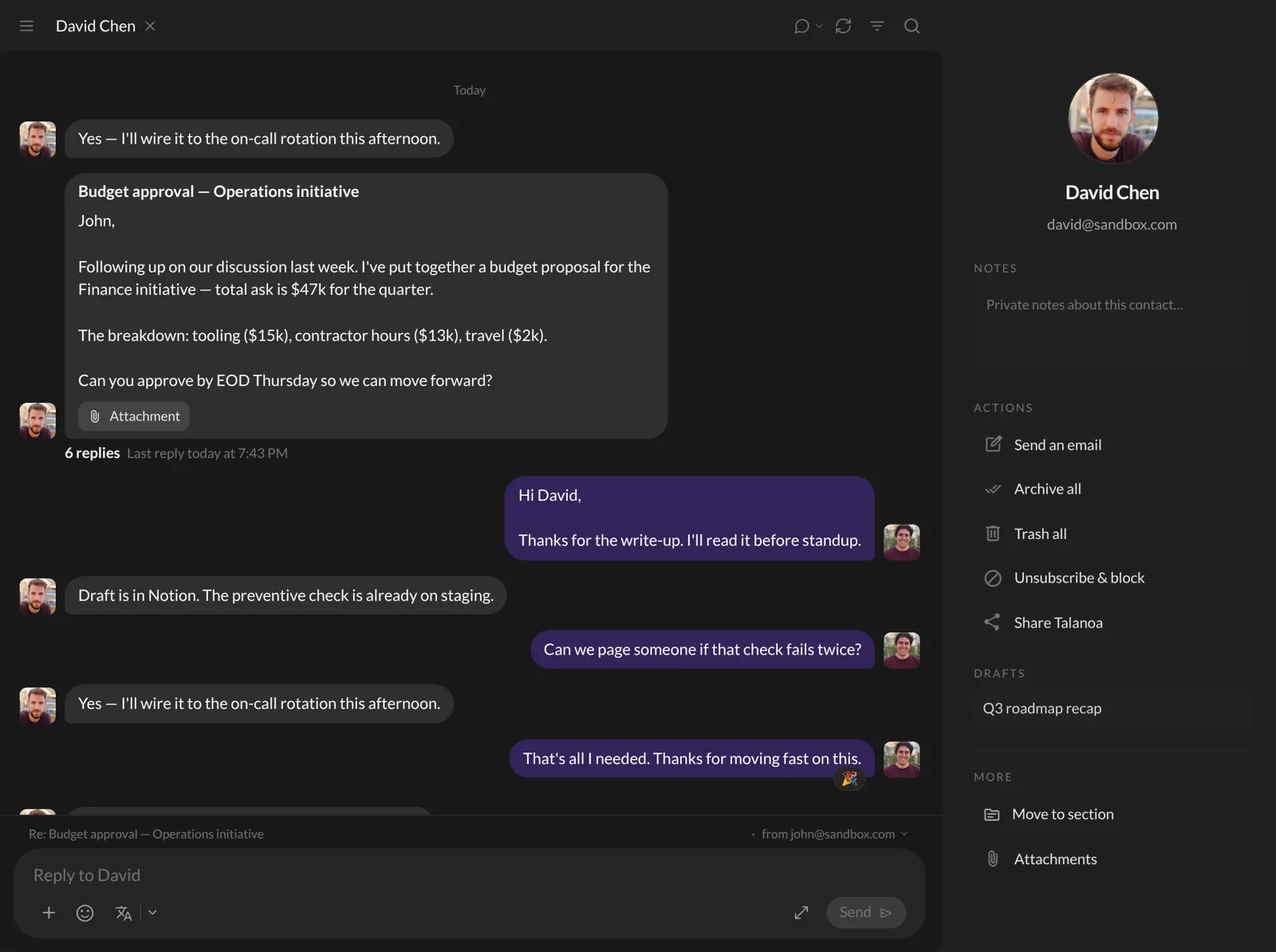
Na maioria dos apps de e-mail, os e-mails da mesma pessoa ficam espalhados pela caixa de entrada. No Talanoa, cada pessoa tem a sua própria página. É mais ou menos como um chat com um amigo no celular: todas as mensagens juntas, da primeira à última.
Ao lado, tem um pequeno cartão sobre essa pessoa: quem ela é, suas anotações privadas e alguns botões úteis.
Passo 1: abra a página de alguém
Escolha o jeito que preferir:
- Pela barra lateral: as pessoas que escrevem para você aparecem à esquerda, em Colegas e Pessoas. Clique num nome.
- Pela pesquisa: pressione
/, digite um nome e clique nele em Contatos. (Mais sobre a pesquisa.) - Ver todo mundo: passe o mouse sobre o título Pessoas (ou Colegas) na barra lateral e clique em Ver todas as conversas. Abre uma lista com uma caixa de pesquisa no topo.
Agora você vê toda a sua conversa com essa pessoa, como num chat.
Passo 2: conheça o painel do remetente
À direita fica o painel do remetente. De cima para baixo:
- Foto, nome e endereço de e-mail da pessoa. Passe o mouse sobre o e-mail e clique em Copiar e-mail para copiá-lo.
- Anotações: uma caixa para as suas anotações privadas sobre essa pessoa (“Prefere ligação”, “Aniversário em maio”). Só você vê.
- Ações: Enviar um e-mail, Arquivar todos, Excluir todos e Cancelar inscrição e bloquear para quem você prefere não ouvir mais.
- Rascunhos, Tarefas relacionadas e Anotações relacionadas, quando houver.
- Mais: Mover para seção para guardar essa pessoa em outro lugar da barra lateral, e Anexos para ver todos os arquivos que ela mandou.
Precisa de mais espaço? Passe o mouse sobre o painel e clique na setinha no topo dele para recolhê-lo. Clique de novo para trazê-lo de volta.
Passo 3: renomeie um remetente
Tem gente que aparece como “jdoe_1987” ou “noreply”. Você pode dar um nome mais simpático.
- No painel do remetente, passe o mouse sobre o nome.
- Clique no lapisinho (Renomear remetente).
- Digite o nome que quiser em Nome de exibição.
- Clique em Salvar.
O novo nome aparece em todo o Talanoa. Ele só muda do seu lado: a pessoa nunca vai saber que você a chama de “Tio Beto”. Mudou de ideia? Abra a mesma janela e clique em Restaurar original.
Passo 4: volte mais no tempo
O Talanoa guarda seus e-mails recentes no seu computador. Os mais antigos podem estar guardados só no seu provedor de e-mail, como álbuns de fotos antigos no sótão.
- Role até o finalzinho da sua conversa com alguém.
- Clique em Carregar mais do servidor.
- Escolha até onde voltar: Último ano, Últimos 3 anos ou Tudo.
O Talanoa mostra Importando do servidor… e os e-mails mais antigos vão entrando na conversa conforme chegam. Tudo pode levar um pouco mais. Bom momento para um cafezinho.
E… pronto! 🎉 Agora você sabe tudo o que vocês já disseram um ao outro. Bom, o Talanoa sabe.
Dicas
- Na conversa de alguém, use a lupa no topo (Pesquisar no conteúdo/assunto) para pesquisar só nos e-mails dessa pessoa.
- O botão Filtrar no topo deixa você mostrar Só não lidos ou Só caixa de entrada.
Deu algum problema?
“Não vejo o painel do remetente.” Ele só aparece na página de uma pessoa (passo 1), não na lista principal da caixa de entrada. Se você vê uma faixa fininha à direita, clique na seta dela para abrir o painel de novo.
“Aparece Tudo deste remetente… já está aqui, ou Nenhum e-mail mais antigo deste remetente.” Boa notícia: você já tem todos os e-mails dessa pessoa nesse período. Não falta nada.
Ainda não resolveu? Escreva para a gente em [email protected]. Uma pessoa de verdade vai responder.
