
Como mover e-mails para pastas
Acostumado a organizar seus e-mails em pastas? No Talanoa também dá. Arraste um e-mail para uma pasta, arquive a partir do próprio e-mail ou deixe as regras organizarem para você.
- Tempo necessário
- Cerca de 3 minutos
- O que você precisa
- O Talanoa e alguns e-mails que você quer guardar
Sim, existe um “Mover para” 📁
Tem gente que gosta de uma caixa de entrada vazia e uma fileira arrumada de pastas: “Faturas”, “Viagens”, “Clientes”. Cada e-mail vai para a sua gaveta depois de resolvido.
Boa notícia: o Talanoa faz isso. No Talanoa, as pastas se chamam marcadores. Elas ficam na barra lateral à esquerda, logo abaixo das suas seções (Colegas, Pessoas, suas próprias seções, Notificações).
- Com Outlook, iCloud, Yahoo e a maioria dos outros provedores, elas são as suas pastas. As mesmas que você vê no celular ou no webmail.
- Com o Gmail, são os seus marcadores do Gmail. Mesma ideia, com um bônus: um e-mail pode estar em vários deles ao mesmo tempo.
Passo 1: chame de “Pastas” (opcional)
Prefere a palavra com que está acostumado? Mude com um clique.
- Abra as Configurações (
Cmd+,no Mac,Ctrl+,no Windows e no Linux) e clique em Marcadores. - Escolha a Conta no topo, se você tiver várias.
- Ao lado de Exibição na barra lateral, escolha Pastas.
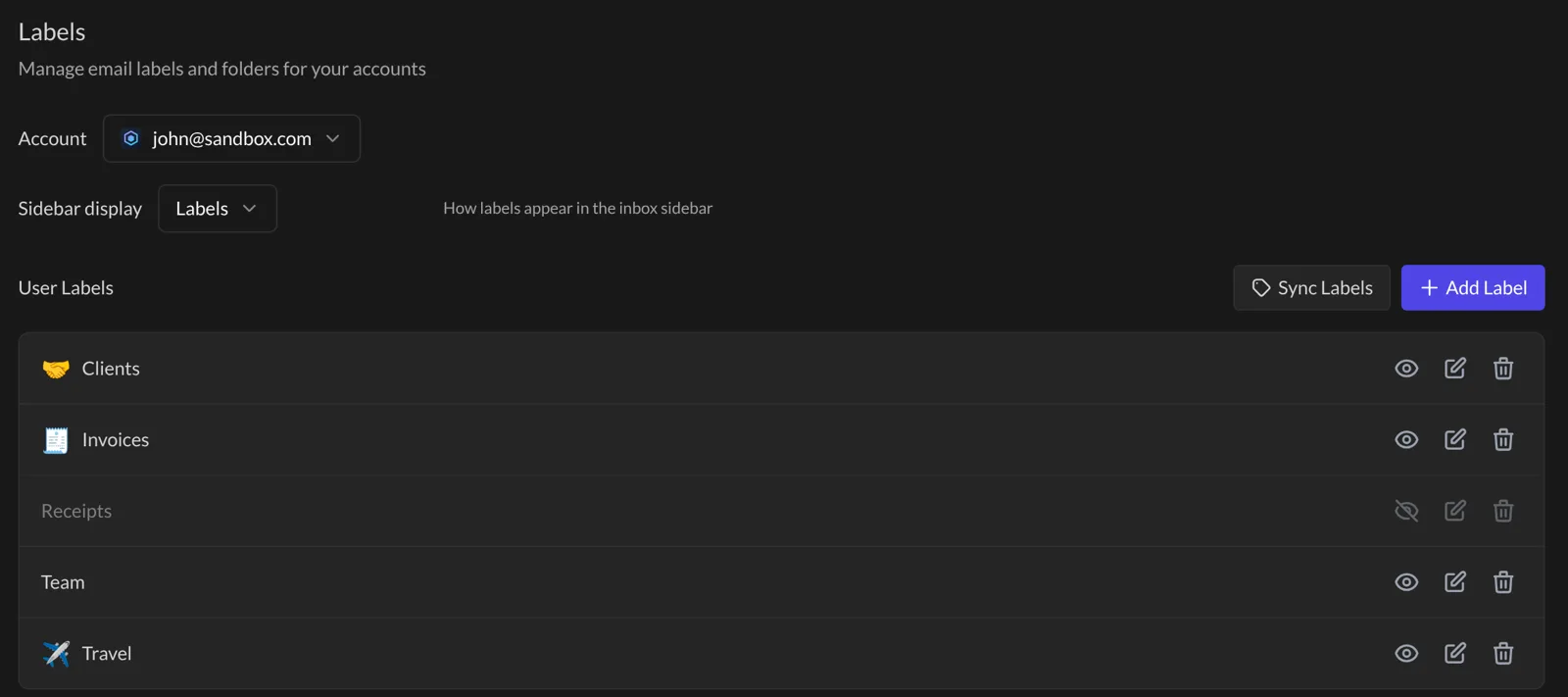
Sua barra lateral agora diz Pastas. A partir daqui, este guia também.
Precisa de uma nova pasta? Clique em Adicionar marcador nessa mesma página, dê um nome e um emoji se quiser e clique em Criar. Mais detalhes em Organize com marcadores.
Passo 2: arraste um e-mail para uma pasta
O jeito mais rápido de guardar um e-mail.
- Na caixa de entrada, clique em um e-mail e segure.
- Arraste até uma pasta na barra lateral à esquerda. A pasta fica roxa.
- Solte.
O Talanoa avisa Movido para Faturas. O e-mail sai da caixa de entrada e espera por você na pasta, como uma carta que você acabou de arquivar.
Já está dentro de uma pasta? Arraste um e-mail dela para outra pasta, e ele passa de uma para a outra.
Ou use “Mover para”
Está lendo um e-mail e quer guardá-lo sem arrastar para lugar nenhum?
- Clique no botão ⋯ no topo do e-mail e depois em Mover para. Ou simplesmente aperte
M. - Escolha a pasta. Digite algumas letras para encontrá-la em uma lista longa.
O e-mail sai da caixa de entrada e vai para essa pasta, igualzinho a arrastar. Já está dentro de uma pasta? Ele passa dela para a nova.
Na lista da caixa de entrada, você também pode clicar com o botão direito em um e-mail e escolher Mover para.
Mantenha também na caixa de entrada
Às vezes você quer o e-mail guardado e ainda na caixa de entrada, porque ainda não terminou com ele.
- Clique no botão de marcador no topo do e-mail (uma etiqueta com um pequeno +), ou aperte
L. - Clique na pasta que quiser.
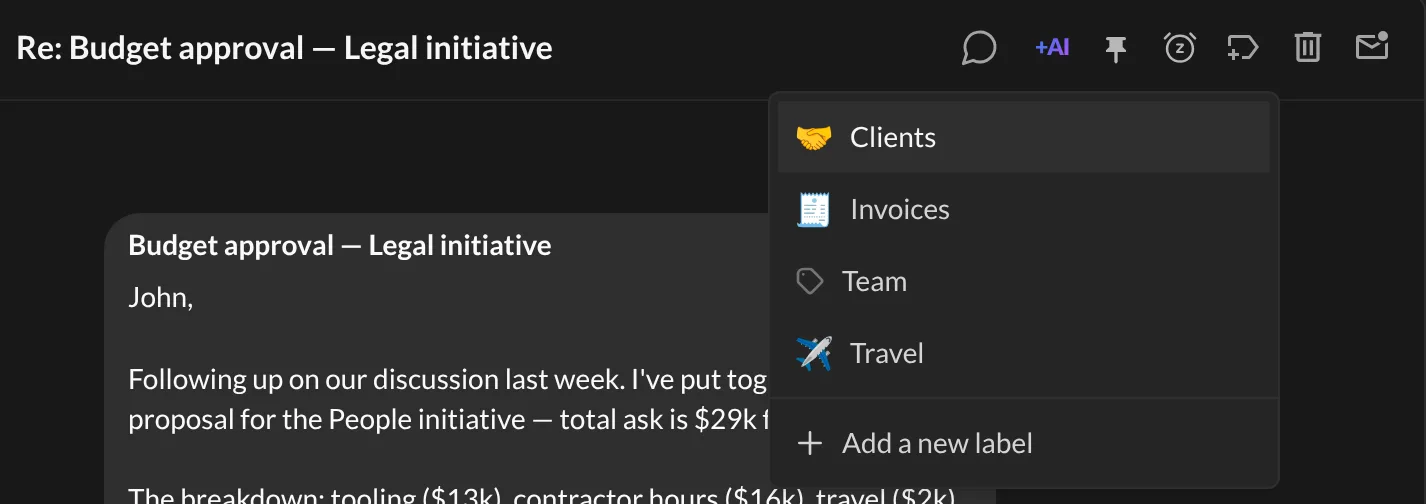
O e-mail recebe a pasta e continua na caixa de entrada. Terminou com ele? Aperte E para arquivar, e ele fica só na pasta.
Isso funciona com o Gmail (um e-mail, vários marcadores) e com iCloud, Yahoo e os outros provedores IMAP (o e-mail fica guardado nos dois lugares, o Talanoa mostra uma vez só).
Com o Outlook, um e-mail só pode estar em uma pasta de cada vez: é assim que o Outlook funciona. Então, em uma conta Outlook, o menu de marcadores mostra suas categorias do Outlook (as etiquetas coloridas), e as pastas ficam em Mover para.
Deixe as regras organizarem 🤖
Sempre guarda os mesmos e-mails na mesma pasta? Passe esse trabalho para o Talanoa.
- Abra as Configurações e clique em Regras.
- Clique em Criar regra.
- Digite o E-mail do remetente, por exemplo o endereço de cobrança da sua operadora.
- Em Marcadores, marque a pasta, por exemplo Faturas.
- Em Ações, marque Arquivado para que o e-mail pule a caixa de entrada e vá direto para a pasta.
- Clique em Criar.
A partir de agora, todo novo e-mail desse remetente é guardado sozinho. Até enquanto você dorme. O tour completo está em Organize e-mails automaticamente com regras.
Atalho: quando você guarda um e-mail pelo menu de marcadores, o Talanoa pode perguntar “Quer aplicar este marcador automaticamente aos próximos e-mails deste remetente?” Clique em Sim e a regra é criada para você.
Indo além com a sua própria IA
Regras de organização um pouco mais sutis que “este remetente, aquela pasta”? O Talanoa se conecta a assistentes de IA como o Claude pelo MCP. Seu assistente pode então buscar seus e-mails, colocá-los em pastas e arquivá-los para você.
Você só pede, com suas palavras:
“Encontre todas as faturas que recebi este ano, coloque em Faturas e arquive.”
“Todo e-mail sobre a viagem a Lisboa vai para Viagens.”
O MCP vem nos planos pagos. Veja Free, Basic e Pro e a página do MCP para configurar.
Pastas ou seções?
Antes de criar vinte pastas, uma dica. 💡
Uma pasta organiza e-mails. Uma seção organiza pessoas. Se o que você realmente organiza é quem escreve para você (clientes, leads, parceiros, newsletters, a agência de viagens…), uma seção pode servir melhor:
- Todo e-mail desses remetentes cai lá sozinho.
- Você vê cada pessoa como uma conversa, não como uma pilha de e-mails.
- Elas ficam bem na barra lateral da caixa de entrada, com um nome e um emoji.
Você pode usar as duas coisas, claro. Seções para as pessoas, pastas para a papelada.
Algo deu errado?
“Soltei um e-mail em uma pasta e ele saiu da caixa de entrada.”
É assim que mover funciona. Clique na pasta na barra lateral para encontrá-lo. Quer o e-mail em uma pasta e na caixa de entrada? Use o menu de marcadores (L) em vez de arrastar (contas Gmail e IMAP).
“Não vejo minhas pastas do Outlook no menu de marcadores.”
É normal: no Outlook, o menu de marcadores mostra suas categorias. Use Mover para (M) para colocar um e-mail em uma pasta.
“A pasta não fica roxa quando arrasto um e-mail.” Solte em cima do nome da pasta, na parte Pastas da barra lateral. E-mails agendados para envio não podem ser arrastados.
“Não vejo as pastas que criei no Outlook (ou no Gmail).” Abra Configurações → Marcadores e clique em Sincronizar marcadores. Se alguma ainda faltar, confira se ela não está oculta (o olho riscado).
Ainda com dificuldade? Escreva para [email protected]. Uma pessoa de verdade vai responder.
