
Resumos e traduções de e-mails
Transforme uma conversa longa em poucas linhas claras e leia ou escreva e-mails em qualquer idioma.
- Tempo necessário
- Cerca de 2 minutos
- O que você precisa
- O Talanoa Basic ou Pro, com a IA configurada em Configurações → IA
A versão curta, no seu idioma 🌍
Algumas conversas têm 27 e-mails. Algumas estão em um idioma que você fala pela metade. Algumas são as duas coisas, numa segunda-feira de manhã.
A IA do Talanoa ajuda nos dois casos:
- Resumos transformam uma conversa longa em alguns tópicos, como a contracapa de um livro.
- Traduções passam um e-mail para o seu idioma, e sua resposta para o idioma da outra pessoa.
Os dois fazem parte do Talanoa Basic e Pro e usam a IA que você configurou em Configurações → IA (veja IA privada que fica no seu computador).
Resuma uma conversa
- Abra a conversa.
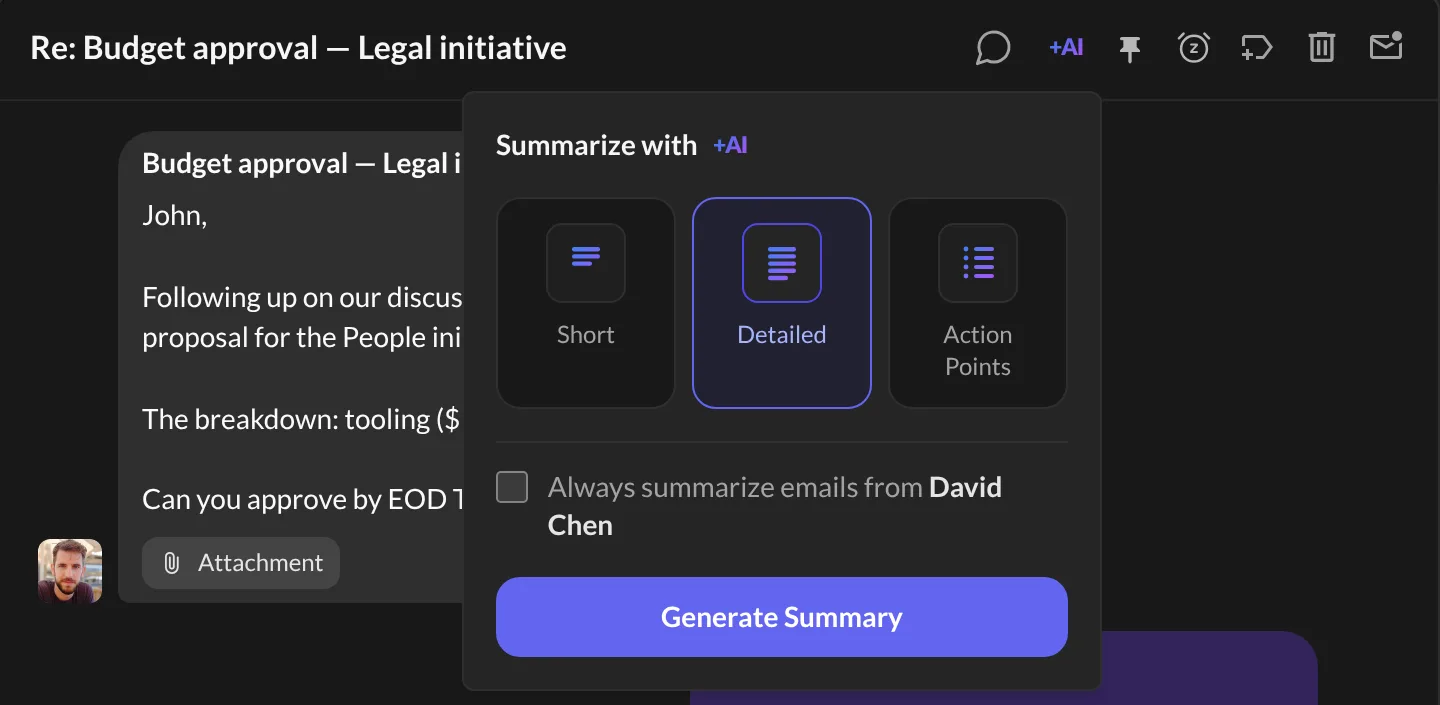
- No canto superior direito, clique no botão +AI (Ações de IA).
- Em Resumir com, escolha um estilo:
- Curto: o essencial em poucas linhas.
- Detalhado: quem disse o quê, passo a passo.
- Pontos de ação: só o que você precisa fazer.
- Clique em Gerar resumo.
E… pronto! 🎉 O Resumo da IA aparece no topo da conversa. Use a setinha para recolhê-lo, ou o × para escondê-lo.
O resumo fica salvo. Quando chegam novos e-mails nessa conversa, o Talanoa oferece Novas mensagens · atualizar para manter seu resumo em dia.
Quer que seja automático? Marque Sempre resumir os e-mails de… no mesmo painel. Útil para aquele colega que escreve e-mails muito, muito longos.
Encontre todos os seus resumos
Todo resumo que você faz fica guardado em um só lugar.
- Clique no botão ☰ ao lado das abas da caixa de entrada (Prioridade, Pessoas…).
- Clique em Resumos.
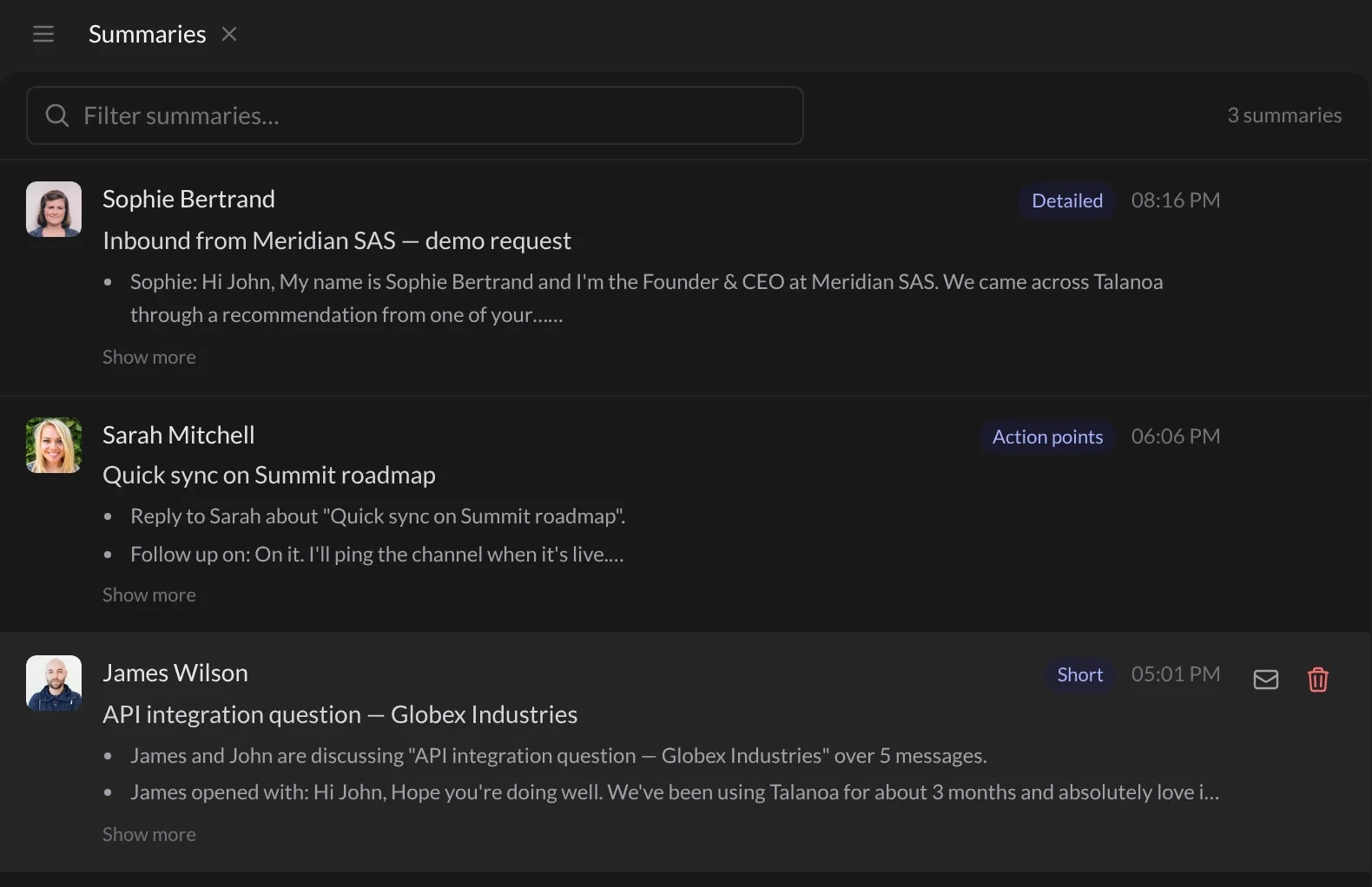
Digite em Filtrar resumos… para encontrar um. Clique em um resumo para abrir a conversa dele. Passe o mouse sobre ele para excluí-lo com a lixeira.
Traduza um e-mail que você recebeu
Primeiro, diga ao Talanoa quais idiomas você lê:
- Abra Configurações → IA.
- Em Tradução, clique em Configurar (ou Mudar).
- Clique em Ativar tradução, escolha seus idiomas e confirme.
Agora, todo e-mail mostra um pequeno botão de tradução (parece 文A) no topo da mensagem. Clique nele e escolha um idioma, se você escolheu vários. A tradução aparece, e você pode voltar com Mostrar original.
“Sempre traduzir” para as suas pessoas favoritas. Depois que você traduz um e-mail, o Talanoa pode perguntar: Sempre traduzir as mensagens da Marie para o português? Clique em Sempre traduzir, e os próximos e-mails dela já chegam traduzidos. Clique em Agora não se preferir que não.
Escreva em outro idioma
- Escreva seu e-mail no seu próprio idioma.
- Na barra de ferramentas no topo do e-mail, clique na setinha ao lado do botão
文A(Escolher um idioma). - Escolha o idioma, em Sugestões ou Todos os idiomas.
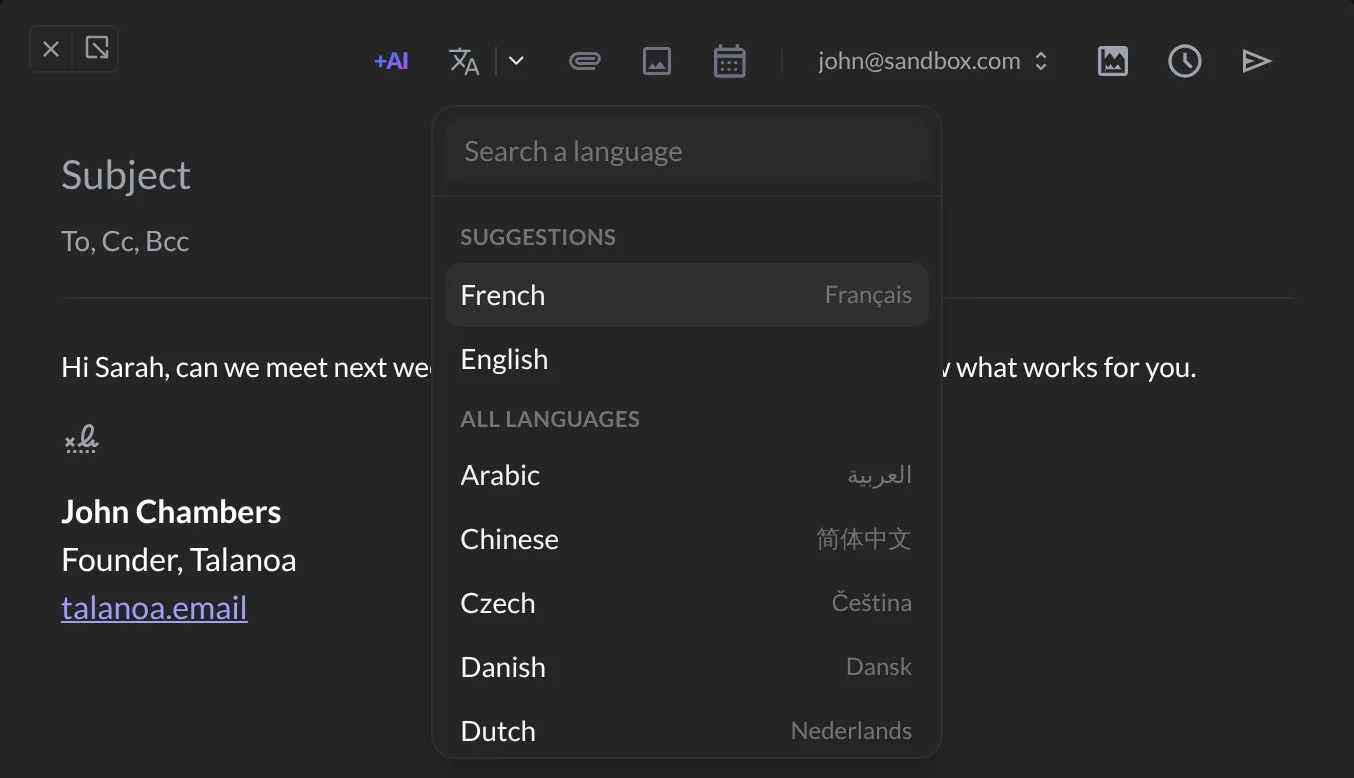
Seu e-mail é traduzido ali mesmo. Clique em Mostrar original para comparar, ou em Manter esta versão quando estiver satisfeito. Você também pode digitar / no seu e-mail e escolher Traduzir para….
Algo deu errado?
“Não vejo o botão de tradução nos e-mails.” A tradução está desativada. Ative em Configurações → IA, em Tradução.
“Diz que o resumo com IA falhou.” Confira se o download do seu modelo de IA terminou em Configurações → IA e tente de novo.
“Clicar em +AI mostra um pequeno tour.” A IA ainda não está configurada. Clique em Configurar a IA e siga IA privada que fica no seu computador.
Ainda com dificuldade? Escreva para [email protected]. Uma pessoa de verdade vai responder.
