
Eine E-Mail zurückstellen
Noch nicht bereit für eine E-Mail? Stellen Sie sie zurück. Sie verlässt Ihren Posteingang und kommt genau dann wieder, wenn Sie sie brauchen.
- Dauer
- Etwa 1 Minute
- Was Sie brauchen
- Talanoa und eine E-Mail, um die Sie sich lieber später kümmern
Jetzt verstecken, später sehen 😴
Manche E-Mails lassen sich nicht sofort erledigen. Eine Einladung zu einer Party im nächsten Monat. Eine Rechnung, die Sie am Freitag bezahlen.
Lassen Sie sie im Posteingang, liegen sie einfach da und starren Sie an. Archivieren Sie sie, vergessen Sie sie vielleicht.
Zurückstellen ist der Mittelweg. Als würden Sie einen Freund bitten: „Heb das für mich auf und gib es mir morgen früh zurück.“ Die E-Mail verschwindet aus Ihrem Posteingang und taucht zur gewählten Zeit wieder auf.
Schritt 1: Die E-Mail wählen
Wenn Sie die Liste Ihres Posteingangs sehen: Fahren Sie mit der Maus über die E-Mail. Rechts erscheint eine Reihe kleiner Buttons. Klicken Sie auf die Uhr.
Wenn die E-Mail geöffnet ist: Klicken Sie oben in der E-Mail auf den Button zum Zurückstellen (der kleine Wecker mit einem „z“).
Schritt 2: Wählen, wann sie zurückkommt
Ein Menü namens Zurückstellen bis… öffnet sich. Wählen Sie:
- Später heute: in etwa drei Stunden.
- Heute Nachmittag: heute um 17:00 Uhr. (Nach 14 Uhr ist diese Option ausgegraut. Der Nachmittag ist ja fast vorbei!)
- Morgen: morgen um 8:00 Uhr.
- Später diese Woche: in zwei Tagen um 8:00 Uhr.
- Dieses Wochenende: Samstag um 8:00 Uhr.
- Nächste Woche: Montag um 8:00 Uhr.
Neben jeder Option stehen der genaue Tag und die Uhrzeit, also keine Überraschungen.
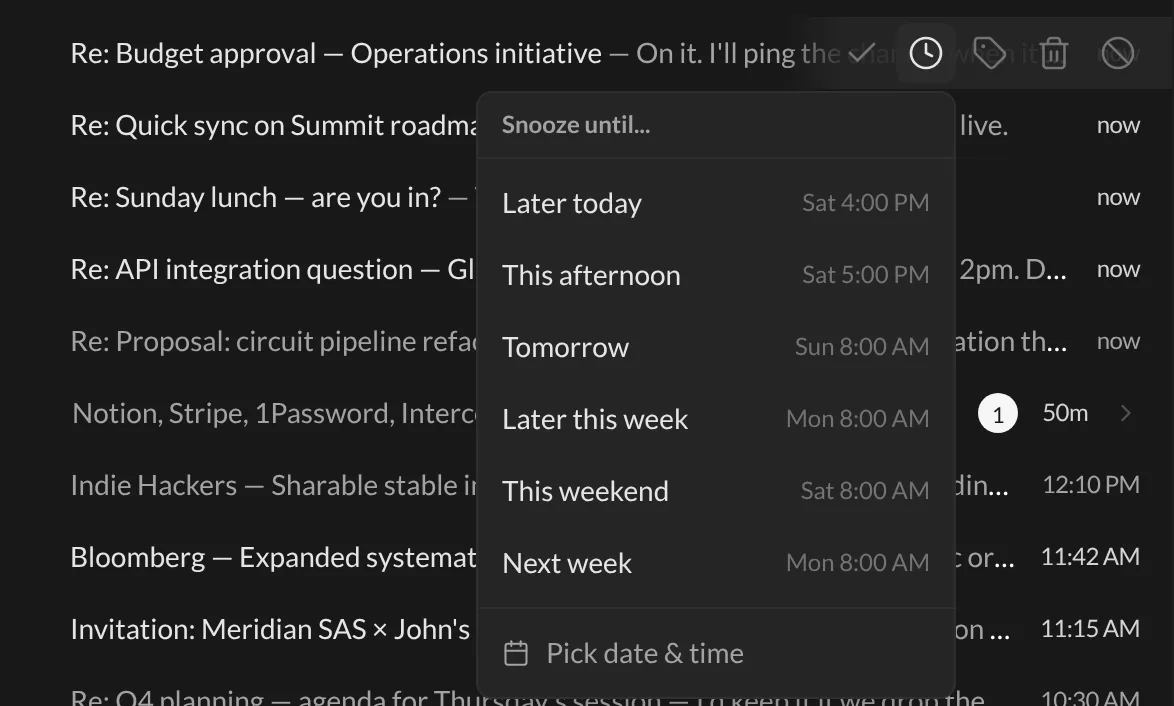
Sie möchten eine andere Zeit? Klicken Sie auf Datum & Uhrzeit wählen, wählen Sie Tag und Stunde und klicken Sie auf Zurückstellen.
Und… das war’s! 🎉 Die E-Mail verlässt Ihren Posteingang. Aus den Augen, aus dem Sinn. Fürs Erste.
Wo landen zurückgestellte E-Mails?
Sie warten in der Ansicht Zurückgestellt. Um sie zu öffnen, klicken Sie oben über Ihrer E-Mail-Liste auf den Menü-Button (☰) und dann auf Zurückgestellt.
Dort sagt Ihnen jede E-Mail, wann sie zurückkommt, etwa Kommt morgen zurück oder Kommt in 3 Std. zurück. Umentschieden? Klicken Sie auf Jetzt zurückholen, und sie geht direkt zurück in Ihren Posteingang.
Wenn sie zurückkommt
Zur gewählten Zeit springt die E-Mail zurück nach oben in Ihren Posteingang. Sie steht unter einer kleinen orangefarbenen Überschrift, Zurückgestellt: wieder im Posteingang, damit Sie wissen, warum sie da ist.
Tipps
- Viele E-Mails auf einmal zurückstellen? Wählen Sie sie über ihre Kontrollkästchen aus und klicken Sie in der Leiste oben auf Zurückstellen. Siehe Viele E-Mails auf einmal archivieren, löschen und bearbeiten.
- Zu schnell zurückgestellt? Klicken Sie in der kleinen Meldung, die erscheint, auf Rückgängig.
- Sie besuchen Zurückgestellt oft? Klicken Sie im Menü ☰ auf den Stern daneben. Die Ansicht erscheint dann in Ihrer linken Seitenleiste, nur einen Klick entfernt.
Etwas klappt nicht?
„Meine zurückgestellte E-Mail kam nicht pünktlich zurück.“ Talanoa muss geöffnet sein, um sie zu wecken. War Ihr Computer aus oder Talanoa geschlossen, kommt die E-Mail zurück, sobald Sie Talanoa wieder öffnen. So geduldig ist es.
„Ich finde eine zurückgestellte E-Mail nicht.“ Schauen Sie in die Ansicht Zurückgestellt (Menü ☰, dann Zurückgestellt). Alles, was noch wartet, liegt dort, sortiert nach der Zeit der Rückkehr.
Immer noch nicht weiter? Schreiben Sie uns an [email protected]. Ein echter Mensch antwortet Ihnen.
