
Como criar eventos e responder a convites
Planeje seus dias no calendário do Talanoa, adicione videochamadas e responda a convites de reunião direto do e-mail.
- Tempo necessário
- Cerca de 3 minutos
- O que você precisa
- Um calendário do Google, Outlook ou iCloud conectado
Seu calendário dentro do app de e-mail 🗓️
O Talanoa tem um calendário de verdade embutido. Você pode olhar sua semana, marcar um café com um amigo, mudar uma reunião de horário e aceitar um convite, tudo sem sair da caixa de entrada.
É como ter a agenda e a caixa de correio na mesma mesa. Menos correria.
Ainda não conectou um calendário? Comece por Conectar seu calendário do Google, Outlook ou iCloud.
Passo 1: abra o calendário
Clique em Calendário no topo da janela, ou pressione G e depois C.
Depois escolha quanto você quer ver, com os botões no canto superior direito:
- Dia: um dia, hora a hora. Pressione
D. - Semana: a semana inteira. Pressione
W. - Mês: a visão geral. Pressione
M. Clique num dia para ampliá-lo. - Agenda: uma lista simples do que vem por aí. Pressione
A.
Pressione T (ou clique em Hoje) para voltar para hoje. As setas ao lado, ou as teclas ← e →, levam você para trás e para frente no tempo.
Passo 2: crie um evento
- Na visualização Dia ou Semana, clique e arraste sobre o horário que você quer. (Ou pressione
N.) - Digite um título, como Café com a Sarah.
- Confira o horário e, se quiser, adicione um lugar em Adicionar local.
- Quer uma videochamada? Ative a opção Google Meet (num calendário do Outlook, aparece Microsoft Teams). O iCloud e outros calendários CalDAV não têm videochamada própria, então essa opção não aparece.
- Convide pessoas em Adicionar convidados….
- Clique em Criar.
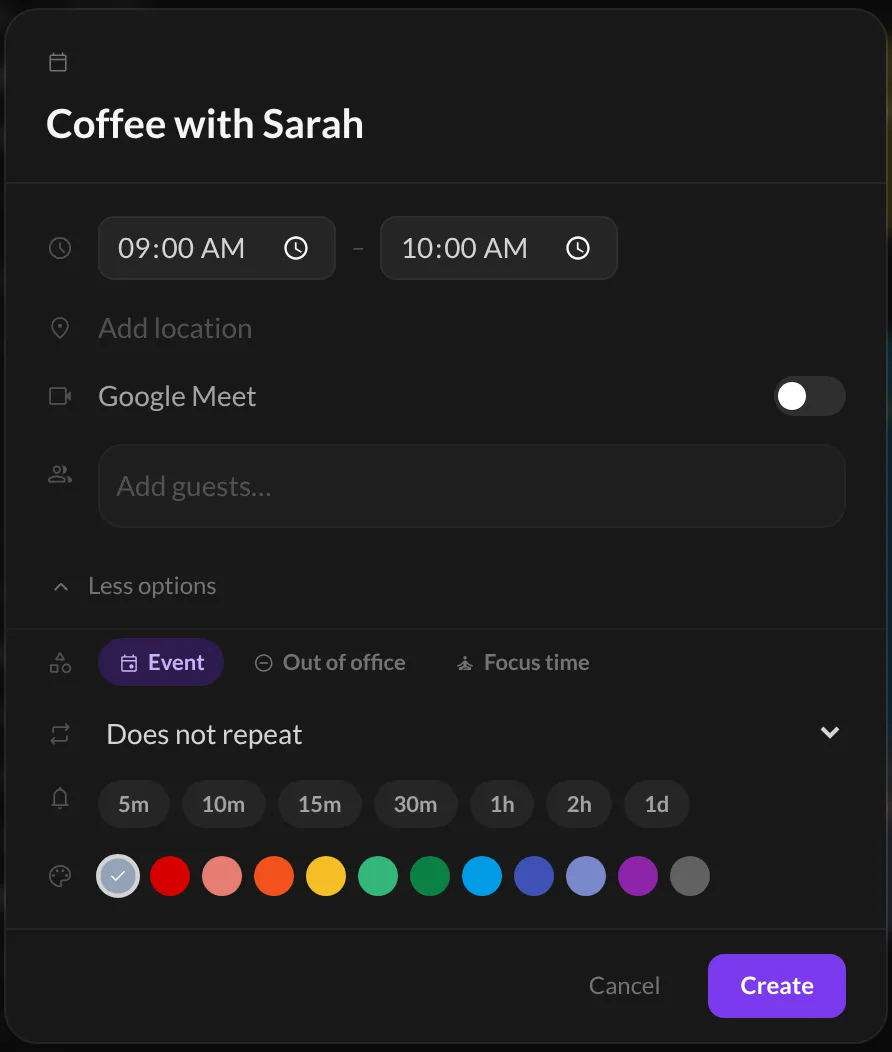
Clique em Mais opções para fazer o evento se repetir (Toda semana, Todo mês…), adicionar um lembrete, escolher uma cor ou marcá-lo como Fora do escritório ou Tempo de foco.
E… pronto! 🎉 O evento está no seu calendário e seus convidados recebem o convite.
Dica: planeje suas tarefas. À esquerda do calendário, suas Tarefas estão esperando. Arraste uma para o calendário para dar um horário a ela.
Passo 3: altere ou exclua um evento
Clique num evento para ver os detalhes: o horário, os convidados e quem confirmou, e um link Entrar na reunião se houver videochamada.
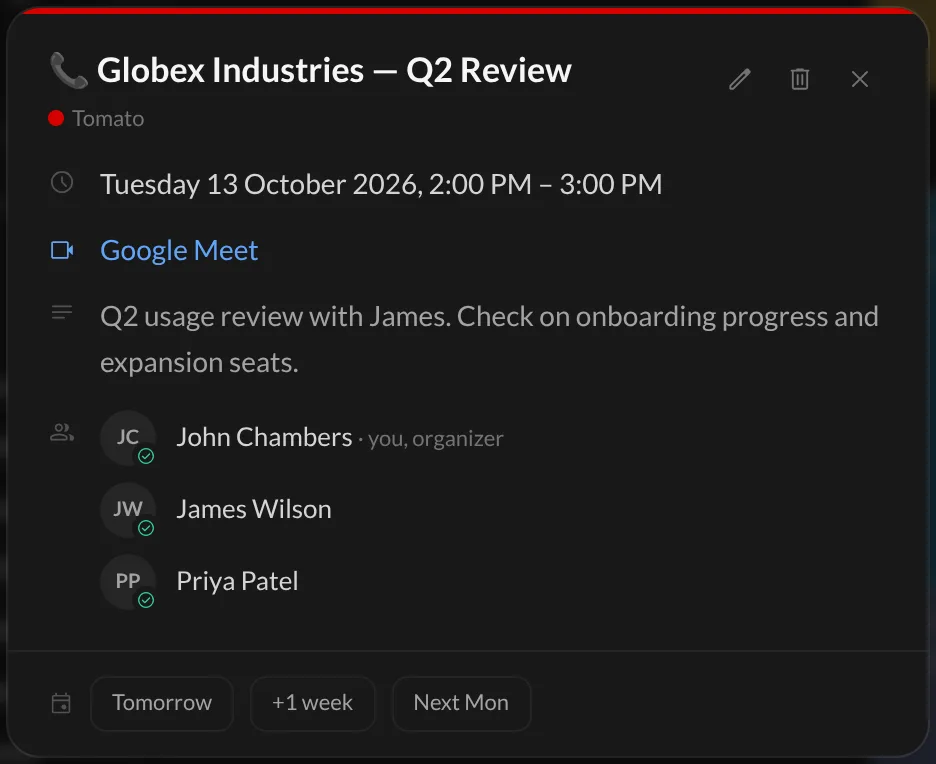
- Para alterar: clique no lápis, edite e clique em Salvar.
- Para mover rapidinho: nos seus próprios eventos, use Amanhã, +1 semana ou Próx. seg. lá embaixo. Ou simplesmente arraste o evento para outro horário no calendário. Arraste a borda de baixo para deixá-lo mais longo ou mais curto.
- Para excluir: clique na lixeira.
Se o evento se repete, o Talanoa pergunta se você quer dizer Este evento ou Todos os eventos.
Quando foi outra pessoa que convidou você, a parte de baixo da janela mostra Aceitar, Talvez e Recusar.
Passo 4: responda a convites pela caixa de entrada
Quando um convite chega na caixa de entrada, você nem precisa abrir o calendário. O e-mail mostra um cartãozinho com o evento, quem convidou você e três botões: Sim, Não, Talvez.
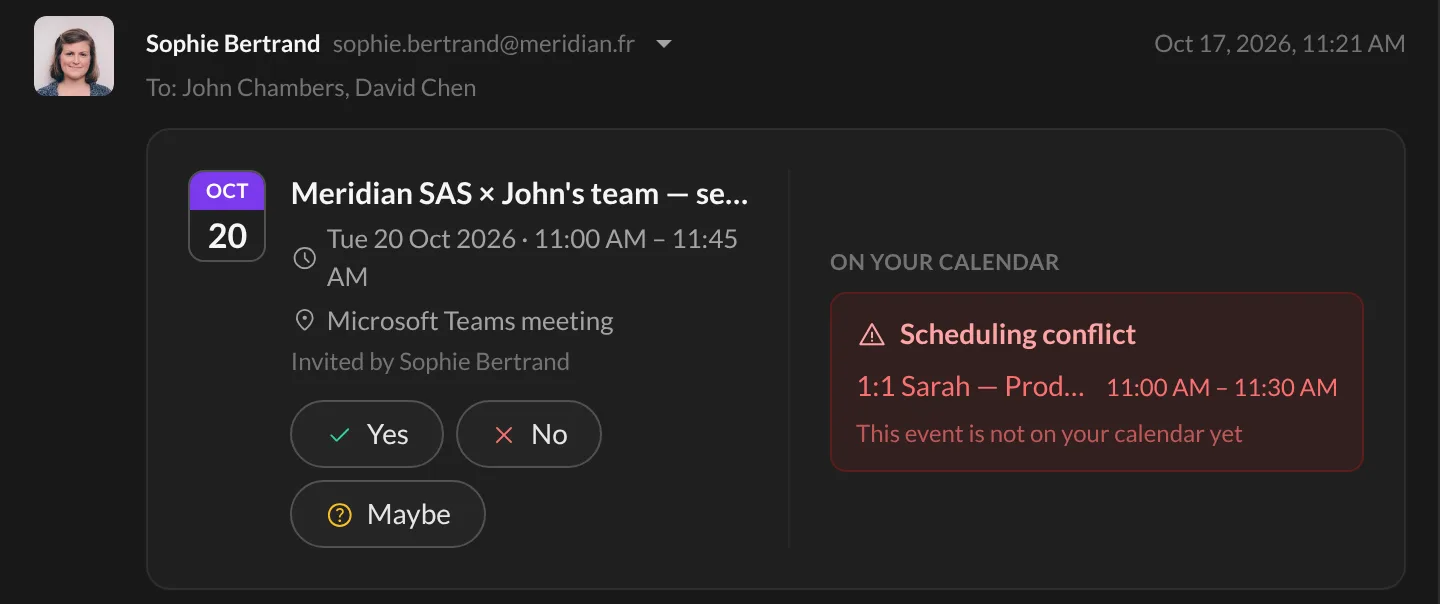
À direita, em No seu calendário, o Talanoa confere seu dia para você. Ele diz Você está livre, ou avisa sobre um Conflito de horário. Muito útil antes de aceitar duas reuniões ao mesmo tempo.
Isso funciona com os convites do Google e também com os convites .ics enviados pelo Outlook, pelo Calendário da Apple e outros. Se um evento não tem ninguém para quem responder (como um webinar), você vê Adicionar ao calendário.
E se um convidado sugerir outro horário, o e-mail mostra Novo horário proposto com um botão Aceitar novo horário.
Bom saber
- Videochamada por padrão. Prefere um link do Meet ou do Teams em todo evento novo? Clique no botão de configurações, bem no canto superior direito do calendário, e ative Adicionar videochamada (Meet / Teams) por padrão.
- Esconda o que você não precisa. O mesmo menu tem Mostrar fins de semana e Mostrar eventos recusados.
Deu algum problema?
“Aparece Nenhum calendário conectado.” Clique em Abrir configurações do calendário e adicione seu calendário. Veja Conectar seu calendário do Google, Outlook ou iCloud.
“Os botões Sim / Não / Talvez dizem que preciso conectar um calendário.” O convite foi enviado para um endereço de e-mail cujo calendário ainda não está conectado. Conecte esse calendário e tente de novo.
“Não consigo escolher Tempo de foco no meu calendário do Outlook.” É normal. O Outlook não tem eventos de tempo de foco, então o Talanoa só oferece essa opção nos calendários do Google.
Ainda não resolveu? Escreva para a gente em [email protected]. Uma pessoa de verdade vai responder.
