
Como usar atalhos de teclado e a paleta de comandos
Voe pela sua caixa de entrada sem tocar no mouse. Os atalhos mais práticos, a paleta de comandos e como mudar qualquer tecla.
- Tempo necessário
- Cerca de 3 minutos
- O que você precisa
- O Talanoa e um teclado
Seus dedos já sabem o caminho ⌨️
Clicar funciona. Mas quando você conhece algumas teclas, sua caixa de entrada fica rápida. Aperte E e o e-mail é arquivado. Aperte R e você já está respondendo. Parece um pouco tocar piano, só que cada nota limpa sua caixa de entrada.
Não tente decorar todos. Escolha três, use durante uma semana e depois acrescente mais três.
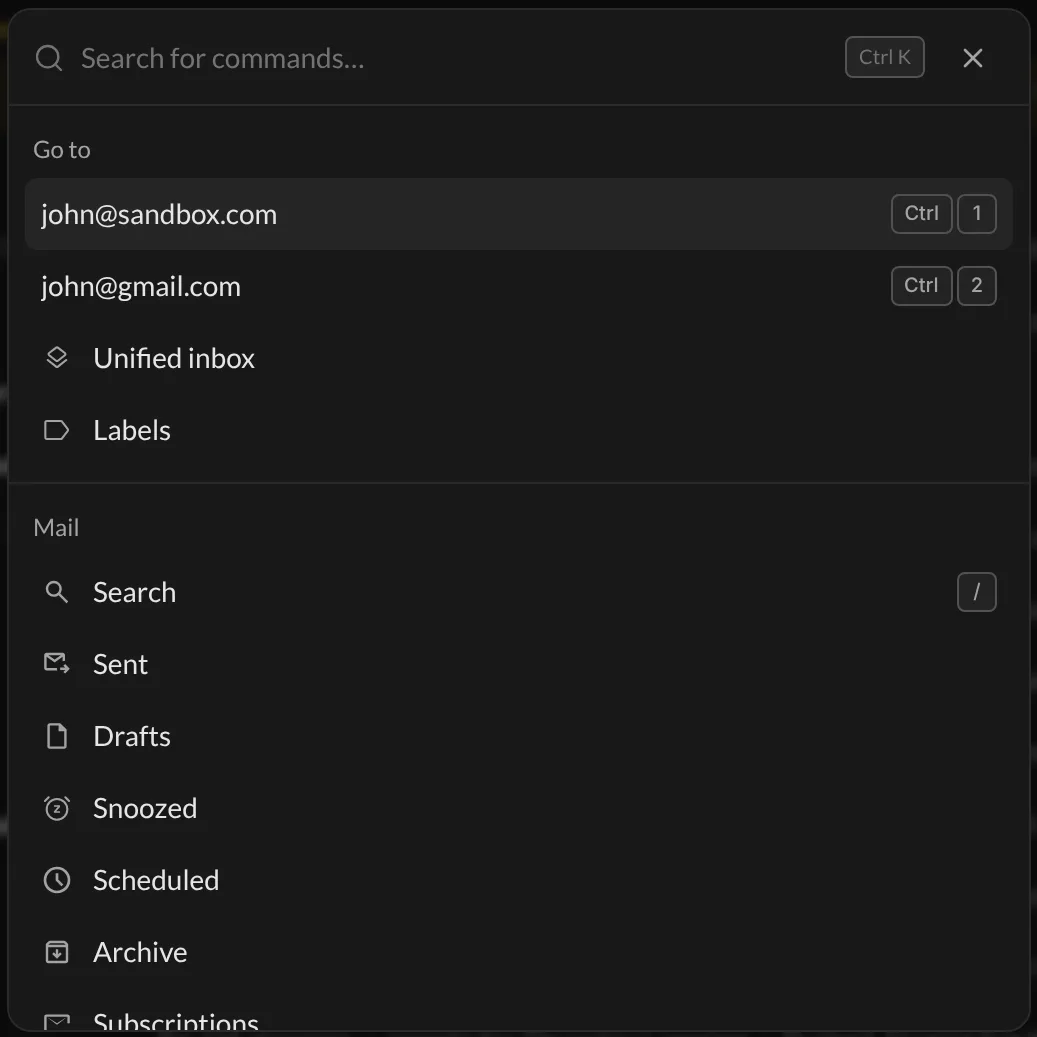
A paleta de comandos: um atalho para dominar todos
Se for lembrar de um atalho só, que seja este:
- Aperte
Cmd+Kno Mac,Ctrl+Kno Windows e no Linux. - Digite algumas letras de onde quer ir: uma caixa de entrada, Enviados, Rascunhos, Adiados, um marcador, Configurações…
- Use as setas e aperte
Enter.
Pronto, você chegou. Sem ficar clicando por aí. A paleta também mostra o atalho de cada lugar, então você aprende pelo caminho.
Os atalhos mais úteis
No Mac, Cmd é a tecla ⌘. No Windows e no Linux, use Ctrl.
| O que faz | Teclas |
|---|---|
| Paleta de comandos | Cmd+K |
| Buscar | / |
| Escrever um novo e-mail | C |
| Responder (Responder a todos quando há várias pessoas) | R |
| Encaminhar | F |
| Arquivar | E |
| Mover para a lixeira | D (ou Backspace / Delete) |
| Marcar como não lido | Shift+U |
| Adicionar ou remover marcadores | L |
| Adicionar à sua lista de tarefas | T |
| Adicionar uma nota privada | N |
| Alternar entre a visualização de chat e a clássica | V |
| Procurar texto em uma conversa | Cmd+F |
| Enviar o e-mail que você está escrevendo | Cmd+Enter |
| Abrir o Ask AI | Cmd+J |
| Abrir as Configurações | Cmd+, |
| Ir para a caixa de entrada 1, 2, 3… | Cmd+1 a Cmd+9 |
| Próxima / anterior caixa de entrada | Ctrl+Tab / Ctrl+Shift+Tab (Ctrl também no Mac) |
| Fechar uma janela ou um menu | Esc |
Dica: você nem precisa abrir o e-mail. Passe o mouse sobre ele na lista e aperte E, D, R, F ou Shift+U. Veja Arquive um e-mail sem abri-lo.
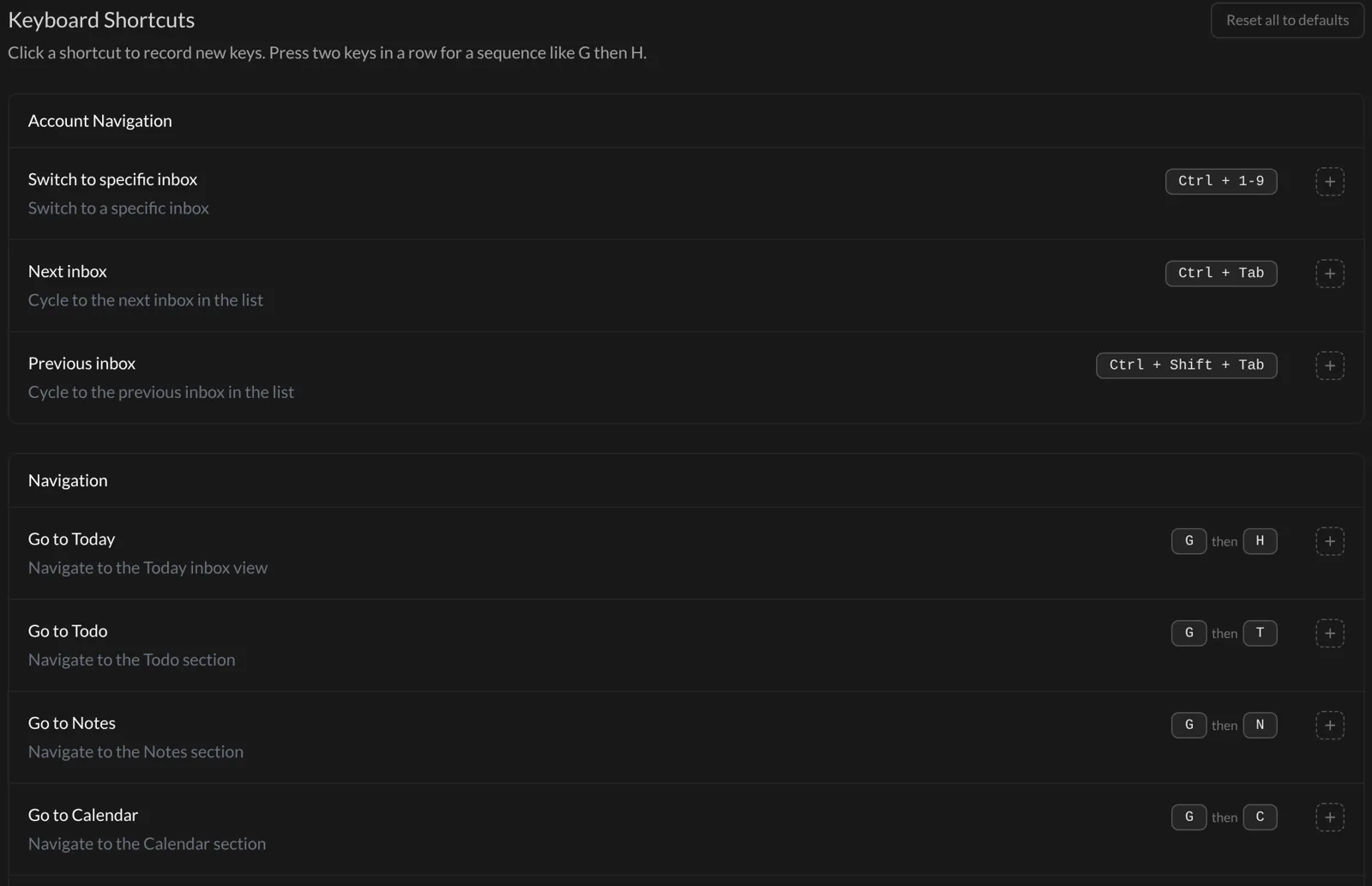
Atalhos de duas teclas: G, depois H
Alguns atalhos são duas teclas apertadas uma depois da outra, não juntas. Aperte G, solte e aperte a segunda tecla em até um segundo:
Ge depoisH: vai para Hoje, sua caixa de entrada (“H” de home)Ge depoisT: vai para o seu quadro de TarefasGe depoisN: vai para as suas NotasGe depoisC: vai para o Calendário
Pense no G como “go to”, ir para. Fácil.
Mude qualquer atalho
Acostumado com as teclas de outro app? Mude.
- Clique na engrenagem no canto inferior esquerdo da janela e depois em Configurações.
- Clique em Atalhos. Você vê todos os atalhos, separados em grupos.
- Clique nas teclas do atalho que quer mudar.
- Aperte as novas teclas. Para um atalho de duas teclas, aperte duas teclas em sequência.
Você também pode:
- Clicar no + ao lado de um atalho para adicionar um segundo (os dois vão funcionar).
- Clicar em Restaurar padrão ao lado de um atalho para desfazer sua mudança.
- Clicar em Restaurar todos os padrões no topo para começar do zero.
Um atalho que você mudou mostra uma pequena etiqueta Personalizado. Fechar janela (Esc) aparece como Fixo: ele não pode ser mudado.
E… pronto! 🎉 Agora você é oficialmente uma pessoa do teclado.
Algo deu errado?
“Apertei E e nada aconteceu.”
Atalhos de uma letra não funcionam enquanto você digita em um campo (como a barra de busca ou um e-mail que está escrevendo). Senão o Talanoa arquivaria coisas toda vez que você digitasse um “e”. Clique fora do campo, ou aperte Esc, e tente de novo.
“O Talanoa não me deixa escolher uma tecla.”
Alguns atalhos funcionam mesmo enquanto você digita, como Enviar e-mail. Esses precisam ter Cmd, Ctrl ou Alt (Option no Mac). O Talanoa avisa quando é o caso. Ele também avisa quando as teclas já são usadas por outro atalho.
“Eu queria um atalho que não existe.” No fim de Configurações → Atalhos, clique em fale comigo e conte qual.
Ainda com dificuldade? Escreva para [email protected]. Uma pessoa de verdade vai responder.
