
Como pesquisar seus e-mails
Encontre qualquer e-mail ou contato em um segundo. Digite algumas letras e o Talanoa mostra os resultados enquanto você digita.
- Tempo necessário
- Menos de um minuto
- O que você precisa
- O Talanoa e algo que você está procurando
Como pedir ajuda a uma bibliotecária 🔎
Você sabe qual é o e-mail. Aquele com a fatura. Ou o endereço do restaurante. Está lá em algum lugar.
A busca do Talanoa é como uma bibliotecária muito rápida. Você sussurra uma palavra e ela traz os e-mails certos antes de você terminar a frase.
Passo 1: abra a busca
Se você gosta de clicar: clique na barra Buscar e-mails e contatos… no topo da janela.
Se você prefere o teclado: aperte / de qualquer lugar do app.
Uma janela de busca se abre no meio da tela.
Passo 2: digite o que você lembra
- Digite uma palavra: um nome, um assunto, uma empresa, uma palavra do e-mail.
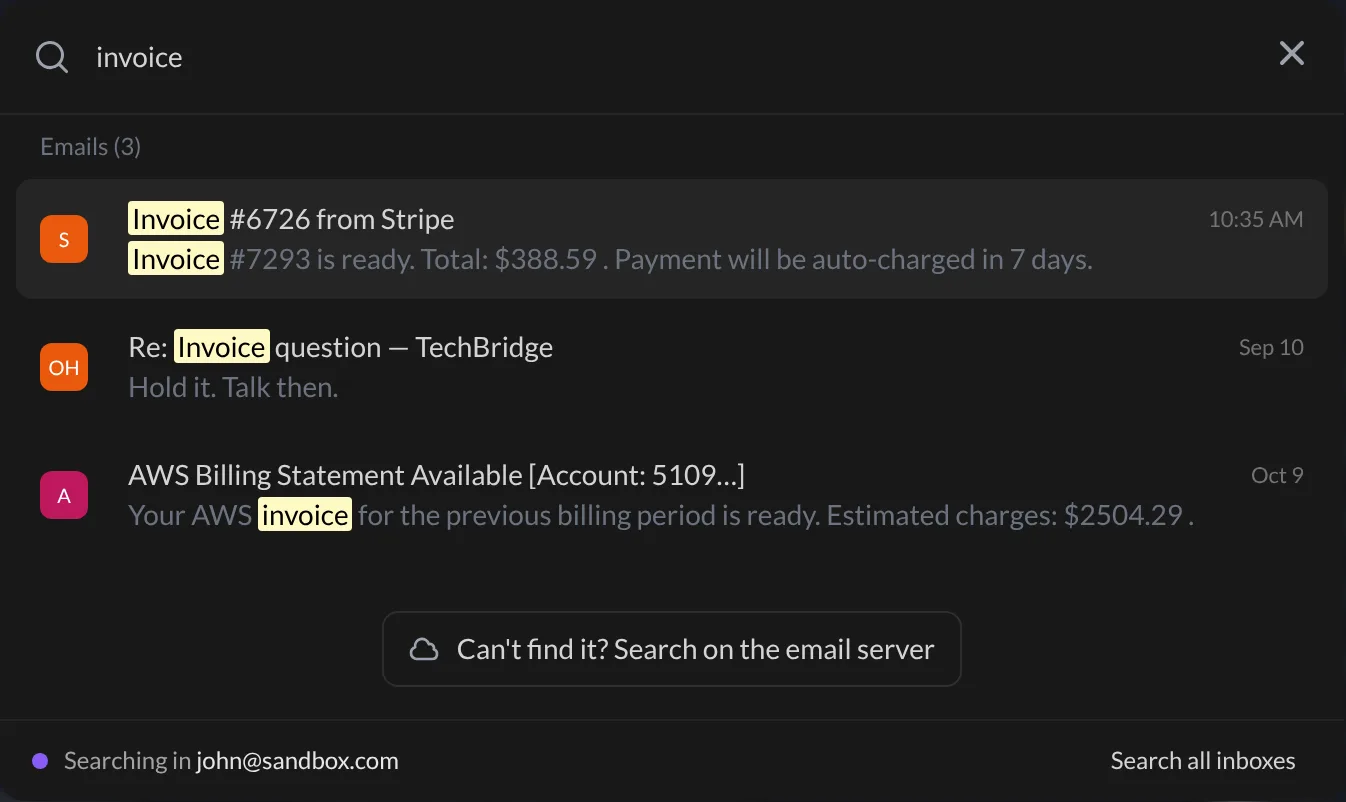
- Os resultados aparecem enquanto você digita. São necessárias pelo menos 3 letras (com menos, o Talanoa diz Continue digitando).
- As pessoas que correspondem aparecem em Contatos. Os e-mails que correspondem aparecem em E-mails. As palavras que você digitou ficam destacadas em amarelo.
Passo 3: abra o certo
- Clique em um resultado. Ou use as setas
↑e↓e aperteEnter. - Se você escolheu um e-mail: ele abre na hora.
- Se você escolheu um contato: você vê todos os seus e-mails com essa pessoa, em um só lugar.
Aperte Escape para fechar a janela de busca. E… pronto! 🎉
O Talanoa lembra sua última busca por alguns minutos. Fechou sem querer? Abra de novo, e seus resultados ainda estão lá.
Busque em uma caixa de entrada, ou em todas
Você tem várias contas de e-mail no Talanoa? Olhe o rodapé da janela de busca. Ele diz em qual caixa de entrada você está buscando, como Buscando em [email protected].
- Clique em Buscar em todas as caixas de entrada para procurar em todo lugar de uma vez.
- Clique em Só seguido do nome da conta para voltar a uma só.
Se você está usando a caixa de entrada unificada (todas as suas contas em uma lista), a busca já procura em todas as caixas.
Não encontrou? Procure mais para trás
O Talanoa guarda seus e-mails no seu computador, então a busca é super rápida. Mas e-mails muito antigos talvez ainda estejam só no seu provedor de e-mail, como caixas guardadas em um depósito.
- Olhe o fim dos resultados.
- Clique em Não encontrou? Buscar no servidor de e-mail. (Se nada foi encontrado, o botão diz Buscar no servidor de e-mail.)
- O Talanoa vai procurar no depósito. Novos resultados aparecem em Do servidor de e-mail.
- Clique em um. O Talanoa mostra Baixando… por alguns segundos e depois abre o e-mail.
Bom saber
- A busca olha o remetente, o assunto e as primeiras linhas de cada e-mail. Se você ativou o Ask AI, ela também procura mais a fundo dentro dos seus e-mails, e até nos resumos da IA (você vê uma pequena etiqueta Resumo da IA).
- Procurando uma palavra dentro de um e-mail que já está aberto? Use Procurar na conversa.
- Quer outro atalho em vez de
/? Mude em Configurações → Atalhos (Buscar).
Algo deu errado?
“Nada aparece quando eu digito.” Digite pelo menos 3 letras. Se ainda aparecer Nenhum resultado encontrado, tente Buscar no servidor de e-mail.
“Diz que não foi possível acessar o servidor de e-mail.” Confira se você está conectado à internet e clique em Tentar de novo no servidor de e-mail.
“Não vejo Buscar em todas as caixas de entrada.” Esse botão só aparece quando você tem mais de uma conta no Talanoa.
Ainda com dificuldade? Escreva para [email protected]. Uma pessoa de verdade vai responder.
