
Como o Talanoa organiza seus e-mails
O Talanoa coloca as pessoas em primeiro lugar. Seus colegas, as pessoas que você conhece e os robôs que mandam notificações têm cada um o seu lugar, e os e-mails que importam nunca ficam soterrados.
- Tempo necessário
- Cerca de 4 minutos de leitura
- O que você precisa
- Talanoa, com pelo menos uma conta de e-mail conectada
Primeiro as pessoas, depois os robôs 🙋
A maioria das caixas de entrada é uma pilha comprida. A mensagem do seu melhor amigo fica entre um cupom de pizza e uma redefinição de senha. Tudo grita no mesmo volume.
O Talanoa faz diferente. Ele olha quem mandou cada e-mail e coloca essa pessoa no grupo certo. Pense no refeitório da escola: sua turma senta numa mesa, seus amigos em outra, e os avisos barulhentos ficam no mural perto da porta.
São três grupos principais:
- Colegas: as pessoas que trabalham com você. Se o seu endereço é
[email protected], todo mundo que escreve de@acme.comcai aqui. (Quem escreve de endereços do Gmail, Outlook ou iCloud não conta como colega, claro. Metade do planeta usa esses.) - Pessoas: seres humanos de verdade que escrevem para você. Amigos, clientes, sua tia, o encanador.
- Notificações: e-mails mandados por máquinas. Newsletters, recibos, “seu pedido foi enviado”, alertas dos apps que você usa. O Talanoa os reconhece pelas manias de robô, como um endereço “no-reply” ou um link para cancelar a inscrição.
O Talanoa faz tudo isso sozinho, no seu computador, assim que um e-mail chega. Você não precisa configurar nada.
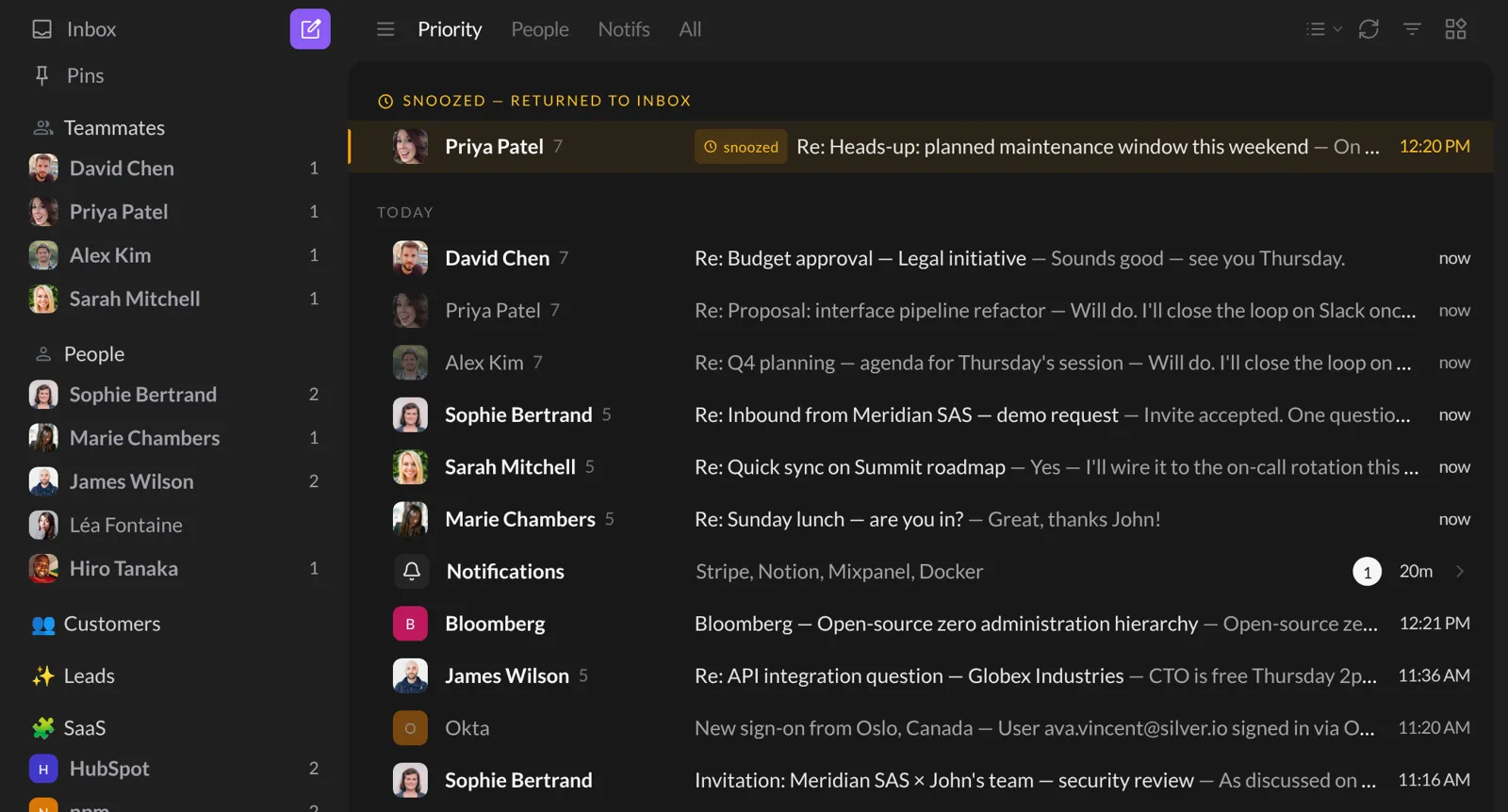
As quatro abas no topo da caixa de entrada
Abra a sua Caixa de entrada e olhe lá em cima. Você vê quatro palavras. Clique numa delas para mudar o que aparece:
- Prioridade: tudo o que importa. Todos os seus e-mails, menos as notificações. Os colegas sempre aparecem aqui. As notificações não sumiram: elas ficam recolhidas numa única linha Notificações, colocada onde chegou a mais recente. Clique nessa linha para ver todas.
- Pessoas: só os e-mails de seres humanos de verdade, colegas incluídos.
- Notifs: só os robôs. Perfeito para uma arrumação rápida, com o café na mão.
- Tudo: tudo, em ordem, como numa caixa de entrada clássica.
A maioria das pessoas vive em Prioridade e passa em Notifs uma ou duas vezes por dia. A ideia é exatamente essa.
A lista de remetentes à esquerda
A barra lateral esquerda mostra seus grupos como listas de remetentes, não de e-mails. Em Colegas, Pessoas, suas próprias seções e Notificações, você vê nomes. Um número ao lado de um nome indica e-mails não lidos dessa pessoa.
Clique num nome para ver todas as conversas com essa pessoa, num só lugar.
Para manter a barra lateral arrumada, cada grupo mostra só alguns remetentes. Você pode mudar isso:
- Passe o mouse sobre o nome de um grupo (por exemplo Pessoas).
- Clique no botão ⋮ que aparece.
- Em Filtrar, escolha o que listar: Todos, Só não lidos ou Na caixa de entrada (o padrão, que esconde os remetentes cujos e-mails estão todos arquivados).
- Em Limite, escolha quantos remetentes mostrar: Máx. 3, Máx. 5 (o padrão), Máx. 10, Máx. 25 ou Máx. 50.
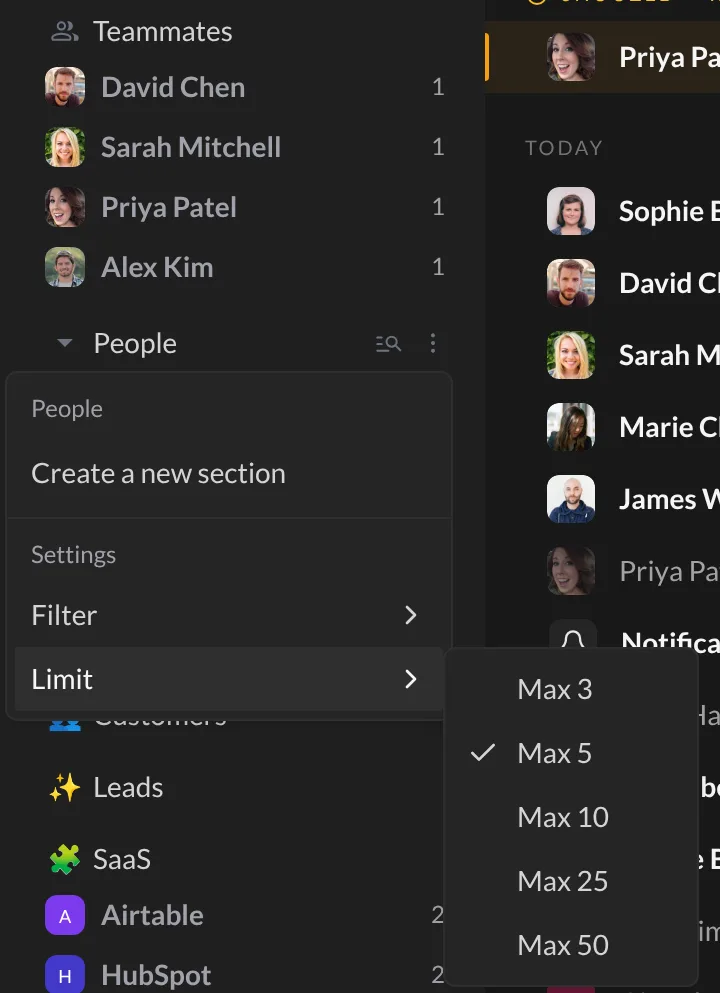
Procurando alguém que não está na lista? Clique na lupa ao lado do nome do grupo. Você terá Mais conversas (alguns nomes a mais) e Ver todas, que abre a lista completa com uma caixa de pesquisa. Você também pode clicar no nome do grupo para recolhê-lo.
Mova um remetente para outro grupo
Na maioria das vezes o Talanoa acerta. Mas é um palpite, como um garçom escolhendo sua mesa. Se alguém cair no lugar errado, mude a pessoa de lugar. Há dois jeitos:
Se você gosta de arrastar: pegue o nome do remetente na barra lateral e solte em outro grupo. O grupo se destaca com uma borda pontilhada quando você passa por cima. Você também pode arrastar um e-mail da lista da caixa de entrada para um grupo.
Se prefere menus:
- Clique no nome do remetente na barra lateral.
- À direita, em Mais, clique em Mover para seção.
- Escolha o novo lugar, por exemplo Mover para Pessoas ou Mover para Notificações.
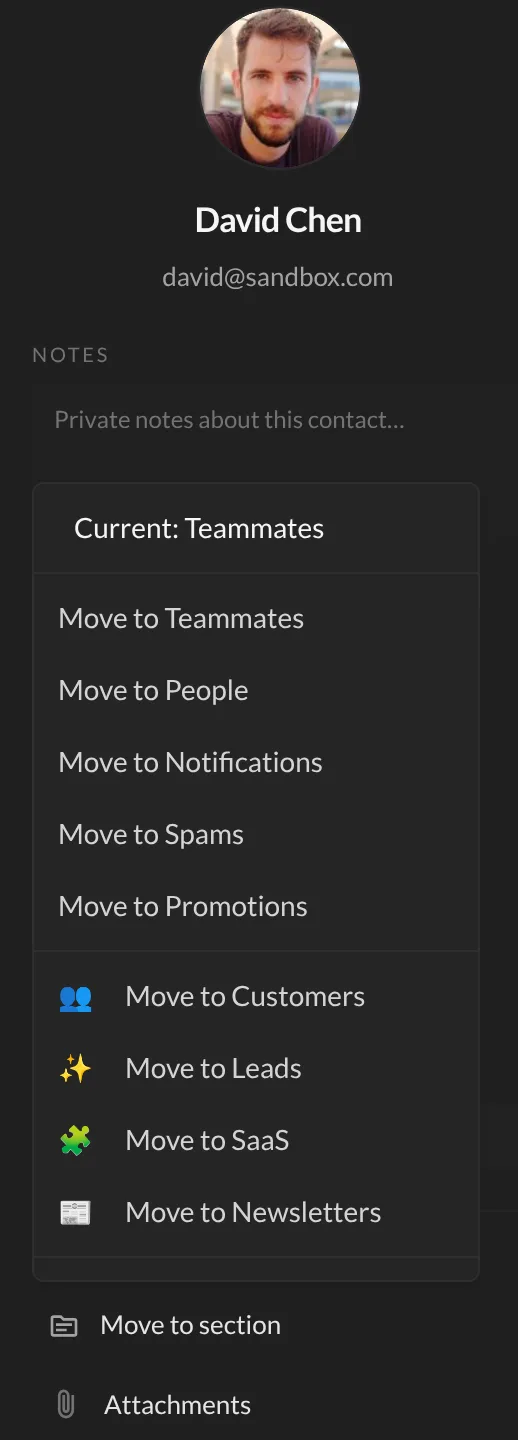
O Talanoa move todos os e-mails antigos dessa pessoa e lembra da sua escolha para o futuro. O próximo e-mail dela vai direto para o lugar certo. Você só precisa avisar uma vez.
Há mais alguns jeitos, inclusive no celular: veja Como mover um remetente para outra seção.
Você também pode criar seus próprios grupos. “Clientes”, “Família”, “Escola das crianças”… Veja Criar suas próprias seções.
Dúvidas que você pode ter
“Para onde foram minhas newsletters?” Elas estão em Notificações. Clique na aba Notifs no topo da caixa de entrada, ou na linha Notificações dentro de Prioridade.
“Um amigo foi parar em Notificações.” Acontece, principalmente com pessoas que escrevem por ferramentas de empresa. Arraste o nome dele para Pessoas ou use Mover para seção. O Talanoa vai lembrar.
“Vejo uma pessoa em Colegas, mas ela não é minha colega de trabalho.” Ela provavelmente usa o mesmo domínio de e-mail que você. Mova para Pessoas e está resolvido.
“No menu de mover há as opções Spams e Promoções. O que são?” São duas gavetas extras para e-mails indesejados. Elas não aparecem na barra lateral. Você encontra Spam e Promoções no menu no canto superior esquerdo da caixa de entrada (as três linhazinhas).
Ainda não resolveu? Escreva para a gente em [email protected]. Uma pessoa de verdade vai responder.
