
Como reescrever e revisar seus e-mails com IA
Dê um trato no rascunho com um clique, mude o tom, deixe a IA continuar escrevendo ou receba uma resposta pronta para ajustar.
- Tempo necessário
- Cerca de 2 minutos
- O que você precisa
- Talanoa Basic ou Pro, com a IA configurada em Configurações → IA
Um amigo lendo por cima do seu ombro ✍️
Alguns e-mails saem fácil. Outros levam vinte minutos e três cafés, porque você quer que fiquem do jeitinho certo.
A IA do Talanoa é como um amigo gente boa lendo por cima do seu ombro. Ela deixa seu e-mail mais claro, corrige os erros de digitação, muda o tom ou até escreve o primeiro rascunho de uma resposta. Quem manda é você: você vê cada mudança e sempre pode voltar atrás.
Essas ajudas fazem parte do Talanoa Basic e Pro. Elas usam a IA que você configurou em Configurações → IA (veja IA privada que fica no seu computador).
Passo 1: escreva seu e-mail
Escreva seu e-mail como sempre, mesmo que seja só um esboço. (Veja Escrever um novo e-mail.) A IA precisa de alguma coisa para trabalhar.
Passo 2: abra o menu da IA
Na barra de ferramentas no topo do e-mail, clique no botão +AI (Ações de IA). Aparecem três opções:
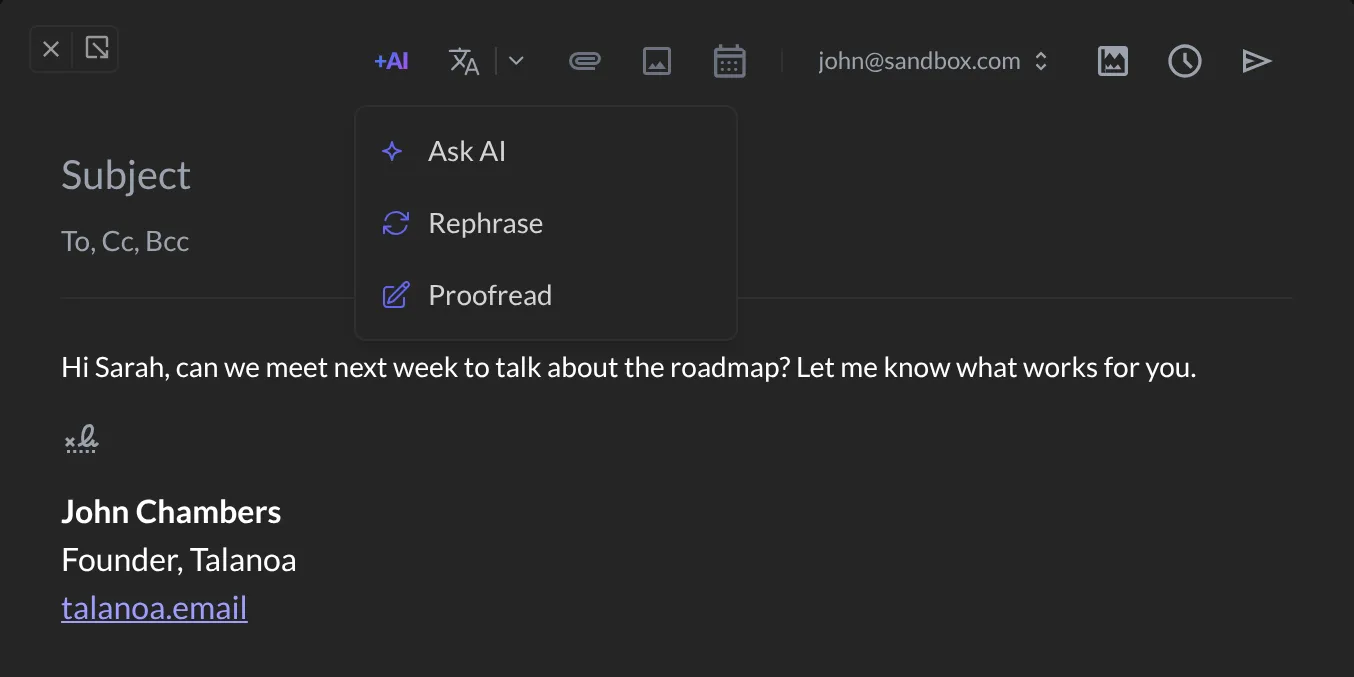
- Reformular: reescreve seu e-mail para que ele flua melhor, sem mudar o que você quis dizer.
- Revisar: corrige ortografia, gramática e frases truncadas. Só isso.
- Ask AI: diga à IA exatamente o que você quer (veja o passo 3).
Alguns segundos depois, seu e-mail é atualizado e uma barra avisa A IA atualizou este e-mail. Não gostou? Clique em Restaurar original e suas próprias palavras voltam, intactas.
Passo 3: peça exatamente o que você quer
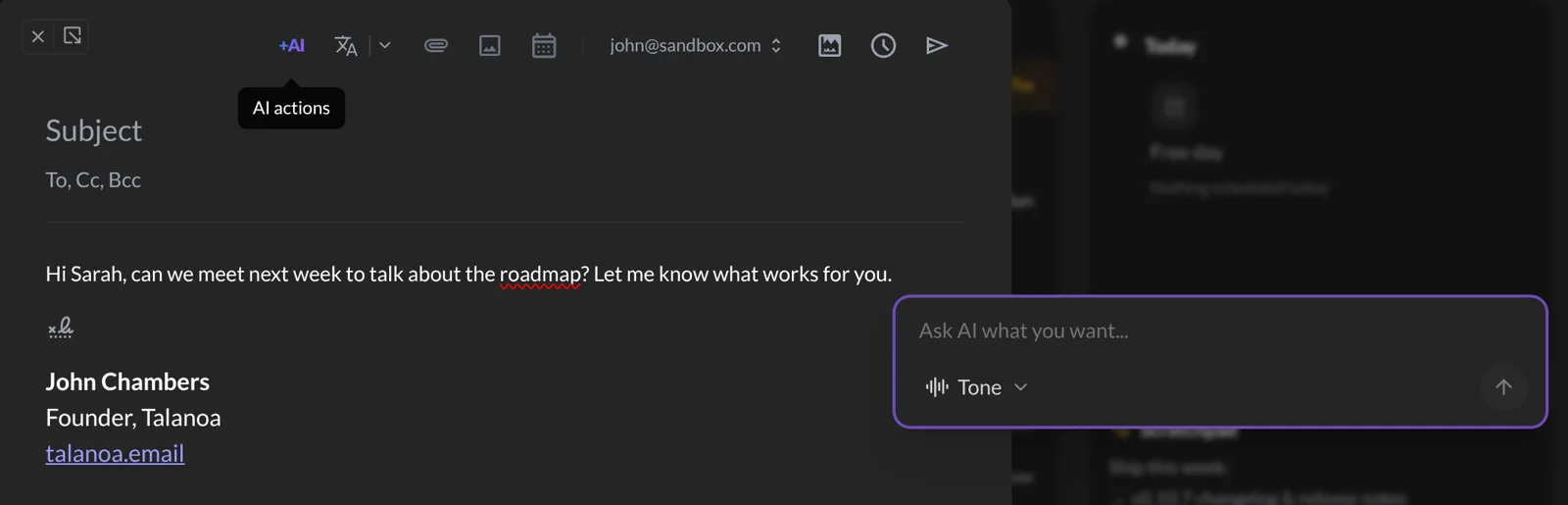
Clique em +AI e depois em Ask AI. Uma caixa se abre ao lado do seu e-mail.
- Escreva o que você quer, com suas palavras: deixe mais curto, agradeça no final, fique menos formal.
- Quer um clima específico? Clique em Tom e escolha Profissional, Amigável, Descontraído, Confiante, Conciso ou Persuasivo.
- Pressione
Enter.
Dica: Conciso é a palavra mágica quando seu e-mail virou um romance.
Passo 4: deixe a IA continuar escrevendo
Travou no meio de uma frase? Digite / no seu e-mail. O menu que se abre tem uma seção IA:
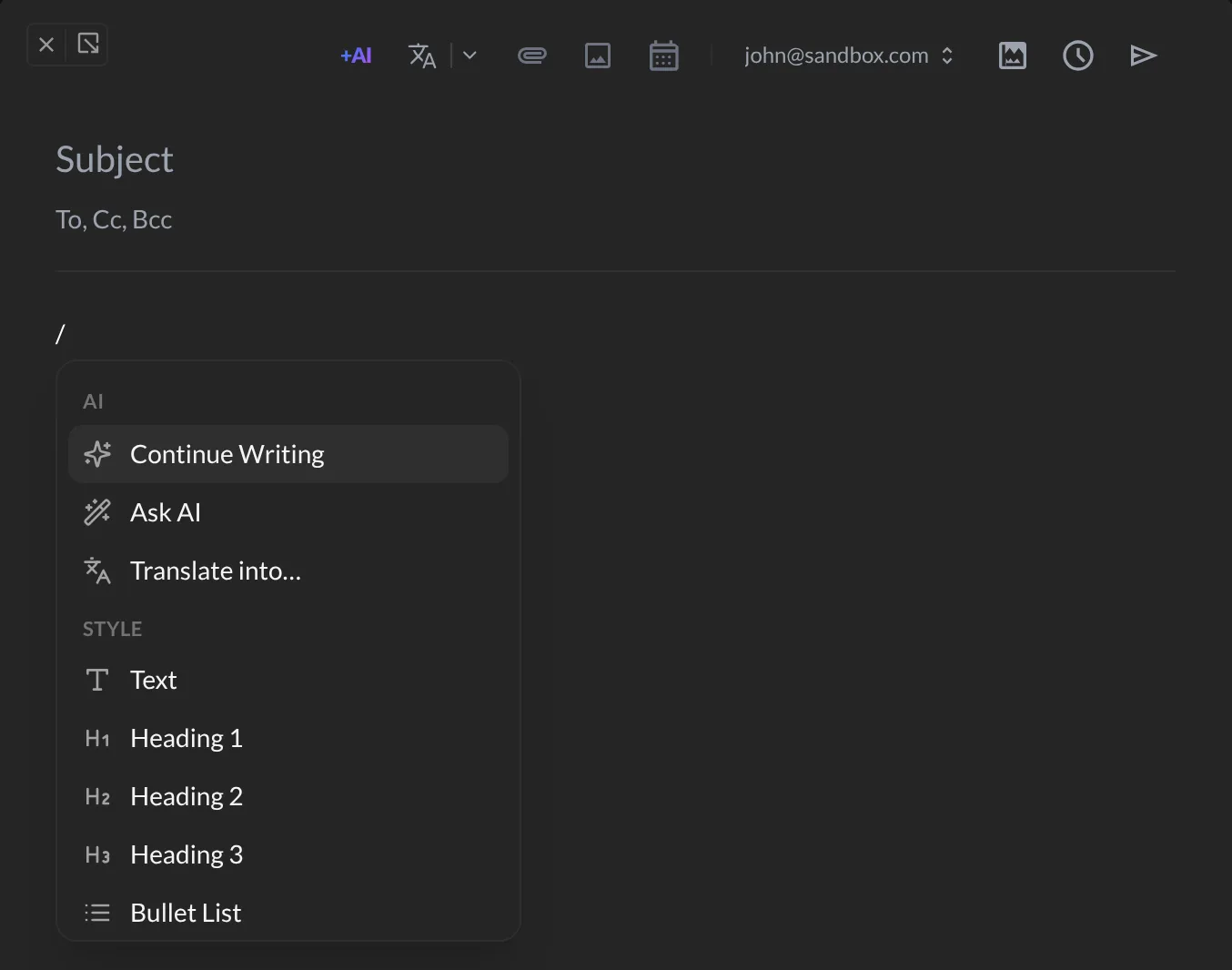
- Continuar escrevendo: a IA continua de onde você parou.
- Ask AI: a mesma caixa do passo 3.
- Traduzir para…: passa seu e-mail para outro idioma. Mais em Resumos e traduções.
Bônus: uma resposta escrita para você
Abra uma conversa com uma pessoa ou um colega. Embaixo do último e-mail dela, clique em Resposta da IA.
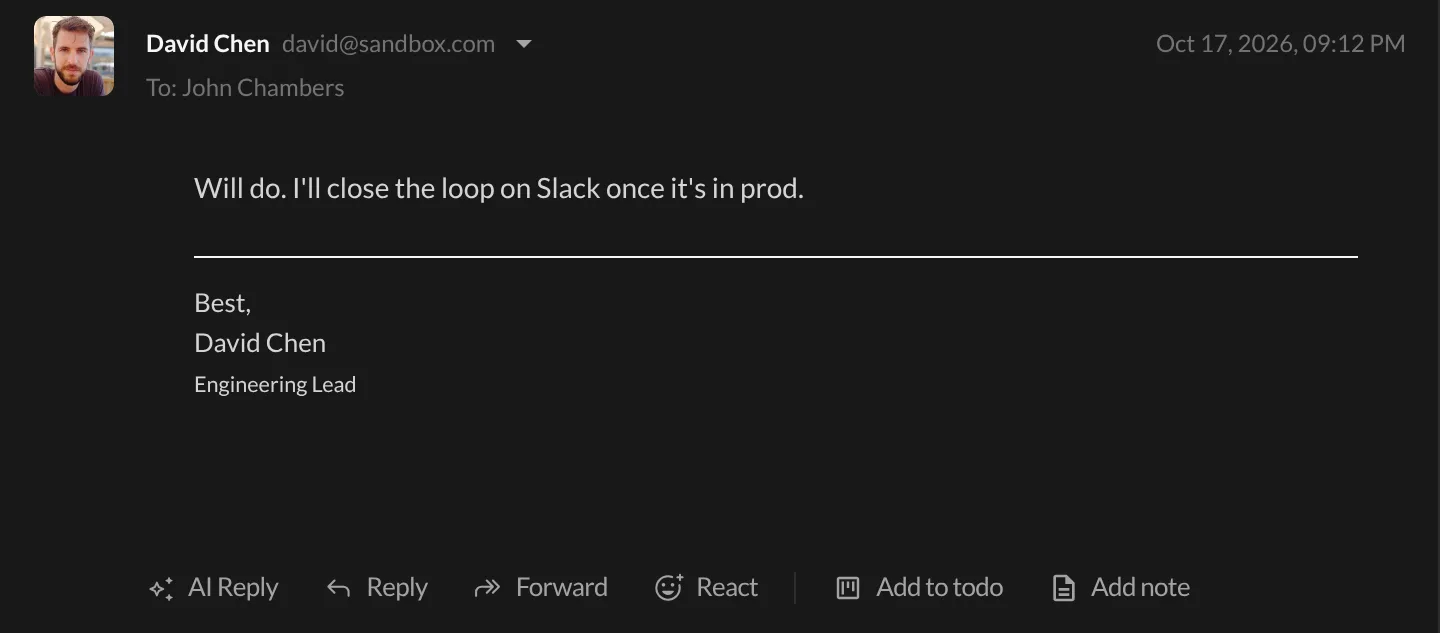
O Talanoa lê a conversa e abre uma resposta pronta para você ajustar. Leia, mude o que quiser e envie. 🎉
O botão Resposta da IA fica na visualização clássica da conversa. Se a sua conversa aparece em balões de chat, pressione V para trocar.
Ela pode escrever do seu jeito. Em Configurações → IA, a opção Estilo de escrita deixa o Talanoa ler alguns dos seus e-mails enviados e aprender como você escreve. Aí seus rascunhos ficam com a sua cara, não com cara de robô.
Deu algum problema?
“Quando clico em +AI, aparece um pequeno tour em vez do menu.” A IA ainda não foi configurada. Clique em Configurar IA (ou no botão de upgrade, se você está no plano Free) e siga IA privada que fica no seu computador.
“Aparece Escreva algo no corpo do e-mail primeiro.” A IA precisa de pelo menos algumas palavras para reformular ou revisar. Escreva uma primeira versão, mesmo bagunçada.
“Aparece Falha no processamento da IA.” Confira se o seu modelo de IA terminou de baixar em Configurações → IA e tente de novo.
Ainda não resolveu? Escreva para a gente em [email protected]. Uma pessoa de verdade vai responder.
