
Como perguntar qualquer coisa para a sua caixa de entrada
Faça uma pergunta com palavras simples, como faria a um amigo, e o Talanoa encontra a resposta nos seus e-mails, tarefas e calendário.
- Tempo necessário
- Cerca de 5 minutos para configurar, depois segundos
- O que você precisa
- Talanoa Basic ou Pro, com a IA configurada em Configurações → IA
Como um bibliotecário que leu toda a sua correspondência 📚
Procurar um e-mail costuma ser um jogo de adivinhar a palavra certa. Era “fatura”? “conta”? “recibo”?
Com o Ask AI, você simplesmente faz a pergunta do jeito normal:
- O que meu contador disse sobre o prazo do imposto?
- O que tenho no calendário amanhã?
- Crie uma tarefa para pagar a conta de luz até sexta.
O Talanoa procura nos seus e-mails, anexos, contatos, tarefas e calendário, e responde. É como um bibliotecário que leu todas as cartas que você já recebeu e não se importa se você perguntar duas vezes.
O Ask AI faz parte do Talanoa Basic e Pro e ainda está em beta. Antes, a IA do Talanoa precisa estar configurada: veja IA privada que fica no seu computador.
Passo 1: abra o Ask AI
Clique em Ask AI no canto superior direito da janela. Ou pressione Cmd+J no Mac, Ctrl+J no Windows e no Linux. (Você pode mudar esse atalho em Configurações → Atalhos.)
Pressione de novo para fechar.
Passo 2: deixe o Talanoa ler sua caixa de correio (uma vez só)
Na primeira vez, o Talanoa precisa conhecer seus e-mails. Ele mostra Ativar a pesquisa de e-mails com IA.
- Escolha O que indexar: E-mails de pessoas, Notificações ou os dois. As pessoas vêm primeiro, assim você começa a perguntar mais cedo.
- Clique em Baixar e começar a indexar.
O Talanoa baixa um pequeno assistente de pesquisa (cerca de 600 MB) e depois lê sua caixa de correio. Tudo isso acontece no seu computador. Seus e-mails não vão para lugar nenhum.
Boa hora para dar uma volta. A primeira leitura deixa o computador ocupado por uns dez minutos (a ventoinha pode acelerar). O Talanoa pausa enquanto você usa o app e continua quando você se afasta. Você recebe uma notificação quando o Ask AI estiver pronto.
Passo 3: faça sua pergunta
- Digite sua pergunta na caixa lá embaixo. Palavras simples são perfeitas.
- Quer falar de alguém? Digite
@e escolha a pessoa nos seus contatos. - Pressione
Enter.
O Talanoa responde e lista em Fontes os e-mails que usou. Clique em um para abrir e conferir você mesmo.
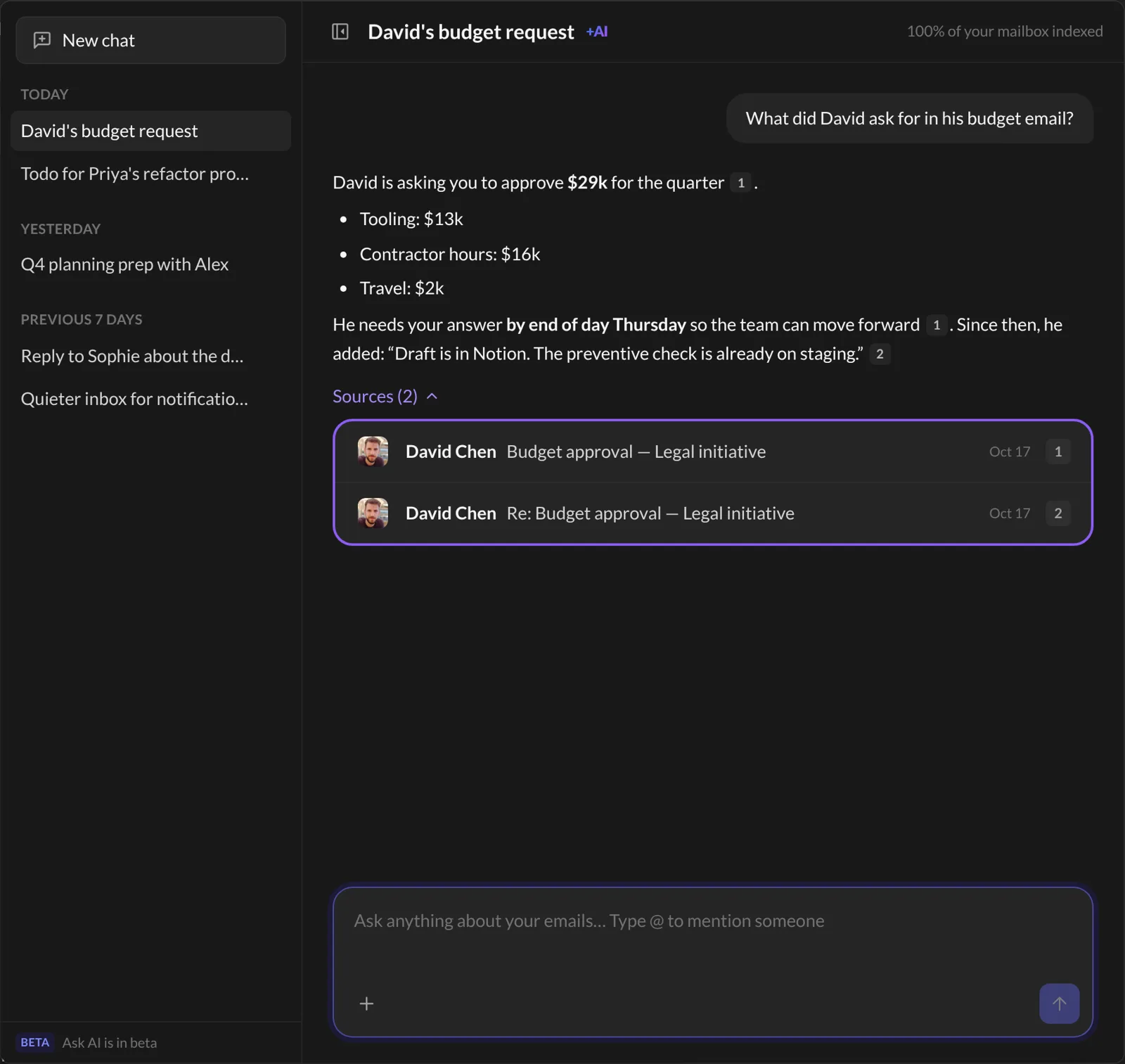
E… pronto! 🎉 Suas conversas antigas ficam na lista à esquerda. Clique em Novo chat para começar outra.
Deixe que ele faça as coisas por você
O Ask AI também prepara as coisas, e você só confirma. Peça para ele:
- Responder a um e-mail: ele escreve um rascunho. Clique em Enviar, ou em Abrir no editor para mudar antes.
- Criar uma tarefa: clique em Adicionar tarefa.
- Criar um evento: clique em Criar evento.
- Organizar alguns e-mails automaticamente: clique em Criar regra.
Nada acontece até você clicar. Não curtiu a ideia? Clique em Dispensar.
Bom saber
- Pesquise em uma caixa só. Clique em + na caixa de pergunta, depois em Pesquisar em, e escolha uma caixa de entrada.
- Uma barra de pesquisa mais esperta também. Depois que o Ask AI estiver configurado, a pesquisa normal também olha dentro dos seus e-mails, não só remetentes e assuntos.
- O que é lido. Você pode mudar O que indexar depois em Configurações → IA, em Pesquisa de e-mails com IA. Spam e lixeira são sempre ignorados.
Deu algum problema?
“Não vejo o botão Ask AI.” A IA ainda não foi configurada. Abra Configurações → IA e siga os passos. Veja IA privada que fica no seu computador.
“Aparece Nenhum modelo de IA configurado para respostas ainda.” A parte da pesquisa funciona, mas a parte que escreve as respostas precisa de um modelo de IA. Configure um em Configurações → IA. Enquanto isso, o Ask AI continua mostrando os e-mails encontrados.
“Aparece Indexando… e ainda não consigo perguntar.” O Talanoa ainda está lendo sua caixa de correio. Deixe o app aberto e faça uma pausa. Fica mais rápido quando você não está usando o Talanoa.
Ainda não resolveu? Escreva para a gente em [email protected]. Uma pessoa de verdade vai responder.
