
Seu painel Zen
Seu dia, suas tarefas e um bloco de rascunho, bem ao lado da caixa de entrada. Escolha os widgets que quiser e coloque onde preferir.
- Tempo necessário
- Cerca de 1 minuto
- O que você precisa
- O Talanoa (e um calendário conectado, para o widget Hoje)
Uma mesinha calma ao lado da caixa de entrada 🧘
Quando nenhum e-mail está aberto, o espaço ao lado da sua lista não precisa ficar vazio. O Talanoa pode preenchê-lo com algumas caixinhas chamadas widgets. Juntas, elas formam seu painel Zen.
Pense nele como o canto da sua mesa: seu calendário do dia, sua lista de tarefas e um bloco de notas. Tudo o que você olha de relance entre dois e-mails.
São três widgets:
- Hoje: suas reuniões do dia, com um botão para entrar na videochamada.
- Tarefas: suas tarefas, cada uma ligada ao e-mail de onde veio.
- Bloco de rascunho: um bloco de notas para ideias e lembretes rápidos.
Passo 1: escolha seus widgets
- Vá para a caixa de entrada.
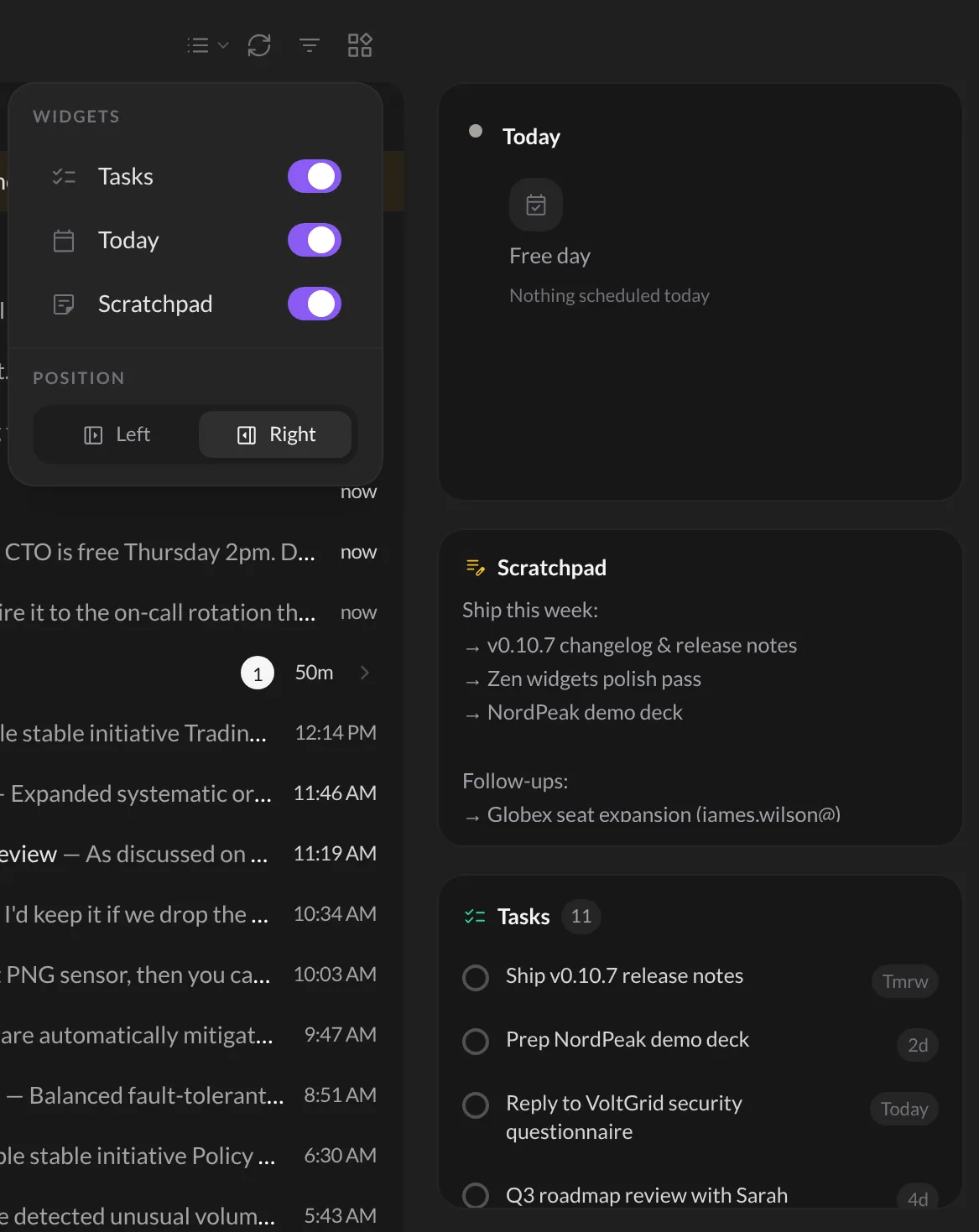
- Clique no botão Widgets no canto superior direito da lista de e-mails (quatro quadradinhos).
- Ative os widgets que quiser: Tarefas, Hoje, Bloco de rascunho. Desative os que não quiser.
Passo 2: coloque à esquerda ou à direita
No mesmo menu, em Posição, clique em Esquerda ou Direita.
Quer o painel mais largo ou mais estreito? Arraste a borda dele. Quer mudar a ordem? Passe o mouse sobre um widget e arraste-o pela pequena alça no canto superior direito (Mover). Arraste a borda de baixo de um widget para deixá-lo mais alto ou mais baixo.
E… pronto! 🎉 Sua mesa está arrumada. Muito zen.
Usando cada widget
Hoje Mostra o que está no seu calendário hoje. Quando uma reunião tem um link de vídeo, passe o mouse sobre ela e clique na pequena câmera (Entrar na reunião). Clique no nome de uma reunião para vê-la no calendário. Nada marcado? Ele diz Dia livre. Sorte sua. Ainda sem calendário? O widget oferece Conectar um calendário →. Veja Conecte seu calendário do Google ou do Outlook.
Tarefas Mostra suas próximas tarefas do quadro de Tarefas, com as datas de entrega.
- Clique no círculo na frente de uma tarefa para marcá-la como concluída.
- Clique no + (Adicionar tarefa) para adicionar uma ali mesmo. Digite o Nome da tarefa… e aperte
Enter. - Use Filtrar para mostrar só algumas tarefas, por prioridade, marcador ou data de entrega (Atrasadas, Esta semana, Este mês).
Bloco de rascunho É só clicar e digitar. Telefones, ideias, uma lista de compras. O que você escreve fica lá, salvo no seu computador, até você apagar.
Bom saber
- Os widgets aparecem quando nenhum e-mail está aberto. Abra um e-mail e eles saem educadamente da frente.
- Quando você está vendo a conversa de alguém, o painel do remetente ocupa esse lugar.
- Os widgets são gratuitos para todo mundo.
Algo deu errado?
“Não vejo nenhum widget.”
Feche o e-mail aberto (ou aperte Escape) e confira o menu Widgets: pelo menos um widget precisa estar ativado.
“O widget Hoje diz Nenhum calendário conectado.” O Talanoa precisa do seu calendário para mostrar seu dia. Clique em Conectar um calendário → e siga este guia.
Ainda com dificuldade? Escreva para [email protected]. Uma pessoa de verdade vai responder.
