
Como personalizar seu quadro de tarefas
Adicione, renomeie, reordene ou remova as colunas do seu quadro de tarefas, para ele combinar com o seu jeito de trabalhar.
- Tempo necessário
- Cerca de 2 minutos
- O que você precisa
- Talanoa, e o Talanoa Basic ou Pro para mudar as colunas
Seu quadro, do seu jeito 🧩
Seu quadro de tarefas começa com três colunas: A fazer, Em andamento e Concluído. Simples, como uma cômoda de três gavetas.
Mas talvez você precise de uma gaveta “Aguardando resposta”. Ou “Algum dia”. Ou queira chamar “Concluído” de algo mais animado, como “Vitória”. Dá para mudar tudo isso.
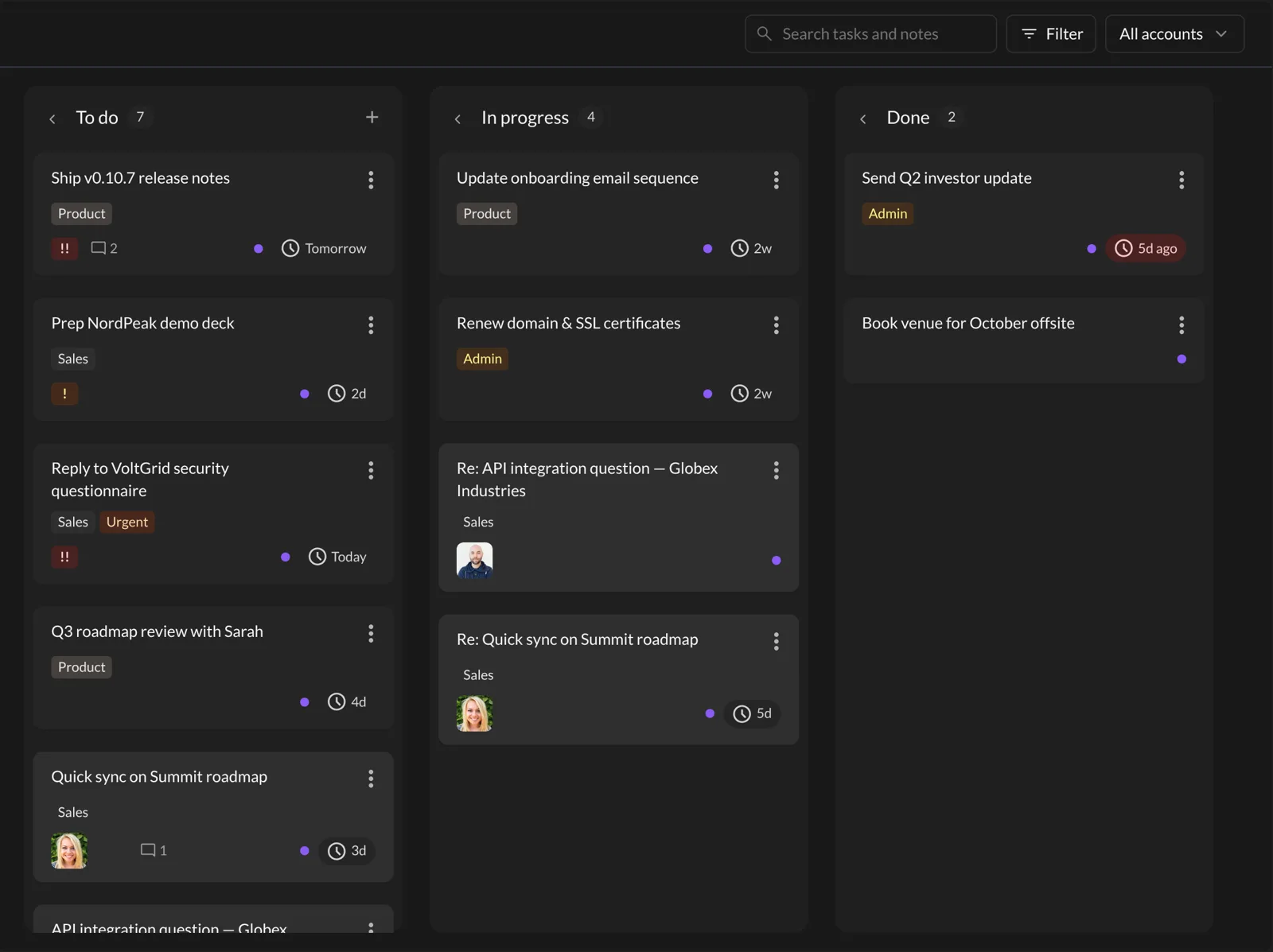
Mudar as colunas faz parte do Basic e do Pro. Na versão grátis, você tem as três colunas padrão e pode usá-las à vontade. Suas tarefas são ilimitadas em todos os planos. Para adicionar, renomear, reordenar ou remover colunas, você precisa do Talanoa Basic ou Pro.
Passo 1: abra as configurações de tarefas
- Abra as Configurações: clique na engrenagem no canto inferior esquerdo da janela e depois em Configurações. Ou pressione
Cmd+,no Mac,Ctrl+,no Windows e no Linux. - Clique na aba Tarefas.
Você vê a lista das suas colunas, com quantas tarefas cada uma tem.
Passo 2: mude suas colunas
Para adicionar uma coluna:
- Clique em Adicionar coluna no canto superior direito.
- Digite um Nome da coluna (por exemplo, “Aguardando”).
- Clique em Criar.
Para renomear uma coluna:
- Clique no lápis ao lado dela (Editar coluna).
- Digite o novo nome.
- Clique em Salvar.
Para reordenar as colunas: pegue uma coluna pela alça à esquerda (Arraste para reordenar) e solte onde quiser. O quadro segue a mesma ordem, da esquerda para a direita.
Para remover uma coluna: clique na lixeira (Excluir coluna) e confirme. A coluna precisa estar vazia antes, então mova as tarefas para outro lugar primeiro. (O Talanoa não vai jogar suas tarefas fora de surpresa.)
E… pronto! 🎉 Volte para a aba Tarefas no topo da janela para ver seu novo quadro.
A opção “concluída”
Quando você adiciona ou edita uma coluna, pode ativar Marcar como concluída (Não contar as tarefas no indicador).
Use para colunas como Concluído ou “Arquivadas”. As tarefas nessas colunas deixam de contar no numerozinho da aba Tarefas, assim esse número mostra só o que falta fazer. O visto Marcar como concluída num cartão também manda a tarefa para a sua coluna de concluídas.
Um quadro só, ou um por conta
Tem várias contas de e-mail? Por padrão, você tem um quadro compartilhado entre todas as contas, com um filtro de conta no topo do quadro.
Prefere separar de vez as tarefas do trabalho e as pessoais? Na mesma aba Tarefas, ative Tarefas separadas por conta. Aí cada conta ganha o seu próprio quadro e as suas próprias colunas. Escolha qual conta você está editando no menu Conta, logo abaixo.
Bom saber
- No próprio quadro, você pode recolher uma coluna clicando na setinha ao lado do nome dela. Clique de novo para abrir. Isso funciona também na versão grátis.
- Quer saber como as tarefas chegam ao quadro? Veja Transformar um e-mail em tarefa.
Deu algum problema?
“Os botões dizem Requer Pro.” Personalizar as colunas faz parte do Talanoa Basic e Pro. Clique no botão de upgrade na aba Tarefas para ver os planos.
“Não consigo clicar na lixeira. Aparece Mova as tarefas para excluir.” A coluna ainda tem tarefas. Arraste-as para outra coluna do quadro e tente de novo.
Ainda não resolveu? Escreva para a gente em [email protected]. Uma pessoa de verdade vai responder.
