
Die Ansicht des Posteingangs wählen
Lesen Sie Ihre E-Mails in einem schwebenden Fenster über der Liste oder nebeneinander in der geteilten Ansicht. Wählen Sie, was sich richtig anfühlt, und passen Sie alle Größen nach Ihrem Geschmack an.
- Dauer
- Etwa 1 Minute
- Was Sie brauchen
- Talanoa
Zwei Arten zu lesen 🪟
Manche mögen eine große Liste und eine E-Mail, die darüber aufgeht. Andere mögen die Liste links und die E-Mail rechts, immer nebeneinander, wie ein aufgeschlagenes Buch.
Talanoa kann beides:
- Volle Breite: Ihre Liste nimmt den ganzen Platz ein. Wenn Sie eine E-Mail öffnen, gleitet sie als schwebendes Fenster über die Liste.
- Geteilte Ansicht: Die Liste bleibt links, die geöffnete E-Mail steht rechts. Perfekt auf einem großen Bildschirm und ideal, um viele E-Mails schnell durchzugehen.
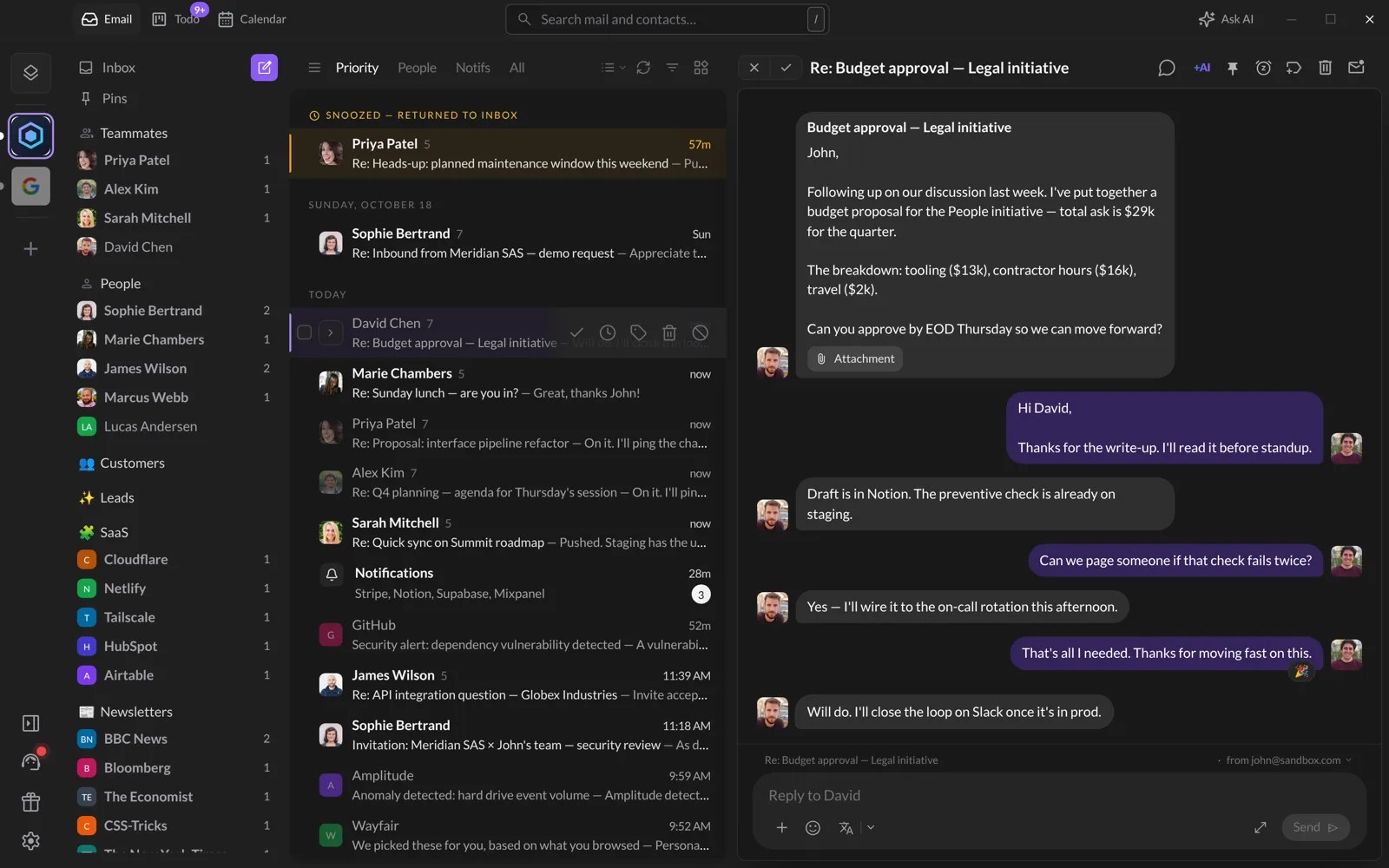
Schritt 1: Öffnen Sie das Ansichtsmenü
- Gehen Sie zu Ihrem Posteingang.
- Klicken Sie oben rechts über der Liste auf das kleine Listensymbol mit einem Pfeil daneben. Es heißt Posteingang und Ansicht.
Ein Bereich mit dem Titel Gestalten Sie Ihren Posteingang öffnet sich.
Schritt 2: Wählen Sie eine Ansicht
Klicken Sie unter Ansicht auf Volle Breite oder Geteilte Ansicht. Ein Häkchen zeigt Ihre Wahl.
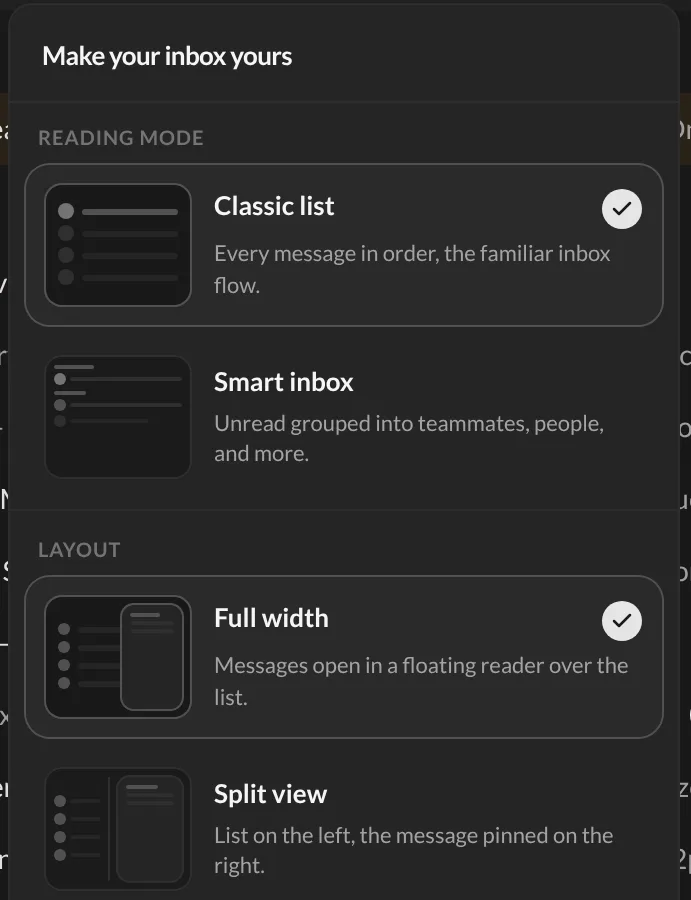
Und… das war’s! 🎉 Talanoa merkt sich Ihre Wahl, auch nach einem Neustart.
👉 Wo Sie schon in diesem Bereich sind: Der obere Teil, Lesemodus, wechselt zwischen der Klassischen Liste und dem intelligenten Posteingang. Zwei Einstellungen, ein Bereich.
Sie können die Ansicht auch unter Einstellungen → Allgemein im Bereich App-Layout ändern (Voll oder Geteilt).
Passen Sie alles genau an
- Die zwei Seiten anpassen. Ziehen Sie in der geteilten Ansicht die Linie zwischen Liste und E-Mail, um einer Seite mehr Platz zu geben.
- Die Seitenleiste anpassen. Greifen Sie den rechten Rand der linken Seitenleiste und ziehen Sie ihn. Talanoa merkt sich die Breite.
- Die Seitenleiste ausblenden. Sie brauchen mehr Platz? Klicken Sie ganz links unten in der schmalen Leiste auf die Bereichsschaltfläche (Seitenleiste einklappen). Ein weiterer Klick holt sie zurück.
- Eine Zeile pro Nachricht. Standardmäßig ist eine ganze Unterhaltung eine Zeile in der Liste. Um jede Nachricht einzeln aufzulisten, schalten Sie unter Einstellungen → Allgemein die Option Nachrichten nach Unterhaltung gruppieren aus.
Gut zu wissen
Die Taste V ändert nicht die Ansicht. Sie schaltet eine geöffnete Unterhaltung zwischen Chatblasen und klassischer Ansicht um. Das wird in Eine E-Mail wie eine Unterhaltung lesen erklärt.
Fragen, die Sie vielleicht haben
„Ich sehe die Schaltfläche Posteingang und Ansicht nicht.“ Sie erscheint nur in Ihrem Posteingang. Wenn Sie gerade in Gesendet, einem Label oder den Unterhaltungen einer Person sind, klicken Sie zuerst oben in der Seitenleiste auf Posteingang.
„Die geteilte Ansicht wirkt beengt.“ Ziehen Sie die Linie zwischen Liste und E-Mail oder blenden Sie die Seitenleiste aus. Oder kehren Sie zu Volle Breite zurück. Hier gibt es keine falsche Antwort.
Kommen Sie nicht weiter? Schreiben Sie uns an [email protected]. Ein echter Mensch antwortet Ihnen.
