
Cómo elegir tu diseño
Lee tus correos en una ventana flotante sobre la lista, o uno al lado del otro con la vista dividida. Elige la que te resulte más cómoda y ajusta todo a tu gusto.
- Tiempo necesario
- Un minuto
- Qué necesitas
- Talanoa
Dos formas de leer 🪟
A algunas personas les gusta una lista grande y un correo que aparece encima. Otras prefieren la lista a la izquierda y el correo a la derecha, siempre uno al lado del otro, como un libro abierto.
Talanoa hace las dos cosas:
- Ancho completo: tu lista ocupa todo el espacio. Cuando abres un correo, aparece como una ventana flotante sobre la lista.
- Vista dividida: la lista se queda a la izquierda y el correo abierto, a la derecha. Perfecta en una pantalla grande y genial para repasar muchos correos rápido.
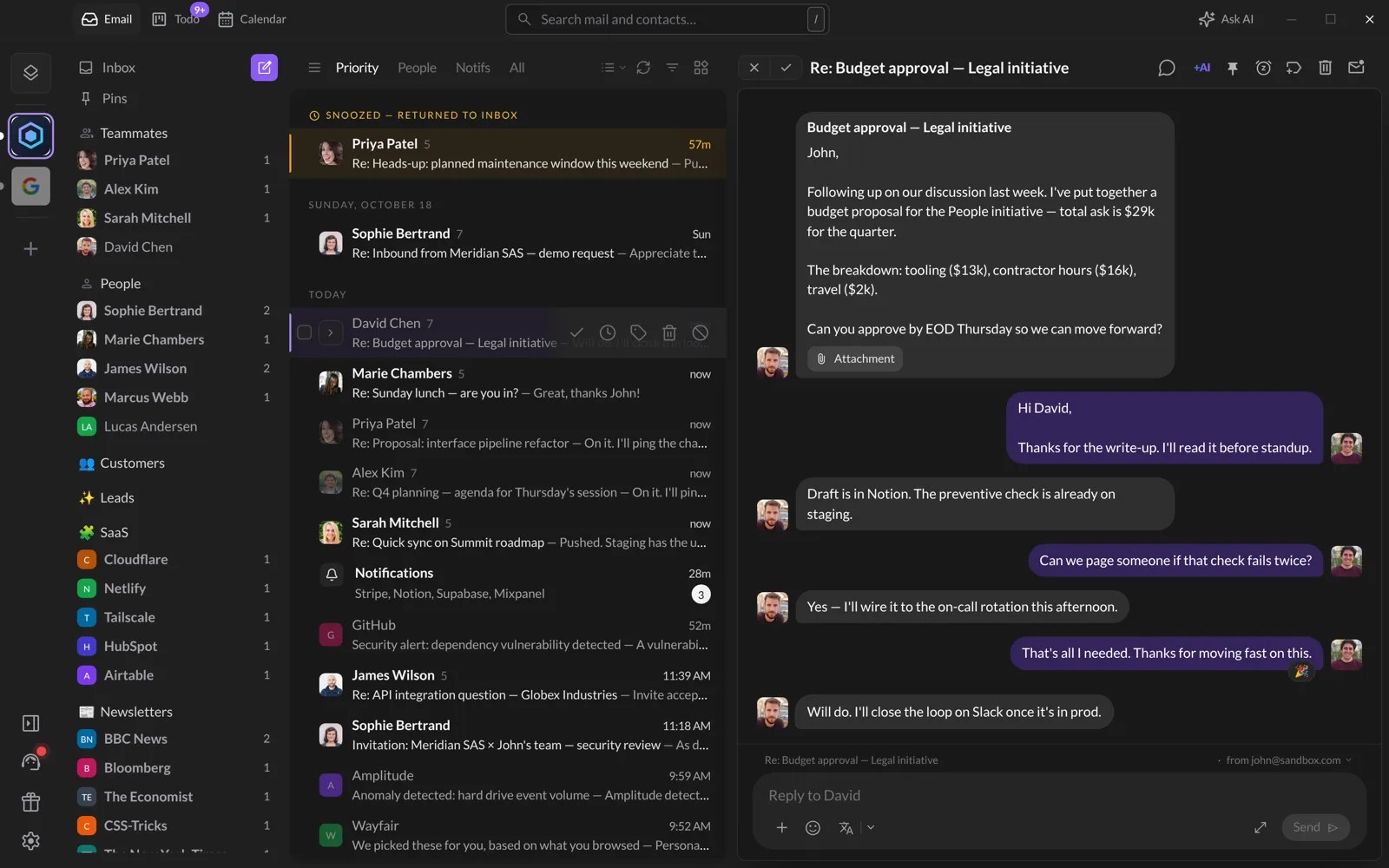
Paso 1: abre el menú de diseño
- Ve a tu Bandeja de entrada.
- Arriba a la derecha de la lista, haz clic en el pequeño icono de lista con una flecha al lado. Se llama Bandeja y diseño.
Se abre un panel con el título Haz tuya tu bandeja.
Paso 2: elige un diseño
En Diseño, haz clic en Ancho completo o Vista dividida. Una marca indica tu elección.
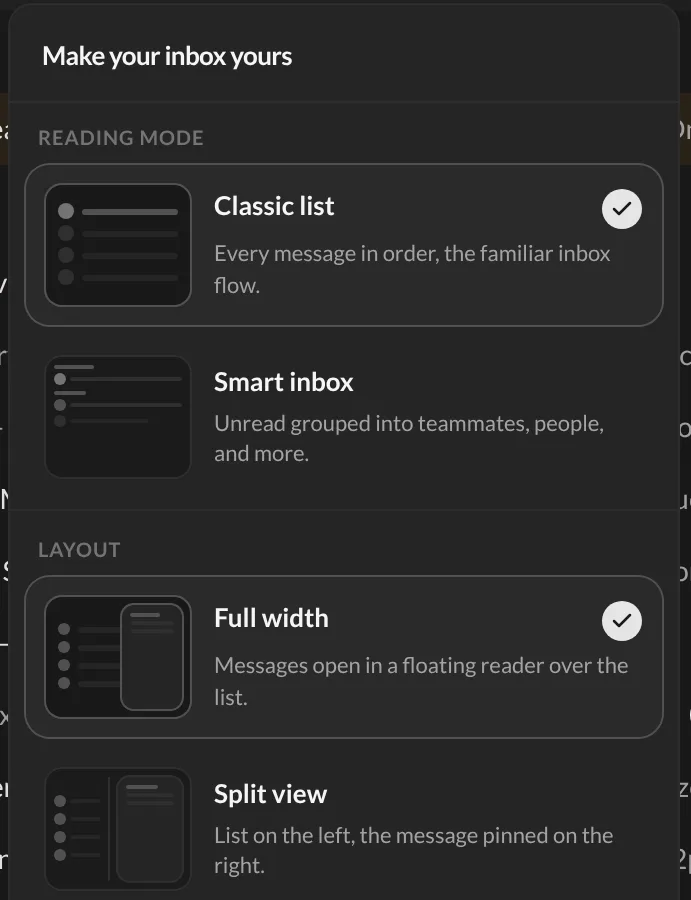
¡Y… ya está! 🎉 Talanoa lo recuerda, incluso después de reiniciar.
👉 Ya que estás en este panel: la parte de arriba, Modo de lectura, cambia entre la Lista clásica y la Bandeja inteligente. Dos ajustes, un solo panel.
También puedes cambiar el diseño en Ajustes → General, en Diseño de la aplicación (Completo o Dividido).
Déjalo a tu medida
- Ajusta los dos lados. En la vista dividida, arrastra la línea entre la lista y el correo para dar más espacio a un lado.
- Ajusta la barra lateral. Agarra el borde derecho de la barra lateral izquierda y arrástralo. Talanoa recuerda el ancho.
- Oculta la barra lateral. ¿Quieres más espacio? Haz clic en el botón de panel de abajo de la barra estrecha del extremo izquierdo (Contraer barra lateral). Vuelve a hacer clic para recuperarla.
- Una fila por mensaje. Por defecto, una conversación entera ocupa una fila de la lista. Para ver cada mensaje por separado, desactiva Agrupar mensajes por conversación en Ajustes → General.
Bueno saberlo
La tecla V no cambia el diseño. Cambia una conversación abierta entre las burbujas de chat y la vista clásica. Eso se explica en Leer un correo como una conversación.
Preguntas que quizá te hagas
“No veo el botón Bandeja y diseño.” Solo aparece en tu Bandeja de entrada. Si estás en Enviados, en una etiqueta o en las conversaciones de una persona, haz clic primero en Bandeja de entrada arriba de la barra lateral.
“La vista dividida se me queda pequeña.” Arrastra la línea entre la lista y el correo, u oculta la barra lateral. O vuelve a Ancho completo. Aquí no hay respuesta incorrecta.
¿Sigues atascado? Escríbenos a [email protected]. Te responderá una persona de verdad.
