
Tus contactos y el historial de cada remitente
Mira todo lo que has intercambiado con alguien, guarda notas privadas sobre esa persona y ponle un nombre que reconozcas.
- Tiempo necesario
- Unos 2 minutos
- Qué necesitas
- Talanoa, y alguien que te escriba
Una persona, un lugar 👋
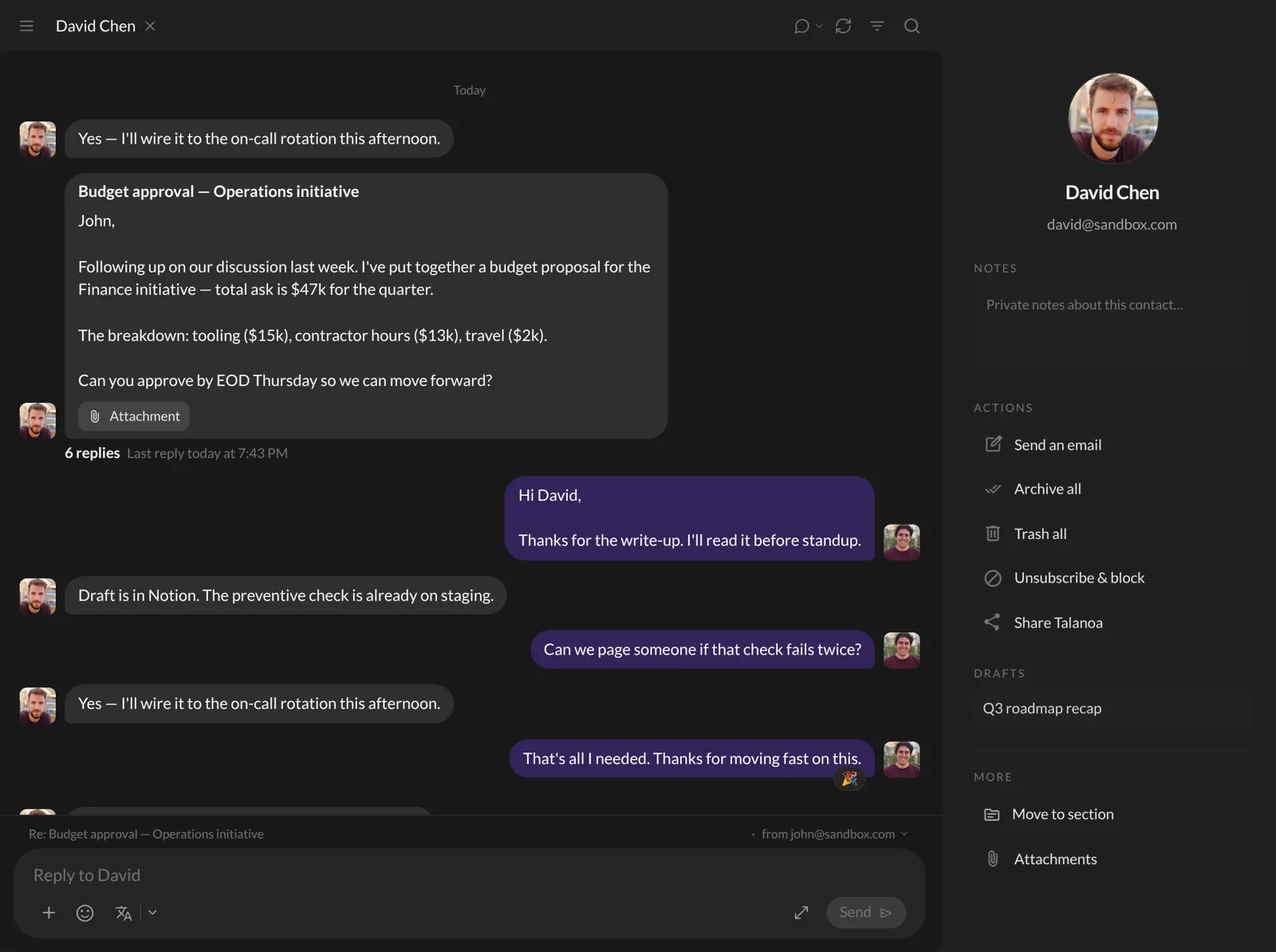
En la mayoría de las apps de correo, los correos de una misma persona están desperdigados por toda la bandeja de entrada. En Talanoa, cada persona tiene su propia página. Es un poco como un chat con un amigo en el móvil: todos vuestros mensajes juntos, del primero al último.
Al lado hay una pequeña ficha sobre esa persona: quién es, tus notas privadas y botones prácticos.
Paso 1: abre la página de alguien
Elige la forma que prefieras:
- Desde la barra lateral: las personas que te escriben aparecen a la izquierda, en Compañeros y Personas. Haz clic en un nombre.
- Desde la búsqueda: pulsa
/, escribe un nombre y haz clic en él en Contactos. (Más sobre la búsqueda.) - Ver a todo el mundo: pasa el ratón por encima del título Personas (o Compañeros) en la barra lateral y haz clic en Ver todas las conversaciones. Se abre una lista con un cuadro de búsqueda arriba.
Ahora ves toda tu conversación con esa persona, como un chat.
Paso 2: conoce el panel del remitente
A la derecha está el panel del remitente. De arriba abajo:
- Su foto, su nombre y su dirección de correo. Pasa el ratón por encima del correo y haz clic en Copiar correo para copiarlo.
- Notas: un cuadro para tus notas privadas sobre esa persona (“Prefiere llamadas”, “Cumpleaños en mayo”). Solo tú puedes verlas.
- Acciones: Enviar un correo, Archivar todo, Enviar todo a la papelera, y Darte de baja y bloquear para quienes prefieres no oír.
- Borradores, Tareas relacionadas y Notas relacionadas, cuando las hay.
- Más: Mover a una sección para colocar a esta persona en otro sitio de tu barra lateral, y Adjuntos para ver todos los archivos que te ha enviado.
¿Necesitas más espacio? Pasa el ratón por encima del panel y haz clic en la pequeña flecha de arriba para plegarlo. Vuelve a hacer clic para recuperarlo.
Paso 3: cambia el nombre de un remitente
Algunas personas aparecen como “jdoe_1987” o “noreply”. Puedes ponerles un nombre más bonito.
- En el panel del remitente, pasa el ratón por encima de su nombre.
- Haz clic en el lapicito (Cambiar nombre del remitente).
- Escribe el nombre que quieras en Nombre visible.
- Haz clic en Guardar.
El nombre nuevo aparece en todo Talanoa. Solo cambia por tu lado: la persona nunca sabrá que la llamas “Tío Bob”. ¿Has cambiado de idea? Abre la misma ventana y haz clic en Restablecer el original.
Paso 4: mira más atrás en el tiempo
Talanoa guarda tus correos recientes en tu ordenador. Los más antiguos quizá solo estén guardados en tu proveedor de correo, como los álbumes de fotos viejos en el desván.
- Baja hasta el final de tu conversación con alguien.
- Haz clic en Cargar más desde el servidor.
- Elige hasta cuándo quieres retroceder: El último año, Los últimos 3 años o Todo.
Talanoa muestra Importando desde el servidor… y los correos antiguos se van colocando en la conversación según llegan. Todo puede tardar un poco más. Buen momento para un café.
¡Y… ya está! 🎉 Ahora sabes todo lo que os habéis dicho. Bueno, lo sabe Talanoa.
Consejos
- En la conversación de alguien, usa la lupa de arriba (Buscar en el contenido o el asunto) para buscar solo en sus correos.
- El botón Filtrar de arriba te deja mostrar Solo no leídos o Solo bandeja de entrada.
¿Algo ha salido mal?
“No veo el panel del remitente.” Solo aparece en la página de una persona (paso 1), no en la lista principal de la bandeja de entrada. Si ves una franja estrecha a la derecha, haz clic en su flecha para volver a abrir el panel.
“Dice Todo lo de este remitente… ya está aquí, o No hay correos más antiguos de este remitente.” Buena noticia: ya tienes todos los correos de esta persona de ese periodo. No falta nada.
¿Sigues atascado? Escríbenos a [email protected]. Te responderá una persona de verdad.
