
Ihre Kontakte und der Verlauf mit jedem Absender
Sehen Sie alles, was Sie je mit jemandem ausgetauscht haben, halten Sie private Notizen über die Person fest und geben Sie ihr einen Namen, den Sie wiedererkennen.
- Dauer
- Etwa 2 Minuten
- Was Sie brauchen
- Talanoa und jemand, der Ihnen E-Mails schreibt
Eine Person, ein Ort 👋
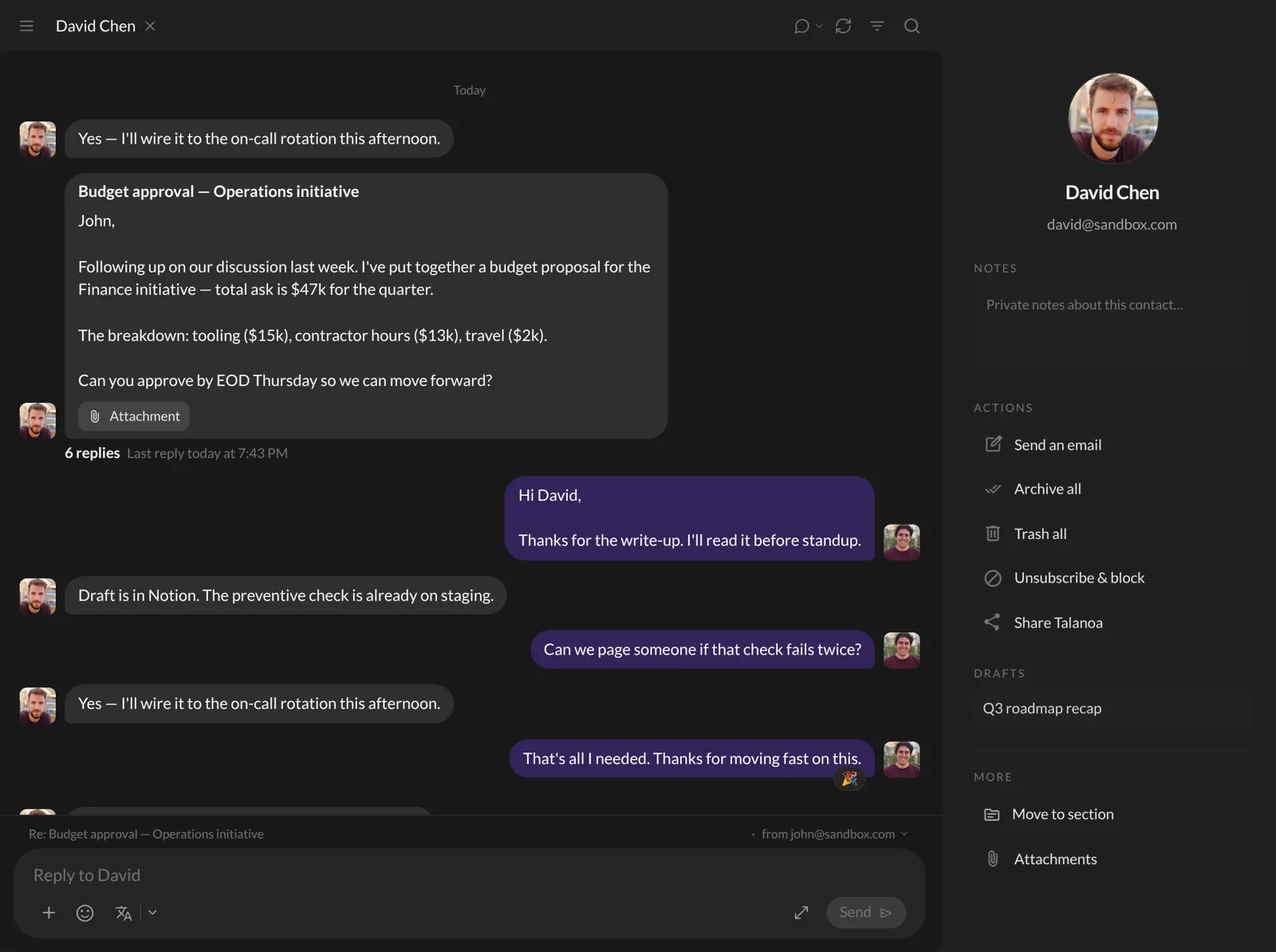
In den meisten E-Mail-Apps sind die E-Mails einer Person über den ganzen Posteingang verstreut. In Talanoa bekommt jede Person ihre eigene Seite. Ein bisschen wie ein Chat mit einem Freund auf dem Handy: alle Nachrichten beisammen, von der ersten bis zur letzten.
Daneben gibt es eine kleine Karte zu dieser Person: wer sie ist, Ihre privaten Notizen und praktische Schaltflächen.
Schritt 1: Öffnen Sie die Seite einer Person
Wählen Sie den Weg, der Ihnen gefällt:
- Über die Seitenleiste: Die Leute, die Ihnen schreiben, stehen links unter Kollegen und Personen. Klicken Sie auf einen Namen.
- Über die Suche: Drücken Sie
/, tippen Sie einen Namen ein und klicken Sie ihn unter Kontakte an. (Mehr zur Suche.) - Alle sehen: Fahren Sie in der Seitenleiste mit der Maus über die Überschrift Personen (oder Kollegen) und klicken Sie auf Alle Unterhaltungen anzeigen. Eine Liste mit einem Suchfeld oben öffnet sich.
Jetzt sehen Sie Ihre ganze Unterhaltung mit dieser Person, wie einen Chat.
Schritt 2: Lernen Sie den Absender-Bereich kennen
Rechts finden Sie den Absender-Bereich. Von oben nach unten:
- Bild, Name und E-Mail-Adresse der Person. Fahren Sie mit der Maus über die E-Mail-Adresse und klicken Sie auf E-Mail-Adresse kopieren, um sie zu kopieren.
- Notizen: ein Feld für Ihre privaten Notizen über diese Person („Telefoniert lieber“, „Geburtstag im Mai“). Nur Sie können sie sehen.
- Aktionen: E-Mail senden, Alle archivieren, Alle in den Papierkorb und Abbestellen und blockieren für alle, von denen Sie lieber nichts hören.
- Entwürfe, Zugehörige Aufgaben und Zugehörige Notizen, wenn es welche gibt.
- Mehr: In Bereich verschieben, um diese Person an einer anderen Stelle Ihrer Seitenleiste abzulegen, und Anhänge, um jede Datei zu sehen, die sie Ihnen geschickt hat.
Sie brauchen mehr Platz? Fahren Sie mit der Maus über den Bereich und klicken Sie oben auf den kleinen Pfeil, um ihn einzuklappen. Ein weiterer Klick holt ihn zurück.
Schritt 3: Einen Absender umbenennen
Manche Leute erscheinen als „jdoe_1987“ oder „noreply“. Sie können ihnen einen schöneren Namen geben.
- Fahren Sie im Absender-Bereich mit der Maus über den Namen.
- Klicken Sie auf den kleinen Stift (Absender umbenennen).
- Tippen Sie unter Anzeigename den gewünschten Namen ein.
- Klicken Sie auf Speichern.
Der neue Name erscheint überall in Talanoa. Er ändert sich nur bei Ihnen: Die Person wird nie erfahren, dass Sie sie „Onkel Bob“ nennen. Doch anders überlegt? Öffnen Sie dasselbe Fenster und klicken Sie auf Original wiederherstellen.
Schritt 4: Weiter in die Vergangenheit schauen
Talanoa hält Ihre neueren E-Mails auf Ihrem Computer bereit. Ältere liegen vielleicht nur noch bei Ihrem E-Mail-Anbieter, wie alte Fotoalben auf dem Dachboden.
- Scrollen Sie ganz ans Ende Ihrer Unterhaltung mit einer Person.
- Klicken Sie auf Mehr vom Server laden.
- Wählen Sie, wie weit zurück: Letztes Jahr, Letzte 3 Jahre oder Alles.
Talanoa zeigt Import vom Server…, und die älteren E-Mails gleiten in die Unterhaltung, sobald sie ankommen. Alles kann etwas länger dauern. Ein guter Moment für einen Kaffee.
Und… das war’s! 🎉 Jetzt wissen Sie alles, was Sie sich je gesagt haben. Na ja, Talanoa weiß es.
Tipps
- Nutzen Sie in der Unterhaltung mit einer Person die Lupe oben (In Inhalt/Betreff suchen), um nur in ihren E-Mails zu suchen.
- Mit der Schaltfläche Filter oben zeigen Sie Nur ungelesene oder Nur Posteingang an.
Etwas klappt nicht?
„Ich sehe den Absender-Bereich nicht.“ Er erscheint nur auf der Seite einer Person (Schritt 1), nicht in der Hauptliste des Posteingangs. Wenn Sie rechts einen schmalen Streifen sehen, klicken Sie auf seinen Pfeil, um den Bereich wieder zu öffnen.
„Es heißt: Alles von diesem Absender… ist schon da, oder: Keine älteren E-Mails von diesem Absender.“ Gute Nachricht: Sie haben bereits jede E-Mail dieser Person für diesen Zeitraum. Es fehlt nichts.
Kommen Sie nicht weiter? Schreiben Sie uns an [email protected]. Ein echter Mensch antwortet Ihnen.
