
Mes e-mails ne se synchronisent pas
Vos nouveaux e-mails n'arrivent pas ? Suivez ces vérifications simples, une par une. La plupart du temps, c'est réglé en une minute.
- Durée
- Environ 5 minutes
- Ce qu'il vous faut
- Talanoa et une connexion Internet
Pas de panique, vos e-mails sont en sécurité 🧘
Talanoa garde une copie de vos e-mails sur votre ordinateur et reste en contact avec votre fournisseur de messagerie (Gmail, Outlook, iCloud…) pour récupérer les nouveaux. Imaginez un facteur qui fait des allers-retours entre le bureau de poste et chez vous.
Quand les nouveaux e-mails n’arrivent pas, c’est que le facteur est coincé quelque part. Vos e-mails, eux, sont bien à l’abri au bureau de poste. Trouvons où il s’est arrêté. Essayez ces étapes dans l’ordre, et arrêtez-vous dès que ça marche.
Étape 1 : vérifiez votre connexion Internet
Ça paraît bête, mais c’est la cause la plus fréquente.
- Ouvrez n’importe quel site dans votre navigateur.
- S’il ne s’affiche pas, réglez d’abord le Wi-Fi ou le câble. Talanoa rattrapera son retard tout seul dès que vous serez de nouveau en ligne.
Étape 2 : demandez les nouveaux e-mails tout de suite
- Allez dans votre boîte de réception.
- En haut de la liste d’e-mails, cliquez sur le bouton en forme de flèche ronde (au survol, il indique Récupérer les nouveaux messages).
Attendez quelques secondes. Vos nouveaux e-mails sont là ? 🎉 Alors c’est fini.
Étape 3 : regardez l’état du compte
- Ouvrez les Préférences (
Cmd+,sur Mac,Ctrl+,sur Windows et Linux). - Cliquez sur Comptes.
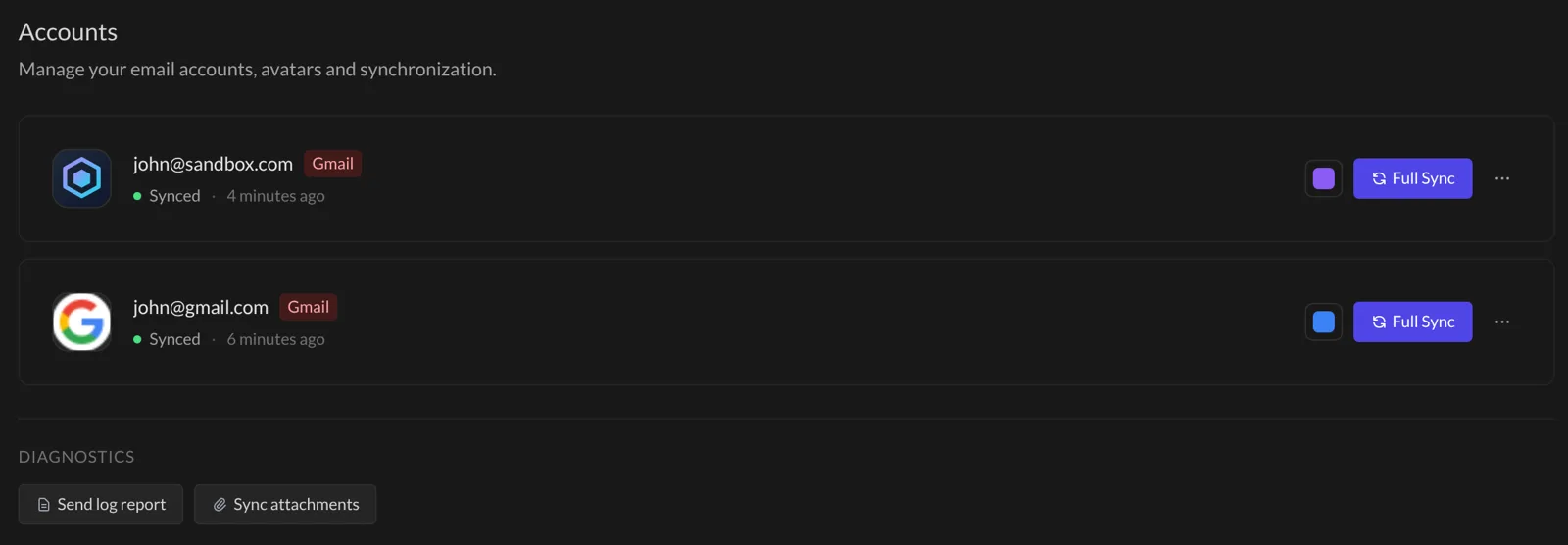
- Sous chaque adresse e-mail, un petit point vous dit comment elle se porte, avec l’heure de la dernière synchronisation :
- Synchronisé (vert) : tout va bien.
- Erreur : quelque chose n’a pas marché. Continuez à lire.
- Reconnexion requise : Talanoa a besoin que vous vous connectiez à nouveau. Passez à l’étape 4.
Étape 4 : reconnectez le compte
Parfois, votre fournisseur de messagerie demande à Talanoa de remontrer patte blanche. C’est le cas après un changement de mot de passe, par exemple. Comme un code de porte qui a changé : il faut juste donner le nouveau à Talanoa.
Vous le remarquerez parce que :
- le compte a un contour rouge dans la barre de gauche, et
- un message dit que le compte doit être reconnecté. Sa synchronisation est en pause jusqu’à votre prochaine connexion.
Pour régler ça :
- Cliquez sur Reconnecter dans ce message, ou cliquez sur le compte au contour rouge.
- Connectez-vous de nouveau à votre fournisseur de messagerie, comme la première fois.
Vos autres comptes ne sont pas touchés. Seul celui-ci était en pause. Pour plus de détails, voyez Retirer ou reconnecter un compte.
Étape 5 : lancez une synchro complète
Il manque encore des e-mails ? Laissez Talanoa reparcourir toute la boîte depuis le début.
- Dans Préférences → Comptes, trouvez le compte.
- Cliquez sur Synchro complète, puis sur Lancer la synchro.
- Une barre de progression montre chaque dossier au fur et à mesure. Vous pouvez continuer à utiliser Talanoa pendant ce temps.
Sur une grosse boîte, cela peut prendre un moment. Le moment idéal pour un café. ☕
Astuce : le bouton ⋯ à côté de Synchro complète contient Vérifier l’accès. Cliquez dessus pour tester la connexion. Si tout va bien, Talanoa affiche Accès vérifié ✅.
Bon à savoir
- L’offre gratuite récupère environ les 3 derniers mois d’e-mails. Les plus anciens restent en sécurité chez votre fournisseur. Avec Talanoa Basic ou Pro, Talanoa peut récupérer tout votre historique d’e-mails.
- Un compte tout neuf peut prendre un peu de temps la première fois. Les e-mails les plus récents arrivent d’abord, les plus anciens suivent en arrière-plan.
Un souci ?
« J’ai tout essayé et ça ne se synchronise toujours pas. » Dans Préférences → Comptes, sous Diagnostics, cliquez sur Envoyer un rapport de logs. Nous recevrons un rapport technique qui nous montre ce qui s’est passé. Puis racontez-nous, voyez Contacter le support.
« Un vieil e-mail que je cherche n’est pas dans Talanoa. » Il est peut-être plus ancien que ce que Talanoa récupère. Cherchez-le avec la barre de recherche : Talanoa peut aussi le chercher directement chez votre fournisseur de messagerie. Voyez Rechercher dans vos e-mails.
« Un seul compte est bloqué. » C’est en général une histoire de reconnexion. Revenez à l’étape 4.
Ça coince toujours ? Écrivez-nous à [email protected]. Une vraie personne vous répondra.
