
Mis correos no se sincronizan
¿No aparecen los correos nuevos? Haz estas comprobaciones sencillas, una por una. Casi siempre se arregla en un minuto.
- Tiempo necesario
- Unos 5 minutos
- Qué necesitas
- Talanoa, y conexión a internet
Tranquilo, tus correos están a salvo 🧘
Talanoa guarda una copia de tus correos en tu ordenador y está en contacto con tu proveedor de correo (Gmail, Outlook, iCloud…) para traer los nuevos. Piensa en un cartero que va y viene entre la oficina de correos y tu casa.
Cuando no aparecen correos nuevos, el cartero simplemente se ha quedado atascado en algún sitio. Tus correos están a salvo en la oficina de correos. Vamos a ver dónde se ha atascado. Prueba estos pasos en orden y para en cuanto funcione.
Paso 1: comprueba tu conexión a internet
Parece una tontería, pero es el motivo más habitual.
- Abre cualquier web en tu navegador.
- Si no carga, arregla primero tu wifi o tu cable. Talanoa se pondrá al día solo en cuanto vuelvas a estar conectado.
Paso 2: pide los correos nuevos ahora
- Ve a tu bandeja de entrada.
- Arriba de la lista de correos, haz clic en el botón de la flecha circular (dice Traer mensajes nuevos al pasar el ratón por encima).
Espera unos segundos. ¿Han aparecido tus correos nuevos? 🎉 Entonces ya está.
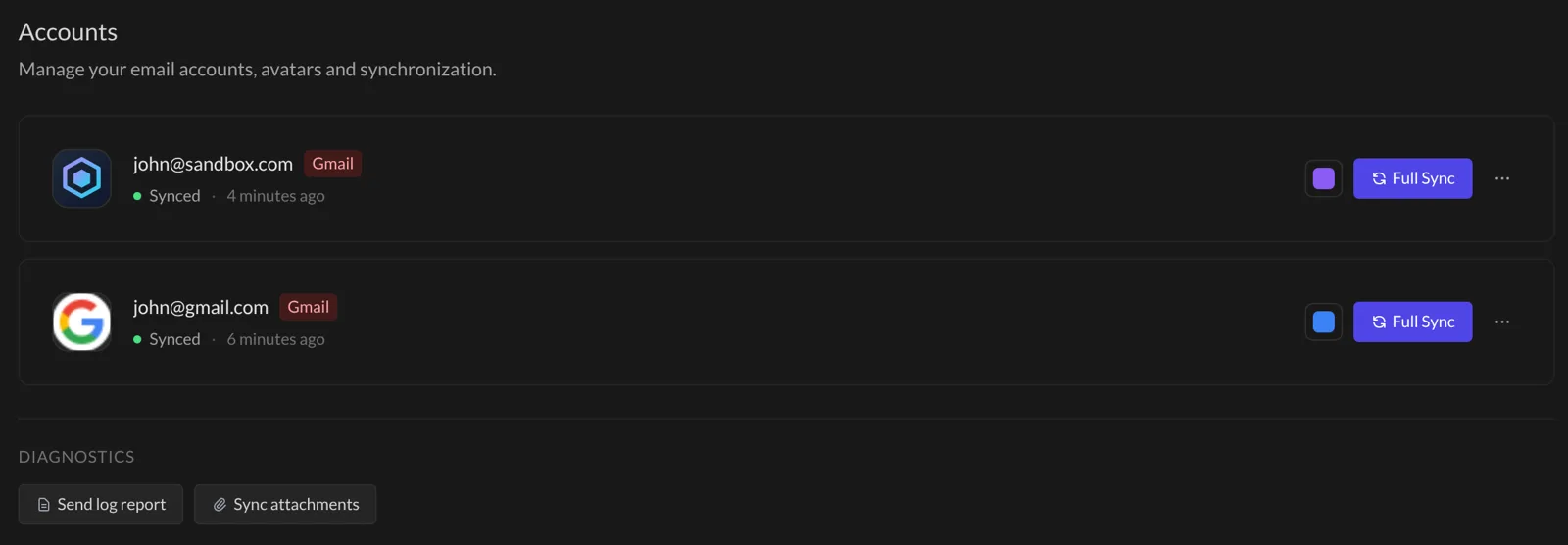
Paso 3: mira el estado de la cuenta
- Abre Ajustes (
Cmd+,en Mac,Ctrl+,en Windows y Linux). - Haz clic en Cuentas.
- Debajo de cada dirección de correo, un puntito te dice cómo va, con la hora de la última sincronización:
- Sincronizada (verde): todo bien.
- Error: algo ha fallado. Sigue leyendo.
- Hay que volver a conectar: Talanoa necesita que vuelvas a iniciar sesión. Ve al paso 4.
Paso 4: vuelve a conectar la cuenta
A veces tu proveedor de correo le pide a Talanoa que enseñe otra vez su identificación. Pasa, por ejemplo, después de cambiar tu contraseña. Es como un código de portal que ha cambiado: Talanoa solo necesita el nuevo.
Te darás cuenta porque:
- la cuenta tiene un borde rojo en la barra izquierda, y
- un mensaje dice que la cuenta tiene que volver a conectarse. Su sincronización está en pausa hasta que vuelvas a iniciar sesión.
Para arreglarlo:
- Haz clic en Volver a conectar en ese mensaje, o haz clic en la cuenta con el borde rojo.
- Vuelve a iniciar sesión en tu proveedor de correo, como la primera vez.
Tus otras cuentas no se ven afectadas. Solo se ha pausado esa. Para más detalles, consulta Quitar o volver a conectar una cuenta.
Paso 5: haz una sincronización completa
¿Siguen faltando correos? Deja que Talanoa repase el buzón otra vez desde cero.
- En Ajustes → Cuentas, busca la cuenta.
- Haz clic en Sincronización completa y luego en Empezar sincronización.
- Una barra de progreso muestra cada carpeta según avanza. Mientras tanto puedes seguir usando Talanoa.
En un buzón grande puede tardar un rato. Buen momento para un café. ☕
Consejo: el botón ⋯ junto a Sincronización completa tiene Comprobar acceso. Haz clic para probar la conexión. Si todo va bien, Talanoa dice Acceso verificado ✅.
Bueno saberlo
- El plan gratuito trae más o menos los últimos 3 meses de correos. Los correos más antiguos siguen a salvo en tu proveedor. Con Talanoa Basic o Pro, Talanoa puede traer todo tu historial de correo.
- Una cuenta recién añadida puede tardar un poco la primera vez. Los correos más recientes llegan primero, los antiguos siguen llegando en segundo plano.
¿Algo ha salido mal?
“Lo he probado todo y sigue sin sincronizarse.” En Ajustes → Cuentas, en Diagnóstico, haz clic en Enviar informe de registros. Nos envía un informe técnico para que veamos qué ha pasado. Luego cuéntanoslo, consulta Contactar con el soporte.
“Un correo antiguo que busco no está en Talanoa.” Puede que sea más antiguo que lo que trae Talanoa. Búscalo con la barra de búsqueda: Talanoa también puede buscarlo directamente en tu proveedor de correo. Consulta Buscar en tus correos.
“Solo se ha atascado una cuenta.” Suele ser un problema de reconexión. Vuelve al paso 4.
¿Sigues atascado? Escríbenos a [email protected]. Te responderá una persona de verdad.
