
Comment ajouter des notes privées à un e-mail
Collez une note sur n'importe quel e-mail, rien que pour vous. Retrouvez toutes vos notes au même endroit, et transformez-les en tâches.
- Durée
- Moins d'une minute
- Ce qu'il vous faut
- Talanoa et un e-mail à propos duquel vous voulez retenir quelque chose
Un pense-bête sur votre e-mail 📝
Parfois, vous voulez retenir quelque chose à propos d’un e-mail. « Le rappeler après les vacances. » « Le prix est négociable. » « Demander à Sarah d’abord. »
Avec Talanoa, vous pouvez coller une petite note sur n’importe quel e-mail, comme un post-it sur une lettre. Le meilleur : vous êtes le seul à la voir. L’expéditeur ne la reçoit jamais, et elle n’est envoyée à personne.
Étape 1 : ajoutez une note
- Ouvrez l’e-mail.
- Appuyez sur
Nau clavier. Ou passez la souris sur le message et cliquez sur Ajouter une note. - Dans la fenêtre Ajouter une note, tapez votre note.
- Cliquez sur Enregistrer.
Votre note apparaît juste sous le message, avec l’heure à laquelle vous l’avez écrite.
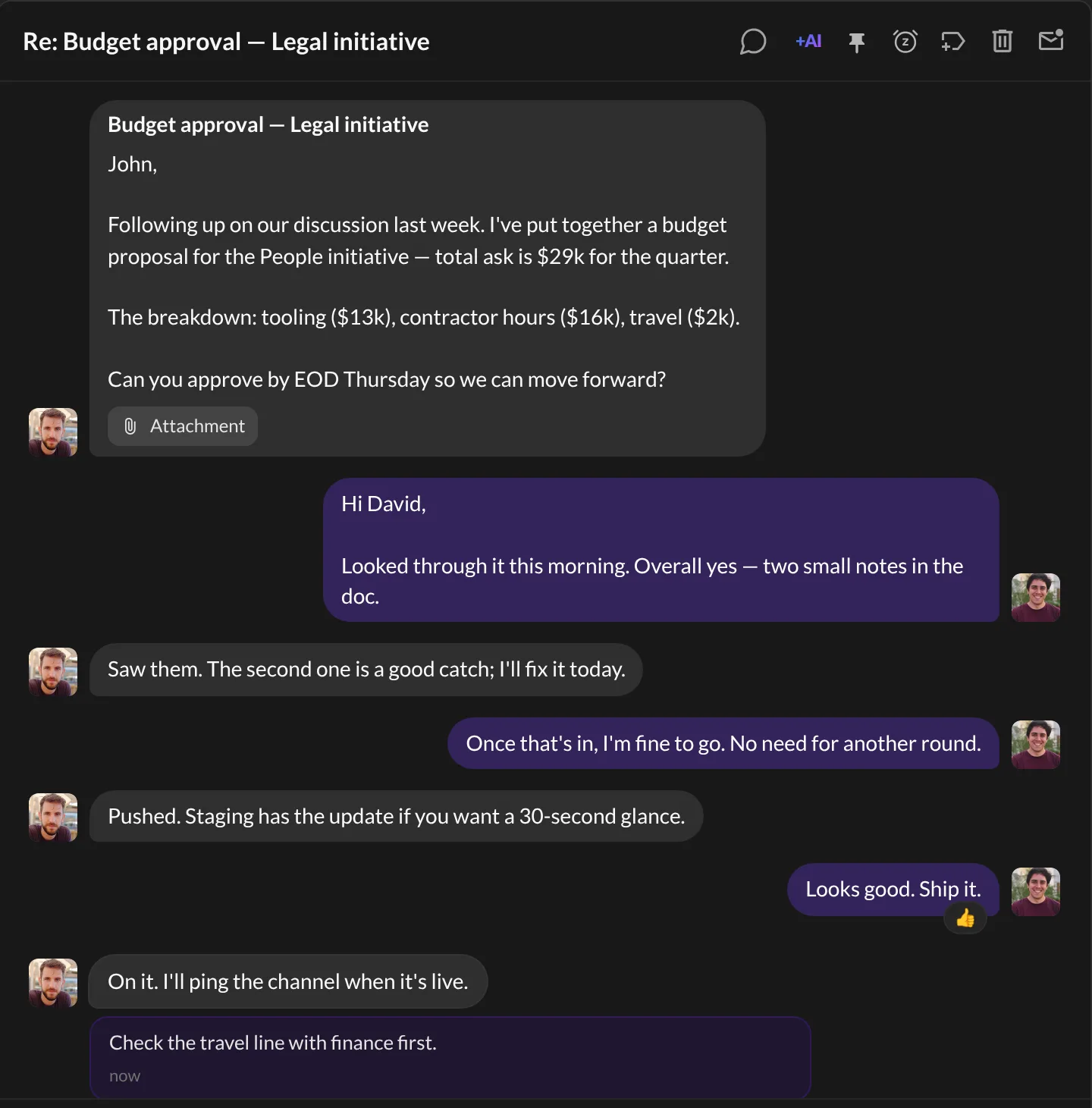
Pour la modifier ou la supprimer plus tard, passez la souris sur la note et utilisez les petits boutons qui apparaissent.
Étape 2 : retrouvez toutes vos notes
Toutes vos notes sont réunies au même endroit :
- Dans votre boîte de réception, cliquez sur le menu ≡ en haut à gauche de la liste d’e-mails.
- Cliquez sur Notes.
Vous pouvez aussi appuyer sur G puis N depuis n’importe où.
Vous voyez toutes les notes, avec l’e-mail auquel chacune se rattache. En haut, vous pouvez :
- Rechercher dans les notes avec la loupe.
- Utiliser Filtrer pour afficher les notes par Personnes, Date ou Libellés.
- Utiliser Trier pour les classer par Personnes ou par Date.
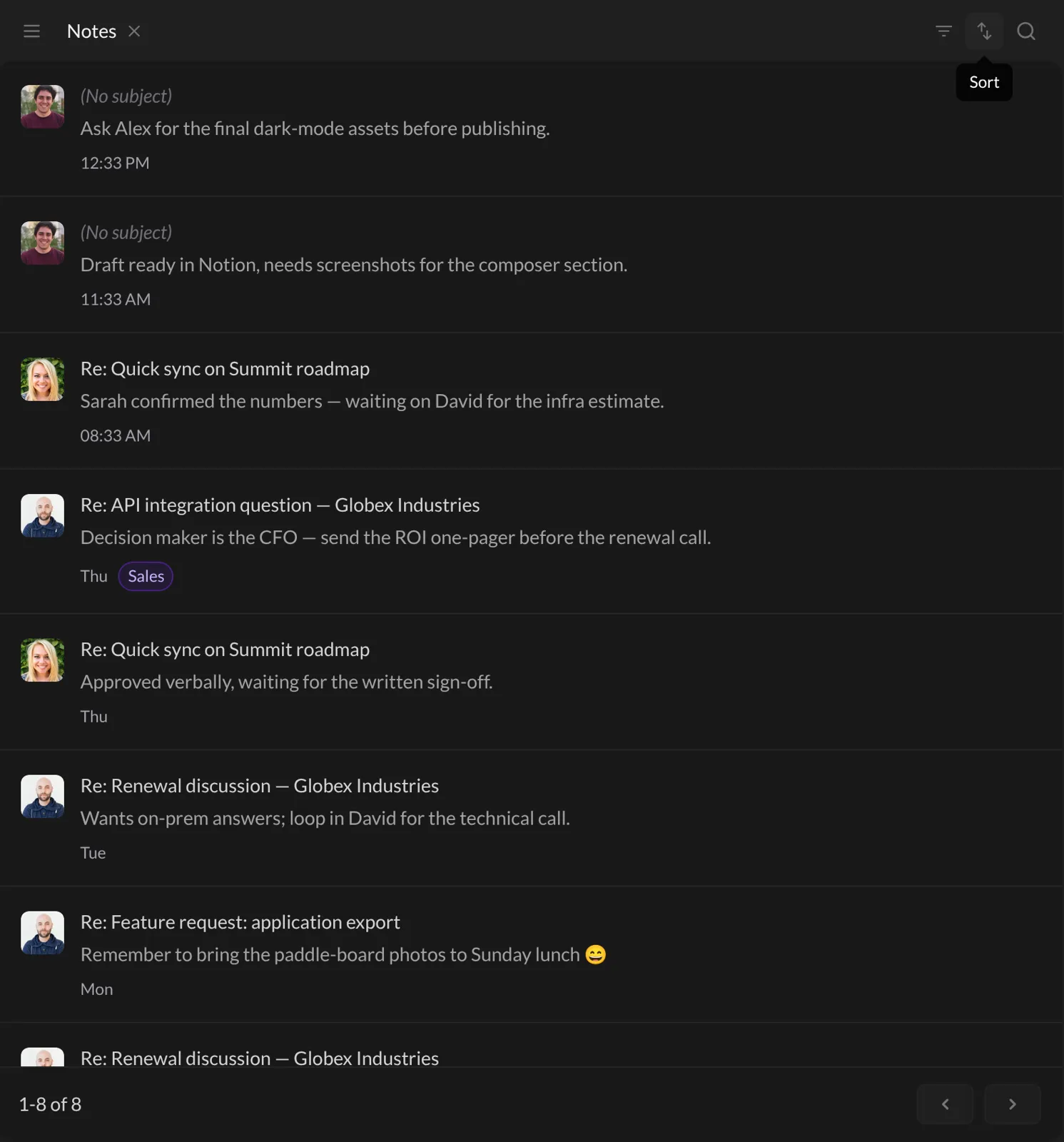
Étape 3 : allez plus loin avec une note
Sur chaque note de la vue Notes :
- Cliquez sur + libellé pour l’étiqueter (« Ventes », « À relancer »…).
- Cliquez sur le menu ⋮, puis :
- Ouvrir l’e-mail pour revenir à l’e-mail.
- Convertir la note en tâche à faire pour en faire une tâche de votre tableau À faire. Pratique quand « à retenir » devient « à faire ». Voyez Transformer un e-mail en tâche.
- Retirer pour la supprimer.
Et… c’est tout ! 🎉 Votre mémoire vient de gagner en capacité.
Bon à savoir
- Des notes sur une personne, pas sur un e-mail ? Ouvrez sa page et utilisez la zone Notes du panneau de l’expéditeur. Voyez Vos contacts et l’historique d’un expéditeur.
- Les tâches ont aussi des notes : sur une carte À faire, cliquez sur la petite bulle pour lire ou ajouter des notes.
- Besoin d’un brouillon rapide qui ne soit lié à aucun e-mail ? Essayez le widget Bloc-notes dans Votre tableau de bord Zen.
- Vous préférez une autre touche que
N? Changez-la dans Préférences → Raccourcis (Ajouter une note).
Un souci ?
« Talanoa affiche Veuillez saisir une note. » La zone de note est vide. Tapez quelque chose, puis cliquez sur Enregistrer.
« Appuyer sur N n’ouvre rien. » Ouvrez d’abord un e-mail, et vérifiez que vous n’êtes pas en train de taper dans une zone de réponse.
Ça coince toujours ? Écrivez-nous à [email protected]. Une vraie personne vous répondra.
