
Cómo añadir notas privadas a un correo
Pega una nota en cualquier correo, solo para ti. Encuentra todas tus notas en un mismo sitio y conviértelas en tareas.
- Tiempo necesario
- Menos de un minuto
- Qué necesitas
- Talanoa y un correo del que valga la pena recordar algo
Un pósit en tu correo 📝
A veces quieres recordar algo sobre un correo. “Llamarle después de las vacaciones.” “El precio es negociable.” “Preguntar antes a Sara.”
Con Talanoa, puedes pegar una pequeña nota en cualquier correo, como un pósit en una carta. Lo mejor: solo tú puedes verla. El remitente nunca la recibe, y nunca se envía a nadie.
Paso 1: añade una nota
- Abre el correo.
- Pulsa
Nen tu teclado. O pasa el ratón por encima del mensaje y haz clic en Añadir nota. - En la ventana Añadir una nota, escribe tu nota.
- Haz clic en Guardar.
Tu nota aparece justo debajo del mensaje, con la hora en que la escribiste.
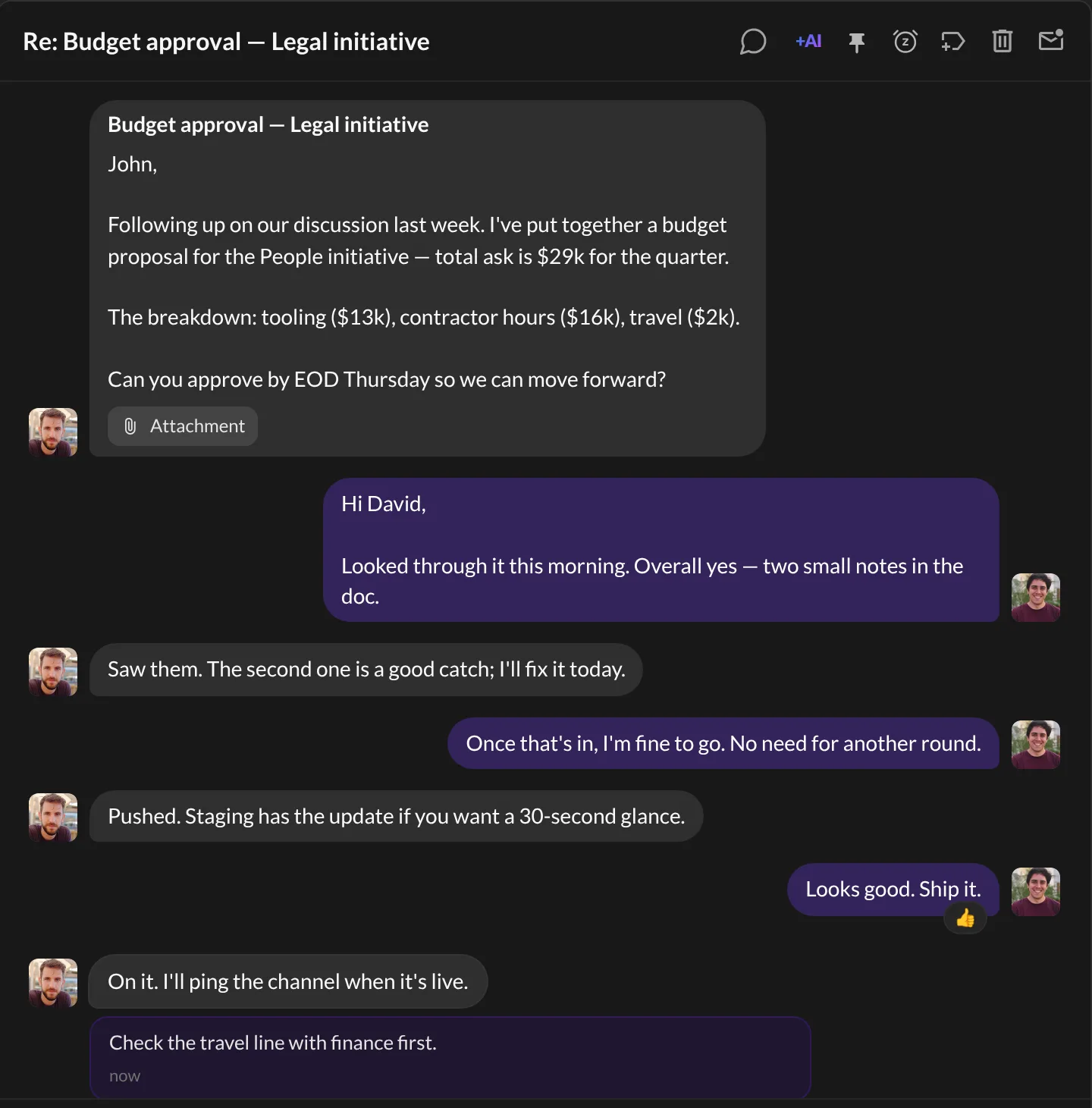
Para cambiarla o quitarla más tarde, pasa el ratón por encima de la nota y usa los botoncitos que aparecen.
Paso 2: encuentra todas tus notas
Todas tus notas están reunidas en un mismo sitio:
- En tu bandeja de entrada, haz clic en el menú ≡ arriba a la izquierda de tu lista de correos.
- Haz clic en Notas.
También puedes pulsar G y luego N desde cualquier sitio.
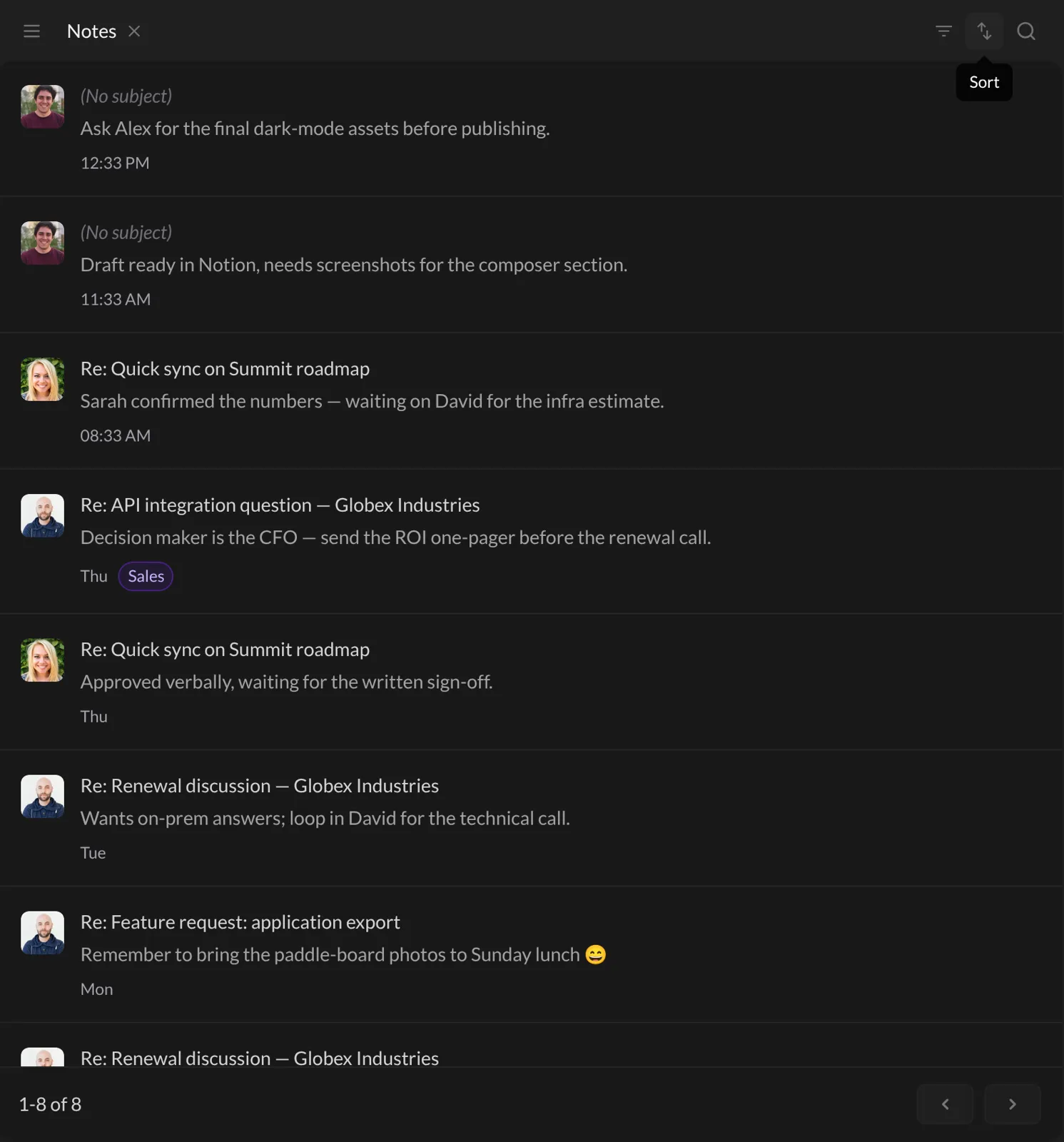
Ves todas las notas, con el correo al que pertenecen. Arriba, puedes:
- Buscar en las notas con la lupa.
- Usar Filtrar para mostrar las notas por Personas, Fecha o Etiquetas.
- Usar Ordenar para ordenarlas por Personas o por Fecha.
Paso 3: haz más con una nota
En cada nota de la vista Notas:
- Haz clic en + etiqueta para etiquetarla (“Ventas”, “Seguimiento”…).
- Haz clic en el menú ⋮ y luego:
- Abrir correo para volver al correo.
- Convertir la nota en tarea para convertirla en una tarea de tu tablero de Tareas. Muy práctico cuando “recordar esto” se convierte en “hacer esto”. Consulta Convierte un correo en una tarea.
- Eliminar para borrarla.
¡Y… ya está! 🎉 Tu memoria acaba de subir de nivel.
Bueno saberlo
- ¿Notas sobre una persona, no sobre un correo? Abre su página y usa el cuadro Notas del panel del remitente. Consulta Tus contactos y el historial del remitente.
- Las tareas también tienen notas: en una tarjeta de Tareas, haz clic en el pequeño bocadillo para leer o añadir notas.
- ¿Necesitas un borrador rápido que no esté ligado a ningún correo? Prueba el widget Bloc de notas en Tu panel Zen.
- ¿Prefieres otra tecla en lugar de
N? Cámbiala en Ajustes → Atajos (Añadir nota).
¿Algo ha salido mal?
“Talanoa dice Escribe una nota.” El cuadro de la nota está vacío. Escribe algo y haz clic en Guardar.
“Al pulsar N no se abre nada.” Abre primero un correo, y asegúrate de que no estás escribiendo en un cuadro de respuesta.
¿Sigues atascado? Escríbenos a [email protected]. Te responderá una persona de verdad.
