
Comment reformuler et corriger vos e-mails avec l'IA
Peaufinez un brouillon en un clic, changez son ton, laissez l'IA continuer la rédaction ou obtenez une réponse toute prête à retoucher.
- Durée
- Environ 2 minutes
- Ce qu'il vous faut
- Talanoa Basic ou Pro, avec l'IA configurée dans Préférences → IA
Un ami qui lit par-dessus votre épaule ✍️
Certains e-mails s’écrivent tout seuls. D’autres prennent vingt minutes et trois cafés, parce que vous voulez trouver exactement le ton juste.
L’IA de Talanoa est comme un ami bienveillant qui lit par-dessus votre épaule. Elle peut rendre votre e-mail plus clair, corriger les fautes, changer le ton, ou même écrire le premier jet d’une réponse. C’est vous qui décidez : vous voyez chaque modification, et vous pouvez toujours revenir en arrière.
Ces aides font partie de Talanoa Basic et Pro. Elles utilisent l’IA configurée dans Préférences → IA (voir Une IA privée qui reste sur votre ordinateur).
Étape 1 : écrivez votre e-mail
Écrivez votre e-mail comme d’habitude, même à l’état de brouillon. (Voir Écrire un nouvel e-mail.) L’IA a besoin d’un peu de matière.
Étape 2 : ouvrez le menu IA
Dans la barre d’outils en haut de votre e-mail, cliquez sur le bouton +AI (Actions IA). Trois choix apparaissent :
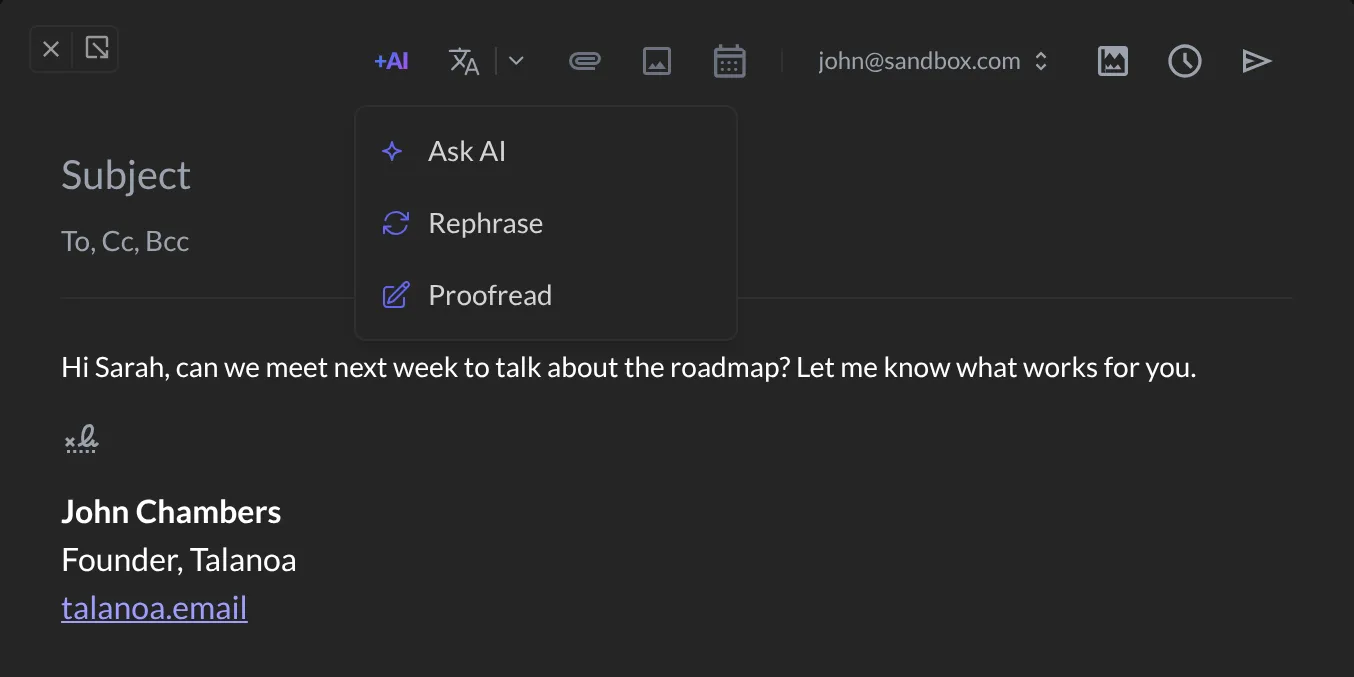
- Reformuler : réécrit votre e-mail pour qu’il se lise mieux, sans changer ce que vous vouliez dire.
- Corriger : corrige l’orthographe, la grammaire et les phrases maladroites. Rien de plus.
- Ask AI : dites à l’IA exactement ce que vous voulez (voir l’étape 3).
Quelques secondes plus tard, votre e-mail est mis à jour, et un bandeau annonce L’IA a modifié cet e-mail. Le résultat ne vous plaît pas ? Cliquez sur Restaurer l’original et vos propres mots reviennent, intacts.
Étape 3 : demandez exactement ce que vous voulez
Cliquez sur +AI, puis sur Ask AI. Une fenêtre s’ouvre à côté de votre e-mail.
- Dites ce que vous voulez, avec vos mots : raccourcis-le, ajoute un merci à la fin, fais moins guindé.
- Vous cherchez un ton particulier ? Cliquez sur Ton et choisissez Professionnel, Amical, Décontracté, Assuré, Concis ou Persuasif.
- Appuyez sur
Enter.
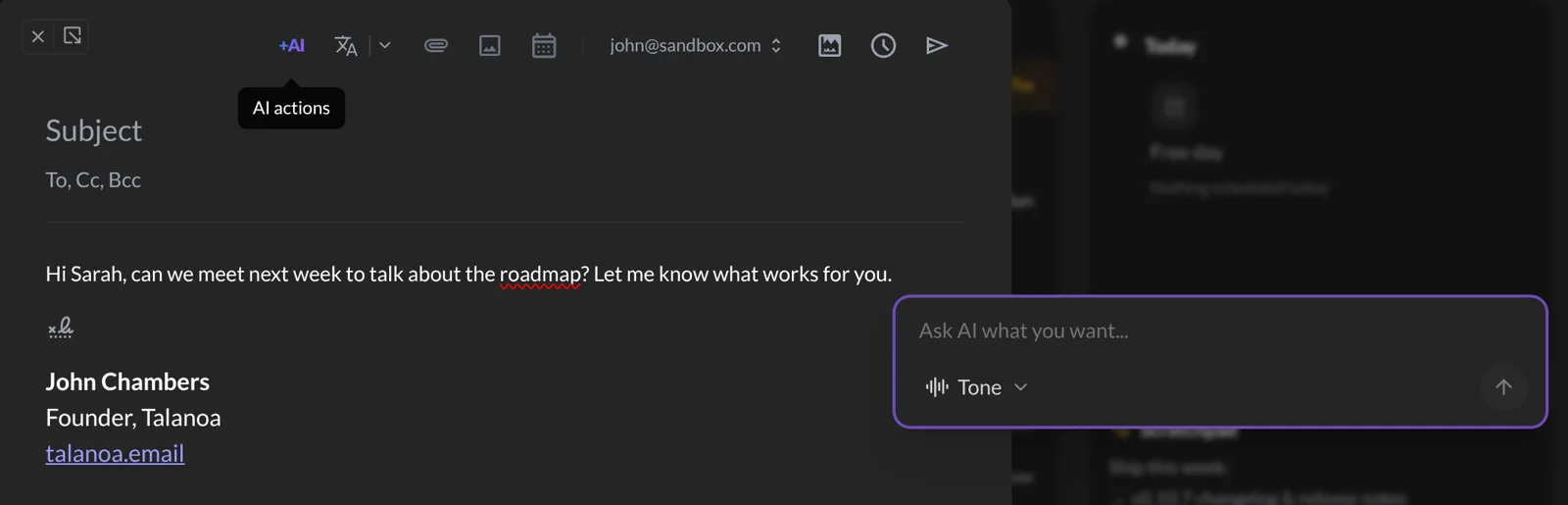
Astuce : Concis est le mot magique quand votre e-mail s’est transformé en roman.
Étape 4 : laissez l’IA continuer
Coincé au milieu d’une phrase ? Tapez / dans votre e-mail. Le menu qui s’ouvre contient une partie consacrée à l’IA :
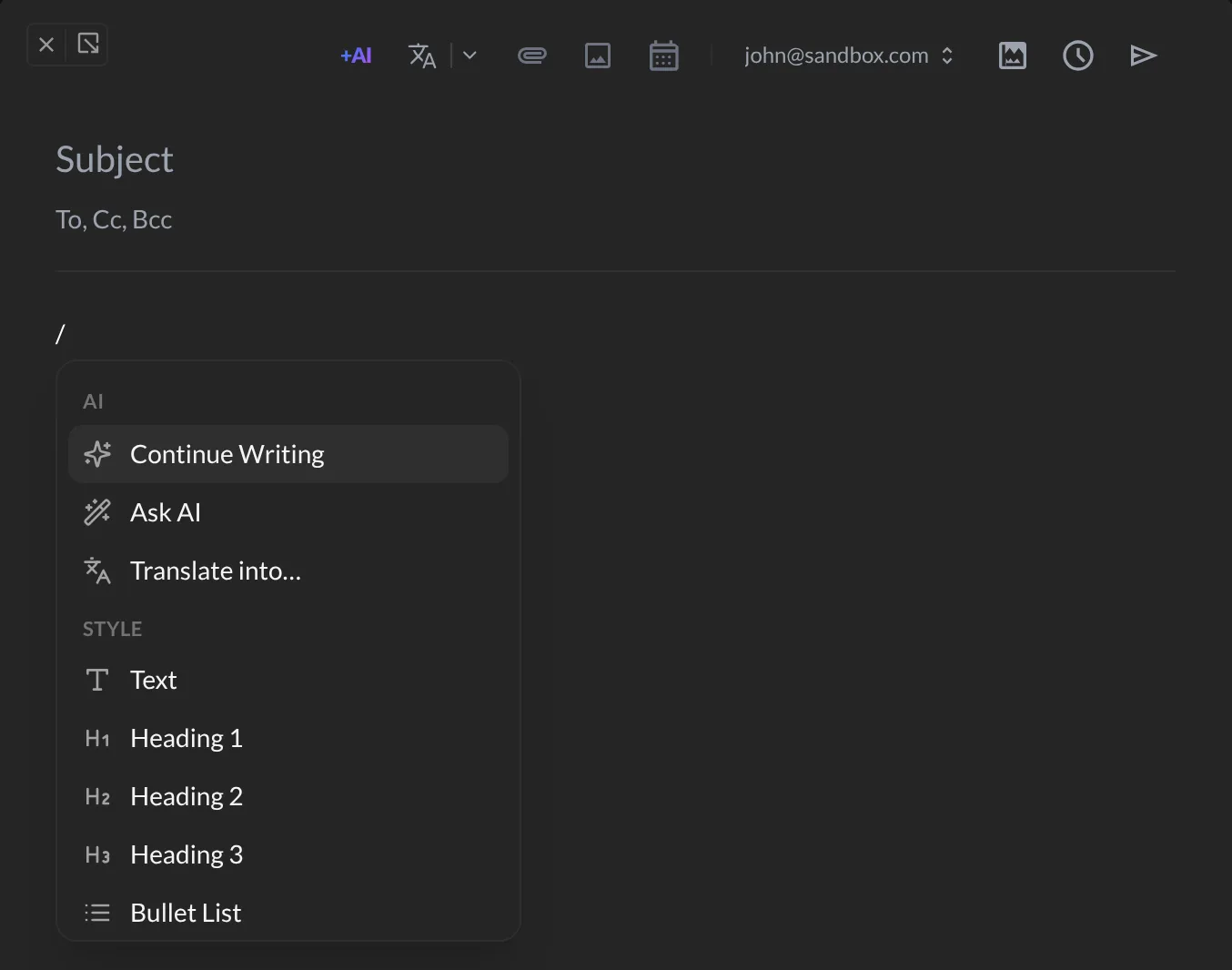
- Continuer la rédaction : l’IA reprend là où vous vous êtes arrêté.
- Ask AI : la même fenêtre qu’à l’étape 3.
- Traduire en… : traduit votre e-mail dans une autre langue. Tout est expliqué dans Résumés et traductions.
En bonus : une réponse rédigée pour vous
Ouvrez une conversation avec une personne ou un collègue. Sous son dernier e-mail, cliquez sur Réponse IA.
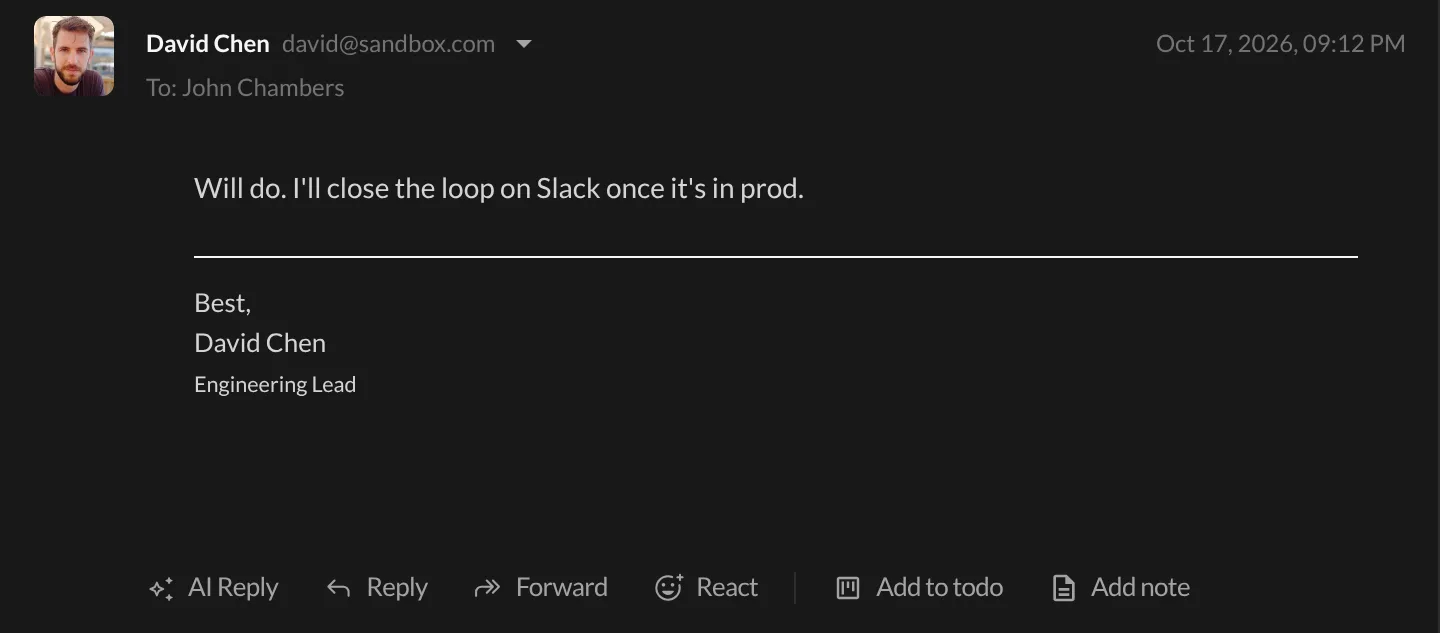
Talanoa lit la conversation et ouvre une réponse prête à être retouchée. Relisez-la, changez ce que vous voulez, et envoyez. 🎉
Vous trouverez Réponse IA dans la vue classique d’une conversation. Si la vôtre s’affiche en bulles, appuyez sur V pour basculer.
Elle peut écrire comme vous. Dans Préférences → IA, Style d’écriture permet à Talanoa de lire quelques-uns de vos e-mails envoyés pour apprendre votre façon d’écrire. Vos brouillons vous ressemblent alors, à vous, et pas à un robot.
Un souci ?
« Quand je clique sur +AI, une petite visite s’affiche à la place du menu. » L’IA n’est pas encore configurée. Cliquez sur Configurer l’IA (ou sur le bouton pour changer d’offre si vous êtes en Free) et suivez Une IA privée qui reste sur votre ordinateur.
« Talanoa affiche Écrivez d’abord quelque chose dans le corps de l’e-mail. » L’IA a besoin d’au moins quelques mots à reformuler ou à corriger. Écrivez une première version, même en vrac.
« Talanoa affiche Le traitement par l’IA a échoué. » Vérifiez que votre modèle d’IA est bien téléchargé dans Préférences → IA, puis réessayez.
Ça coince toujours ? Écrivez-nous à [email protected]. Un humain, un vrai, vous répondra.
