
E-Mails mit KI umformulieren und Korrektur lesen
Polieren Sie einen Entwurf mit einem Klick, ändern Sie den Ton, lassen Sie die KI weiterschreiben oder holen Sie sich eine fertige Antwort zum Anpassen.
- Dauer
- Etwa 2 Minuten
- Was Sie brauchen
- Talanoa Basic oder Pro, mit eingerichteter KI unter Einstellungen → KI
Ein Freund, der Ihnen über die Schulter schaut ✍️
Manche E-Mails schreiben sich von selbst. Andere kosten zwanzig Minuten und drei Kaffee, weil sie genau richtig klingen sollen.
Die KI von Talanoa ist wie ein netter Freund, der Ihnen über die Schulter schaut. Sie macht Ihre E-Mail klarer, korrigiert Tippfehler, ändert den Ton oder schreibt sogar den ersten Entwurf einer Antwort. Sie behalten das Sagen: Sie sehen jede Änderung und können jederzeit zurück.
Diese Helfer gehören zu Talanoa Basic und Pro. Sie nutzen die KI, die Sie unter Einstellungen → KI eingerichtet haben (siehe Private KI, die auf Ihrem Computer bleibt).
Schritt 1: Schreiben Sie Ihre E-Mail
Schreiben Sie Ihre E-Mail wie gewohnt, gern auch als grobe Fassung. (Siehe Eine neue E-Mail schreiben.) Die KI braucht etwas, womit sie arbeiten kann.
Schritt 2: Öffnen Sie das KI-Menü
Klicken Sie in der Symbolleiste oben in Ihrer E-Mail auf die Schaltfläche +AI (KI-Aktionen). Drei Optionen erscheinen:
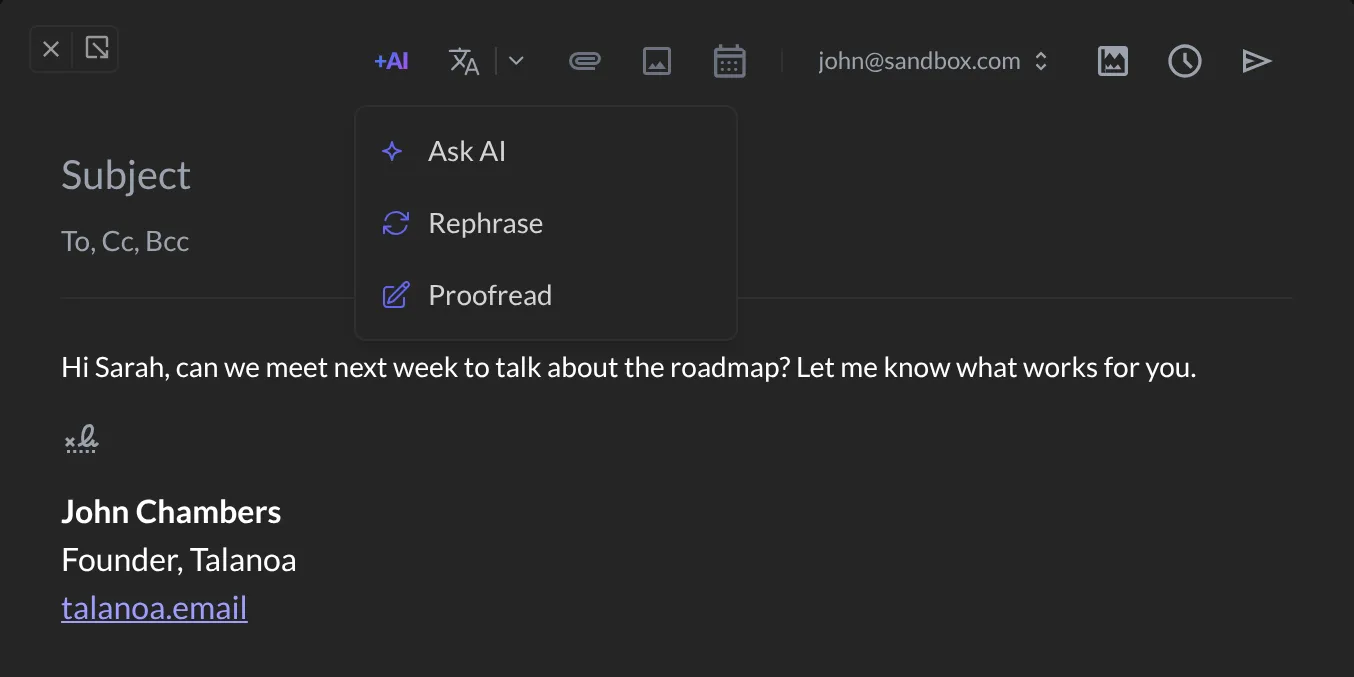
- Umformulieren: schreibt Ihre E-Mail flüssiger und behält bei, was Sie sagen wollten.
- Korrekturlesen: korrigiert Rechtschreibung, Grammatik und holprige Sätze. Mehr nicht.
- Ask AI: Sagen Sie der KI genau, was Sie möchten (siehe Schritt 3).
Ein paar Sekunden später ist Ihre E-Mail aktualisiert, und eine Leiste zeigt KI hat diese E-Mail bearbeitet. Gefällt Ihnen das Ergebnis nicht? Klicken Sie auf Original wiederherstellen, und Ihre eigenen Worte sind unverändert zurück.
Schritt 3: Sagen Sie genau, was Sie möchten
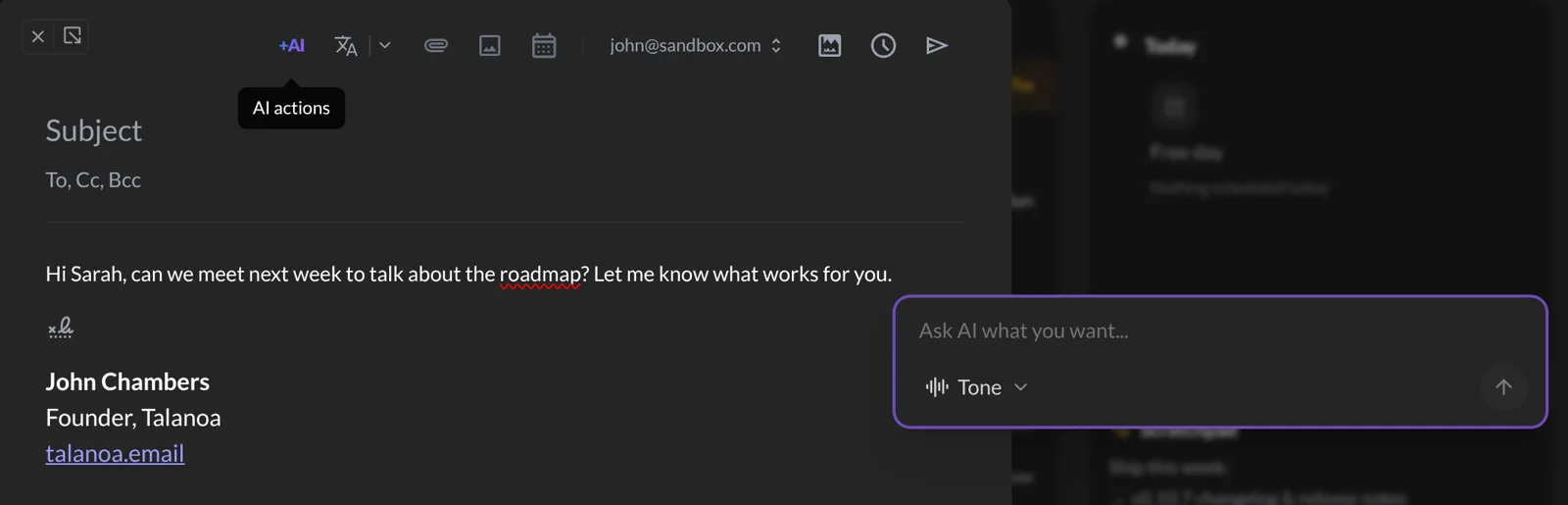
Klicken Sie auf +AI und dann auf Ask AI. Neben Ihrer E-Mail öffnet sich ein Fenster.
- Schreiben Sie in einfachen Worten, was Sie möchten: mach es kürzer, füge am Ende ein Dankeschön hinzu, klingt weniger steif.
- Sie wünschen sich eine bestimmte Wirkung? Klicken Sie auf Ton und wählen Sie Professionell, Freundlich, Locker, Selbstbewusst, Prägnant oder Überzeugend.
- Drücken Sie
Enter.
Tipp: Prägnant ist das Zauberwort, wenn Ihre E-Mail zum Roman geworden ist.
Schritt 4: Lassen Sie die KI weiterschreiben
Mitten im Satz hängen geblieben? Tippen Sie / in Ihre E-Mail. Das Menü, das sich öffnet, hat einen Bereich KI:
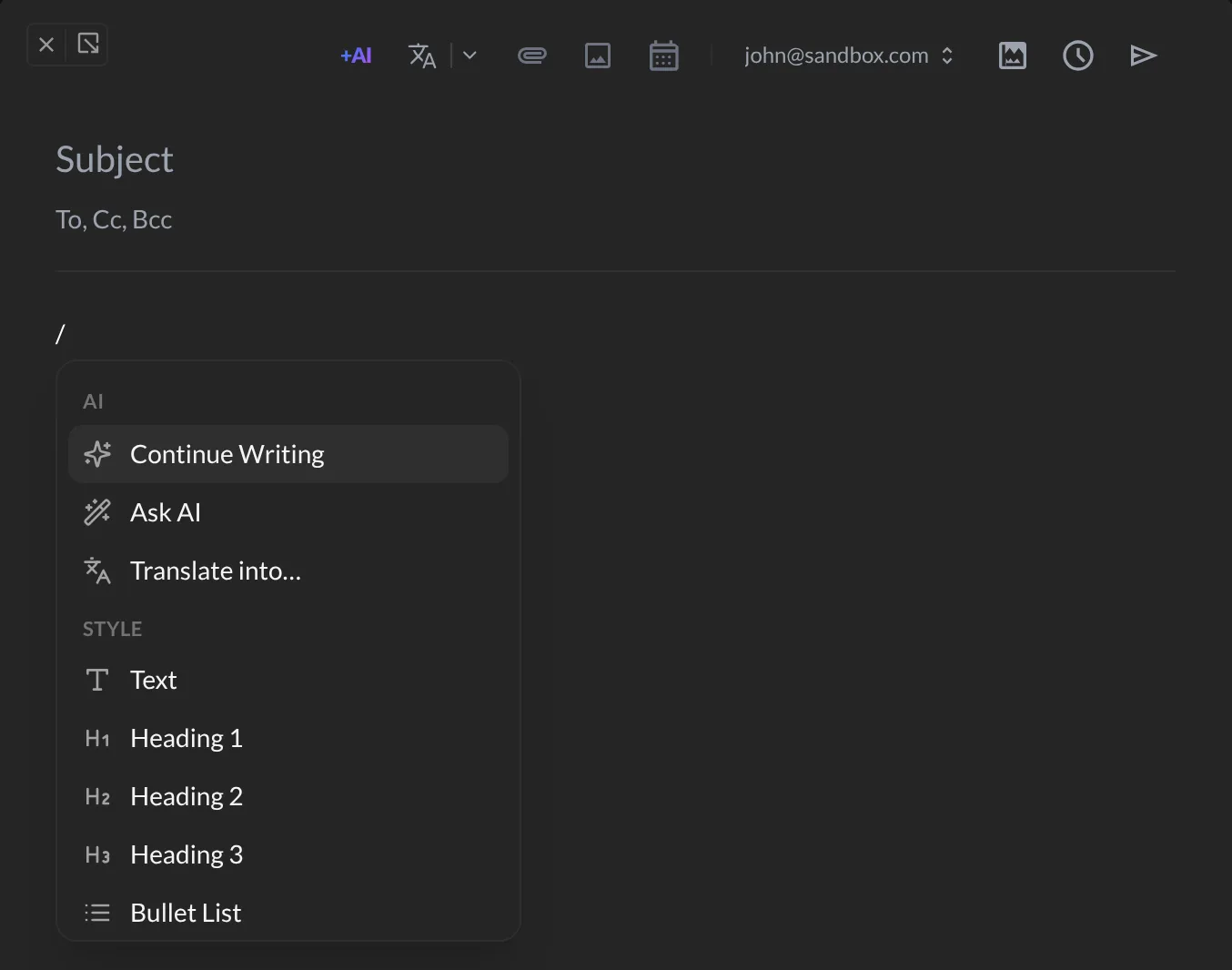
- Weiterschreiben: Die KI macht dort weiter, wo Sie aufgehört haben.
- Ask AI: dasselbe Fenster wie in Schritt 3.
- Übersetzen in…: übersetzt Ihre E-Mail in eine andere Sprache. Mehr dazu in Zusammenfassungen und Übersetzungen.
Extra: eine Antwort, die für Sie vorgeschrieben wird
Öffnen Sie eine Unterhaltung mit einer Person oder einem Kollegen. Klicken Sie unter der letzten E-Mail auf KI-Antwort.
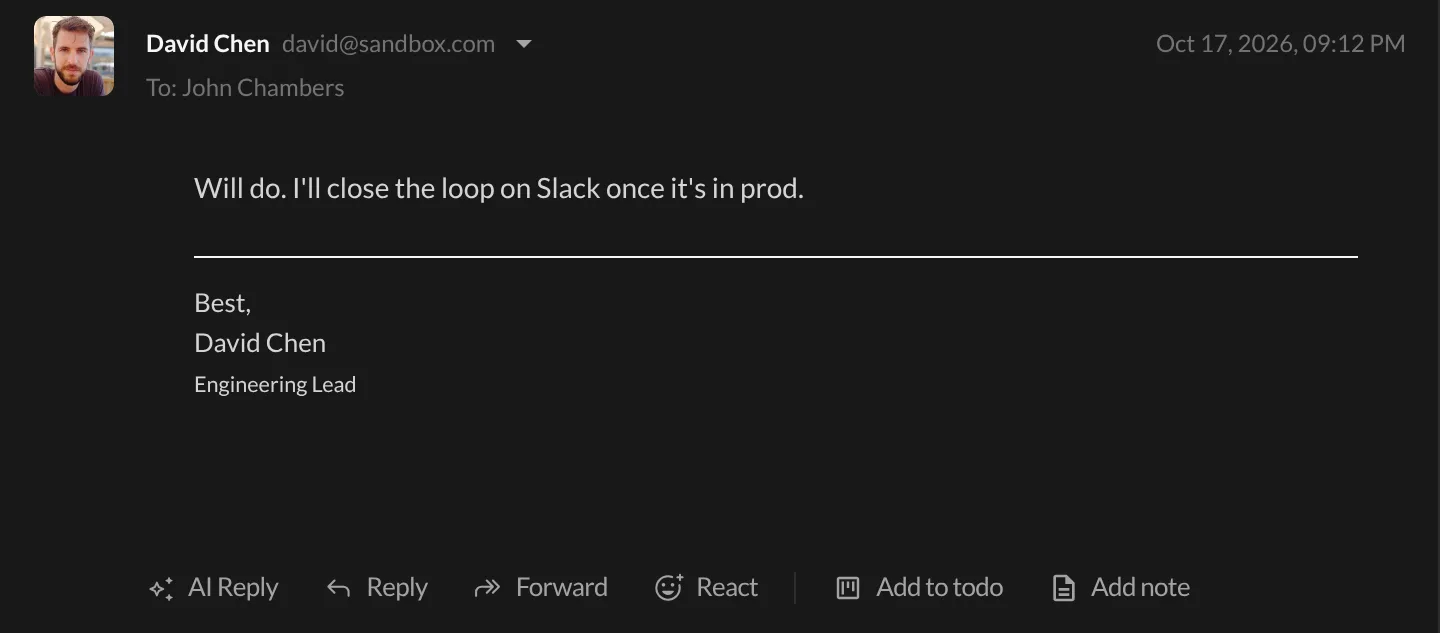
Talanoa liest die Unterhaltung und öffnet eine Antwort, die Sie nur noch anpassen müssen. Lesen Sie sie, ändern Sie, was Sie möchten, und senden Sie sie ab. 🎉
KI-Antwort finden Sie in der klassischen Ansicht einer Unterhaltung. Wenn Ihre Unterhaltung als Chatblasen erscheint, drücken Sie V, um umzuschalten.
Sie kann wie Sie klingen. Unter Einstellungen → KI lässt Schreibstil Talanoa einige Ihrer gesendeten E-Mails lesen und lernen, wie Sie schreiben. Ihre Entwürfe klingen dann nach Ihnen und nicht nach einem Roboter.
Etwas klappt nicht?
„Wenn ich auf +AI klicke, erscheint eine kleine Tour statt des Menüs.“ Die KI ist noch nicht eingerichtet. Klicken Sie auf KI einrichten (oder im Free-Tarif auf die Schaltfläche zum Upgrade) und folgen Sie Private KI, die auf Ihrem Computer bleibt.
„Es heißt: Schreiben Sie zuerst etwas in den E-Mail-Text.“ Die KI braucht mindestens ein paar Worte, um umzuformulieren oder Korrektur zu lesen. Schreiben Sie eine erste Fassung, auch wenn sie noch unordentlich ist.
„Es heißt: KI-Verarbeitung fehlgeschlagen.“ Prüfen Sie unter Einstellungen → KI, ob Ihr KI-Modell fertig heruntergeladen ist, und versuchen Sie es dann erneut.
Kommen Sie nicht weiter? Schreiben Sie uns an [email protected]. Ein echter Mensch antwortet Ihnen.
