
Cómo reformular y corregir tus correos con IA
Pule un borrador en un clic, cambia su tono, deja que la IA siga escribiendo o recibe una respuesta lista para retocar.
- Tiempo necesario
- Unos 2 minutos
- Qué necesitas
- Talanoa Basic o Pro, con la IA configurada en Ajustes → IA
Un amigo que lee por encima de tu hombro ✍️
Algunos correos salen solos. Otros te llevan veinte minutos y tres cafés, porque quieres que suenen justo como debe ser.
La IA de Talanoa es como un amigo amable que lee por encima de tu hombro. Puede hacer tu correo más claro, corregir las erratas, cambiar el tono o incluso escribir el primer borrador de una respuesta. Tú mandas: ves cada cambio y siempre puedes volver atrás.
Estas ayudas forman parte de Talanoa Basic y Pro. Usan la IA que configuraste en Ajustes → IA (consulta Una IA privada que se queda en tu ordenador).
Paso 1: escribe tu correo
Escribe tu correo como siempre, aunque sea una versión rápida. (Consulta Escribir un correo nuevo.) La IA necesita algo con lo que trabajar.
Paso 2: abre el menú de IA
En la barra de herramientas de arriba del correo, haz clic en el botón +AI (Acciones de IA). Aparecen tres opciones:
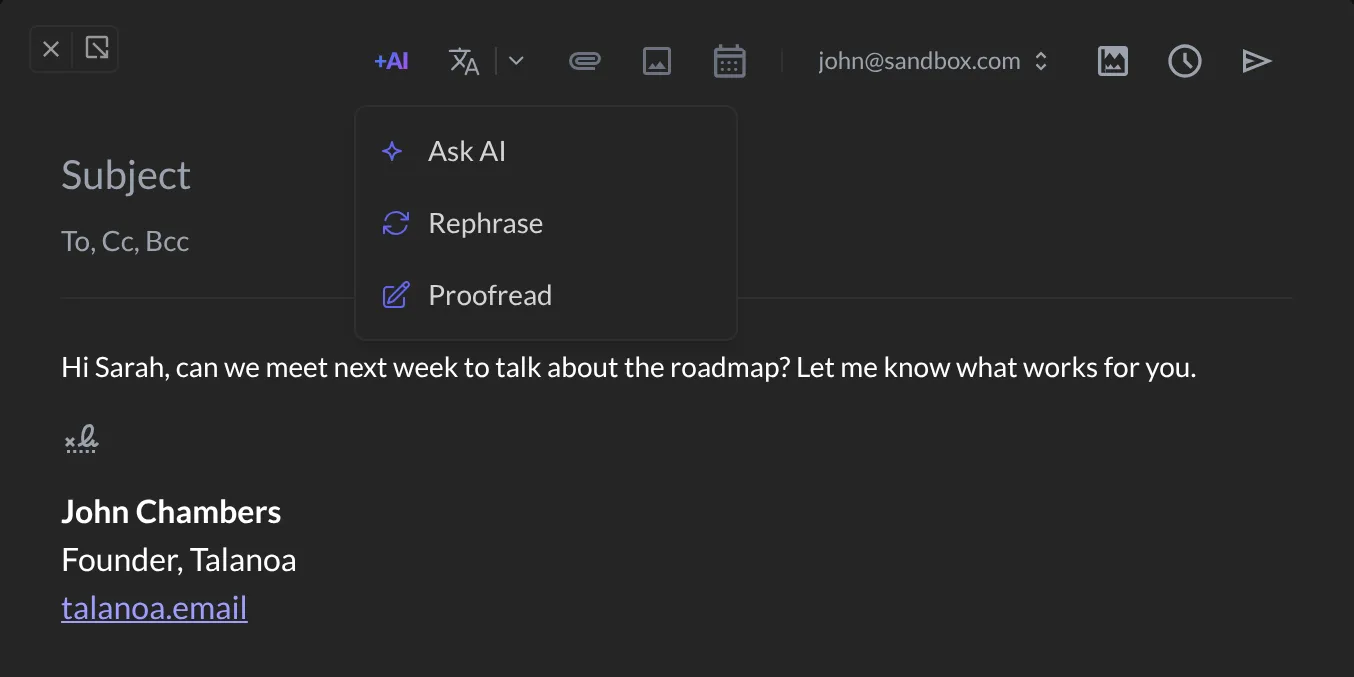
- Reformular: reescribe tu correo para que se lea con más fluidez, sin cambiar lo que querías decir.
- Corregir: arregla la ortografía, la gramática y las frases torpes. Nada más.
- Ask AI: dile a la IA exactamente lo que quieres (consulta el paso 3).
Unos segundos después, tu correo está actualizado y una barra indica La IA ha modificado este correo. ¿No te gusta? Haz clic en Restaurar original y vuelven tus propias palabras, intactas.
Paso 3: pide exactamente lo que quieres
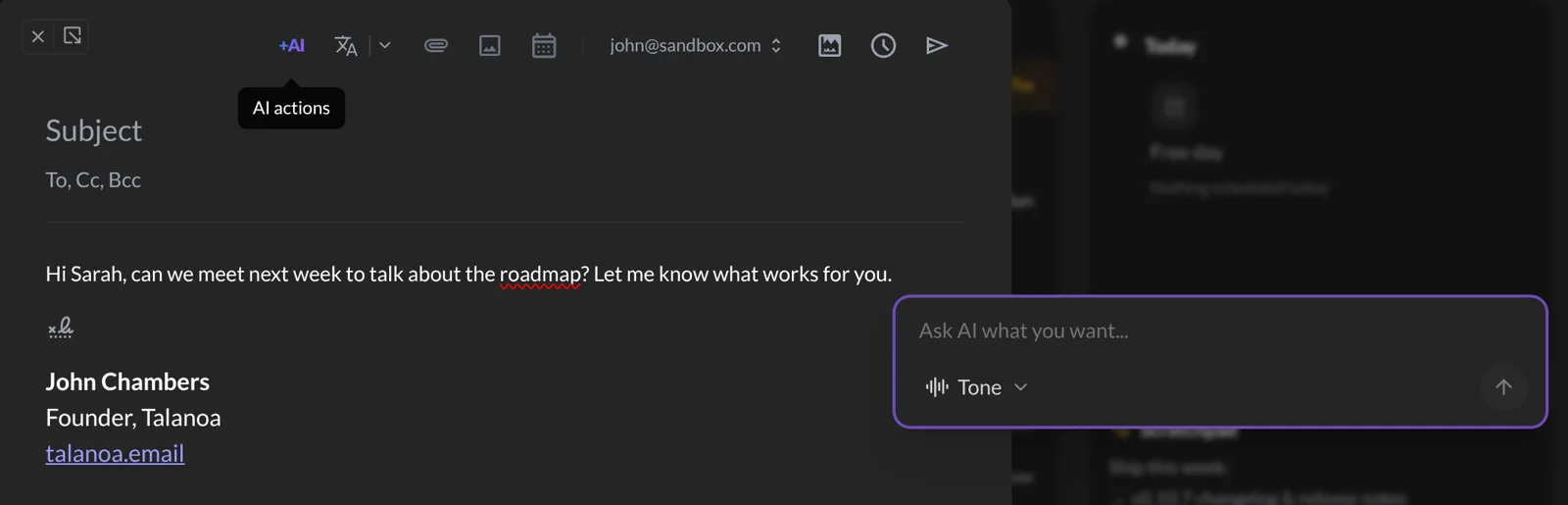
Haz clic en +AI y luego en Ask AI. Se abre un cuadro junto a tu correo.
- Escribe lo que quieres, con tus palabras: hazlo más corto, añade un agradecimiento al final, que suene menos rígido.
- ¿Buscas un tono concreto? Haz clic en Tono y elige Profesional, Amable, Informal, Seguro, Conciso o Persuasivo.
- Pulsa
Enter.
Consejo: Conciso es la palabra mágica cuando tu correo se ha convertido en una novela.
Paso 4: deja que la IA siga escribiendo
¿Te has atascado a mitad de frase? Escribe / en tu correo. El menú que se abre tiene una sección de IA:
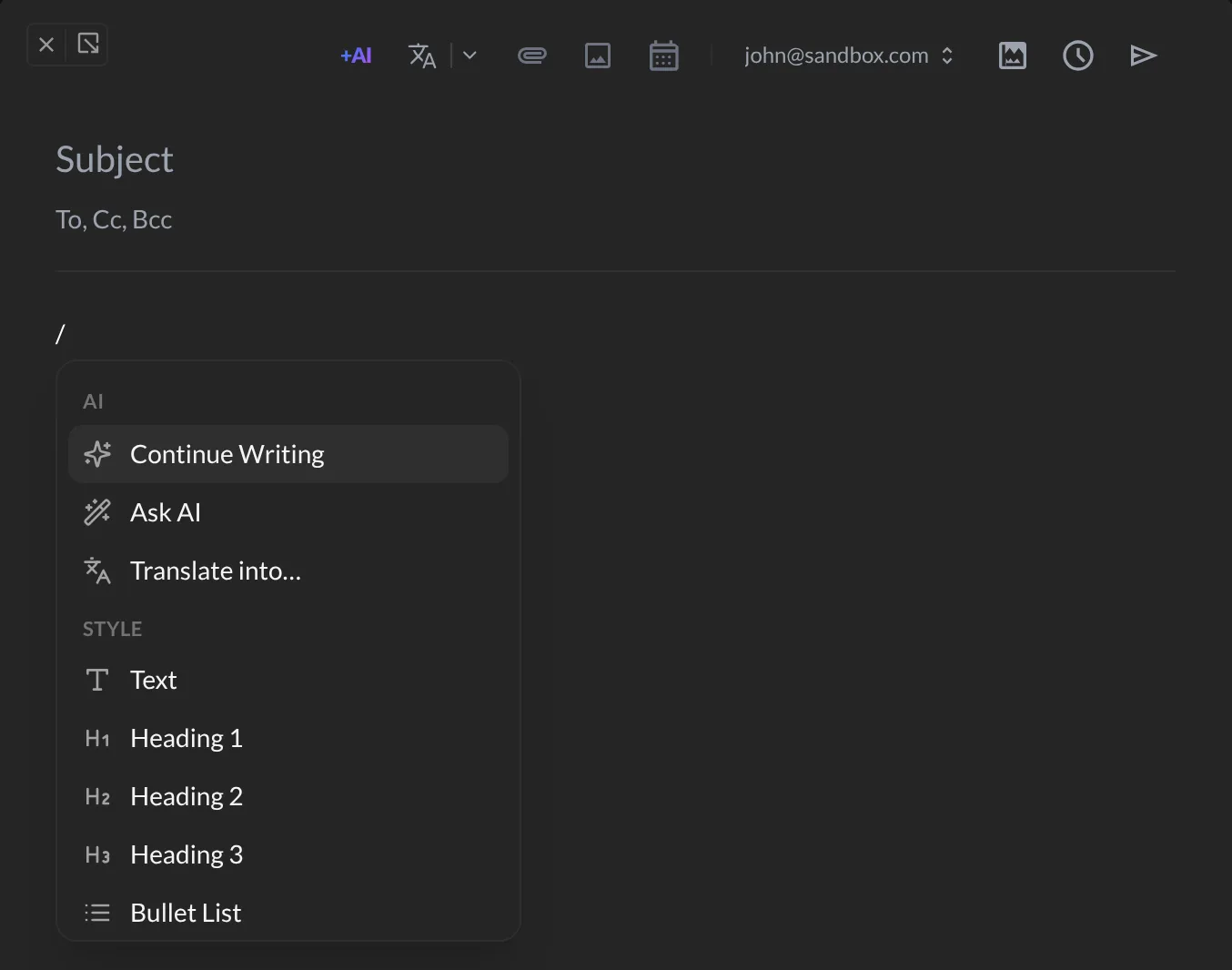
- Seguir escribiendo: la IA continúa donde lo dejaste.
- Ask AI: el mismo cuadro que en el paso 3.
- Traducir a…: pasa tu correo a otro idioma. Más información en Resúmenes y traducciones.
Extra: una respuesta redactada para ti
Abre una conversación con una persona o un compañero de equipo. Debajo de su último correo, haz clic en Respuesta con IA.
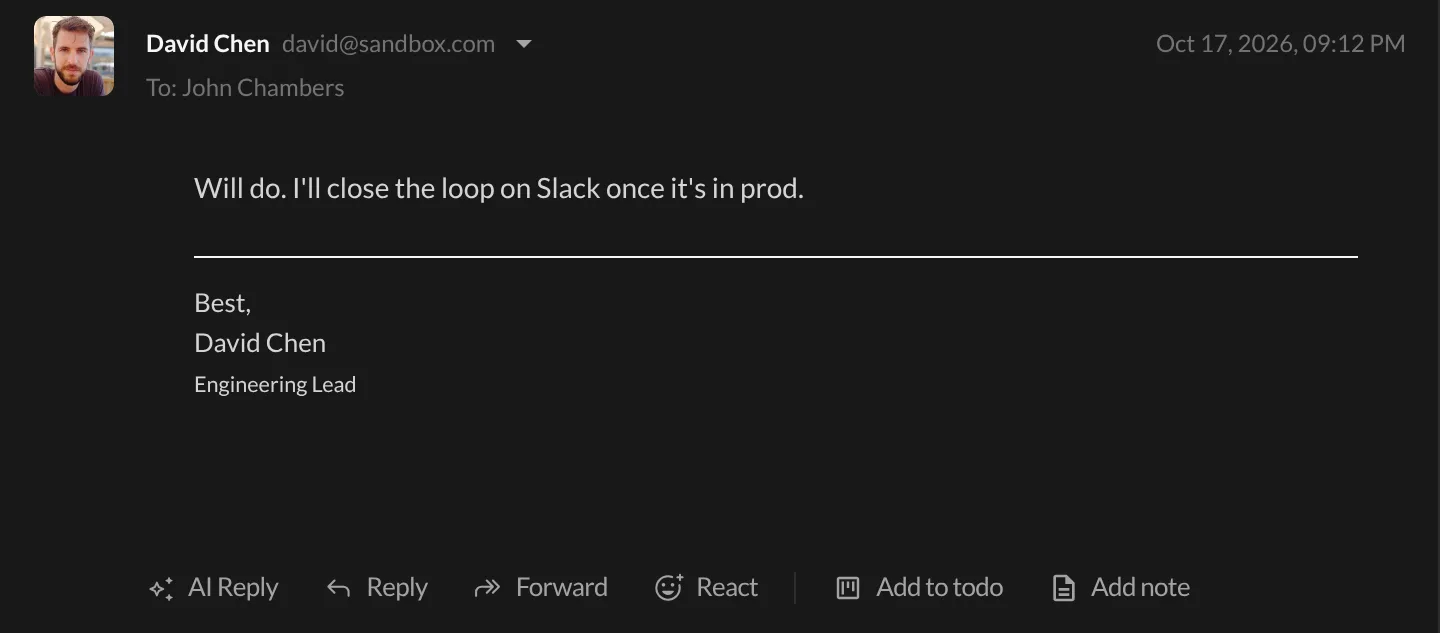
Talanoa lee la conversación y abre una respuesta lista para editar. Léela, cambia lo que quieras y envíala. 🎉
Encontrarás Respuesta con IA en la vista clásica de una conversación. Si tu conversación se ve como burbujas de chat, pulsa V para cambiar.
Puede sonar como tú. En Ajustes → IA, Estilo de escritura permite a Talanoa leer algunos de tus correos enviados y aprender cómo escribes. Así tus borradores suenan a ti, no a un robot.
¿Algo ha salido mal?
“Al hacer clic en +AI aparece un pequeño recorrido en lugar del menú.” La IA todavía no está configurada. Haz clic en Configurar IA (o en el botón para mejorar tu plan si estás en Free) y sigue Una IA privada que se queda en tu ordenador.
“Dice Escribe algo en el cuerpo del correo primero.” La IA necesita al menos unas palabras para reformular o corregir. Escribe una primera versión, aunque esté desordenada.
“Dice Error al procesar con IA.” Comprueba que tu modelo de IA ha terminado de descargarse en Ajustes → IA y vuelve a intentarlo.
¿Sigues atascado? Escríbenos a [email protected]. Te responderá una persona de verdad.
