
Ihrem Posteingang jede Frage stellen
Stellen Sie eine Frage in einfachen Worten, wie Sie einen Freund fragen würden, und Talanoa findet die Antwort in Ihren E-Mails, Aufgaben und Ihrem Kalender.
- Dauer
- Etwa 5 Minuten zum Einrichten, danach Sekunden
- Was Sie brauchen
- Talanoa Basic oder Pro, mit eingerichteter KI unter Einstellungen → KI
Wie ein Bibliothekar, der all Ihre Post gelesen hat 📚
Eine E-Mail zu suchen heißt meist, das richtige Wort zu erraten. War es „Rechnung“? „Abrechnung“? „Beleg“?
Mit Ask AI stellen Sie Ihre Frage einfach ganz normal:
- Was hat meine Steuerberaterin zur Abgabefrist gesagt?
- Was steht morgen in meinem Kalender?
- Füge eine Aufgabe hinzu: Stromrechnung bis Freitag bezahlen.
Talanoa durchsucht Ihre E-Mails, Anhänge, Kontakte, Aufgaben und Ihren Kalender und antwortet. Wie ein Bibliothekar, der jeden Brief gelesen hat, den Sie je bekommen haben, und dem es nichts ausmacht, zweimal gefragt zu werden.
Ask AI gehört zu Talanoa Basic und Pro und ist noch in der Beta. Dafür muss zuerst die KI von Talanoa eingerichtet sein: siehe Private KI, die auf Ihrem Computer bleibt.
Schritt 1: Öffnen Sie Ask AI
Klicken Sie oben rechts im Fenster auf Ask AI. Oder drücken Sie Cmd+J auf dem Mac, Ctrl+J unter Windows und Linux. (Dieses Tastenkürzel können Sie unter Einstellungen → Tastenkürzel ändern.)
Drücken Sie es erneut, um das Fenster zu schließen.
Schritt 2: Lassen Sie Talanoa Ihr Postfach lesen (einmalig)
Beim ersten Mal muss Talanoa Ihre E-Mails kennenlernen. Es zeigt KI-Suche in E-Mails aktivieren.
- Wählen Sie unter Was indexiert wird: E-Mails von Personen, Benachrichtigungen oder beides. Personen kommen zuerst, so können Sie schneller loslegen.
- Klicken Sie auf Herunterladen und Indexierung starten.
Talanoa lädt einen kleinen Suchhelfer herunter (etwa 600 MB) und liest dann Ihr Postfach durch. Das alles passiert auf Ihrem Computer. Ihre E-Mails gehen nirgendwohin.
Ein guter Moment für einen Spaziergang. Das erste Lesen hält Ihren Computer etwa zehn Minuten lang beschäftigt (der Lüfter springt vielleicht an). Talanoa pausiert, während Sie die App benutzen, und macht weiter, wenn Sie Pause machen. Sie bekommen eine Benachrichtigung, sobald Ask AI bereit ist.
Schritt 3: Stellen Sie Ihre Frage
- Tippen Sie Ihre Frage in das Feld unten. Einfache Worte sind perfekt.
- Es geht um eine bestimmte Person? Tippen Sie
@und wählen Sie sie aus Ihren Kontakten. - Drücken Sie
Enter.
Talanoa antwortet und listet unter Quellen die E-Mails auf, die es verwendet hat. Klicken Sie auf eine, um sie zu öffnen und selbst nachzusehen.
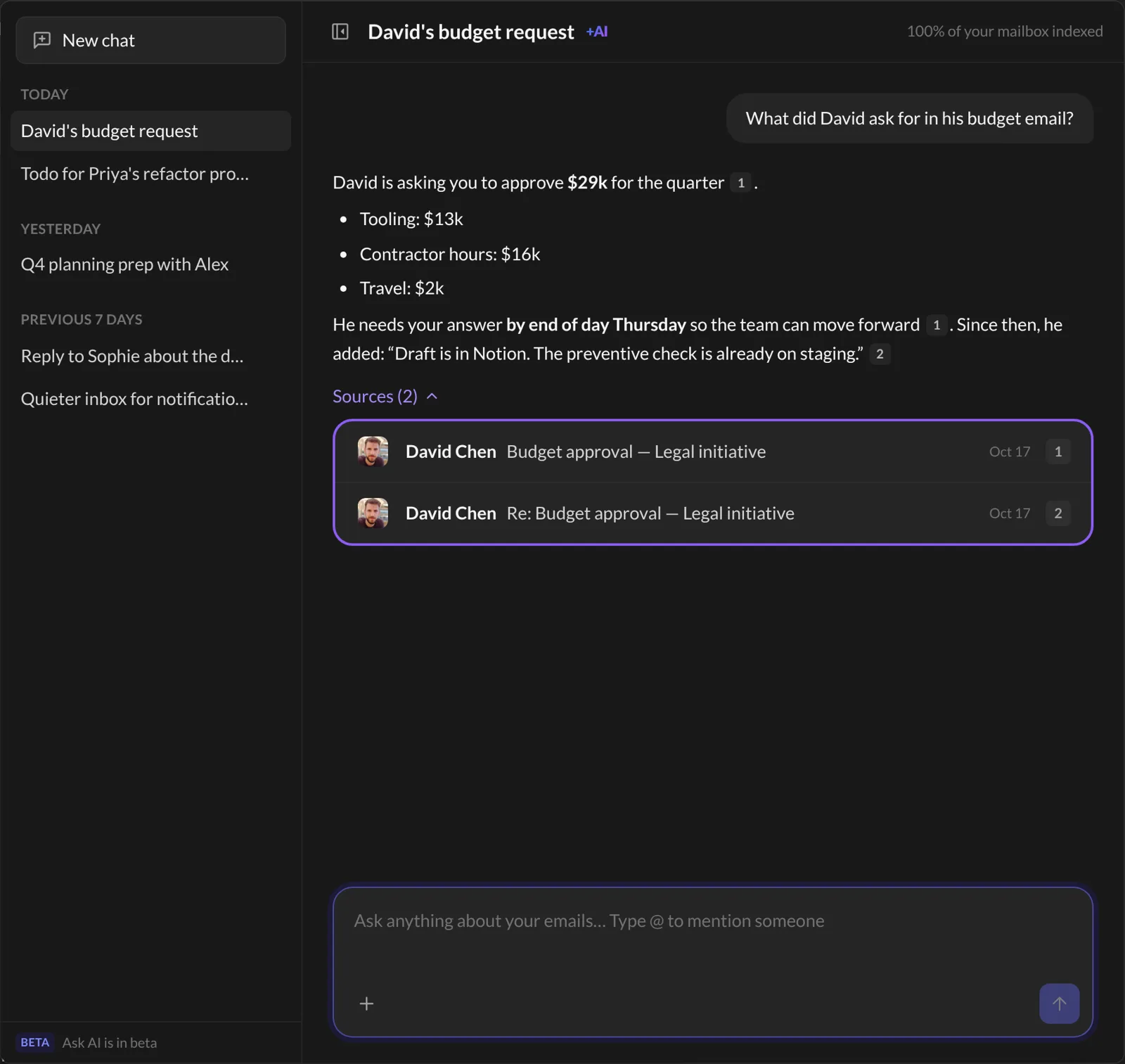
Und… das war’s! 🎉 Ihre früheren Chats bleiben in der Liste links. Klicken Sie auf Neuer Chat, um neu anzufangen.
Lassen Sie es Dinge für Sie erledigen
Ask AI kann auch Dinge vorbereiten, die Sie nur noch bestätigen. Bitten Sie es:
- Auf eine E-Mail zu antworten: Es schreibt einen Entwurf. Klicken Sie auf Senden oder auf Im Editor öffnen, um ihn vorher zu ändern.
- Eine Aufgabe hinzuzufügen: Klicken Sie auf Aufgabe hinzufügen.
- Einen Termin hinzuzufügen: Klicken Sie auf Termin erstellen.
- E-Mails automatisch zu sortieren: Klicken Sie auf Regel erstellen.
Nichts passiert, bevor Sie klicken. Die Idee gefällt Ihnen nicht? Klicken Sie auf Verwerfen.
Gut zu wissen
- Nur einen Posteingang durchsuchen. Klicken Sie im Fragefeld auf +, dann auf Suchen in, und wählen Sie einen Posteingang.
- Auch eine klügere Suchleiste. Sobald Ask AI eingerichtet ist, sucht auch die normale Suche im Inhalt Ihrer E-Mails, nicht nur bei Absendern und Betreffzeilen.
- Was gelesen wird. Was indexiert wird können Sie später unter Einstellungen → KI im Bereich KI-Suche in E-Mails ändern. Spam und Papierkorb werden immer ausgelassen.
Etwas klappt nicht?
„Ich sehe die Schaltfläche Ask AI nicht.“ Die KI ist noch nicht eingerichtet. Öffnen Sie Einstellungen → KI und folgen Sie den Schritten. Siehe Private KI, die auf Ihrem Computer bleibt.
„Es heißt: Noch kein KI-Modell für Antworten konfiguriert.“ Die Suche funktioniert, aber für das Schreiben der Antworten braucht es ein KI-Modell. Richten Sie eines unter Einstellungen → KI ein. Bis dahin zeigt Ask AI trotzdem die passenden E-Mails an.
„Es heißt: Indexierung… und ich kann noch nichts fragen.“ Talanoa liest Ihr Postfach noch. Lassen Sie die App geöffnet und machen Sie eine Pause. Es geht schneller, wenn Sie Talanoa gerade nicht benutzen.
Kommen Sie nicht weiter? Schreiben Sie uns an [email protected]. Ein echter Mensch antwortet Ihnen.
