
Comment poser une question à votre boîte de réception
Posez une question avec vos mots, comme à un ami, et Talanoa trouve la réponse dans vos e-mails, vos tâches et votre calendrier.
- Durée
- Environ 5 minutes de mise en place, puis quelques secondes
- Ce qu'il vous faut
- Talanoa Basic ou Pro, avec l'IA configurée dans Préférences → IA
Comme un bibliothécaire qui aurait lu tout votre courrier 📚
Chercher un e-mail, c’est souvent deviner le bon mot. C’était « facture » ? « note » ? « reçu » ?
Avec Ask AI, vous posez simplement votre question :
- Qu’est-ce que mon comptable a dit de la date limite des impôts ?
- Qu’est-ce que j’ai dans mon calendrier demain ?
- Ajoute une tâche pour payer la facture d’électricité avant vendredi.
Talanoa cherche dans vos e-mails, vos pièces jointes, vos contacts, vos tâches et votre calendrier, et répond. C’est comme un bibliothécaire qui aurait lu chaque lettre que vous avez reçue, et que ça ne dérange pas qu’on lui demande deux fois.
Ask AI fait partie de Talanoa Basic et Pro, et il est encore en bêta. Il faut d’abord configurer l’IA de Talanoa : voir Une IA privée qui reste sur votre ordinateur.
Étape 1 : ouvrez Ask AI
Cliquez sur Ask AI en haut à droite de la fenêtre. Ou appuyez sur Cmd+J sur Mac, Ctrl+J sur Windows et Linux. (Ce raccourci se change dans Préférences → Raccourcis.)
Appuyez à nouveau pour le fermer.
Étape 2 : laissez Talanoa lire votre boîte (une seule fois)
La première fois, Talanoa doit faire connaissance avec vos e-mails. Il affiche Activer la recherche IA.
- Choisissez Quoi indexer : E-mails de personnes, Notifications, ou les deux. Les personnes passent en premier, pour que vous puissiez poser vos questions plus tôt.
- Cliquez sur Télécharger et lancer l’indexation.
Talanoa télécharge un petit assistant de recherche (environ 600 Mo), puis lit votre boîte. Tout cela se passe sur votre ordinateur. Vos e-mails ne vont nulle part.
Le bon moment pour une promenade. La première lecture occupe votre ordinateur une dizaine de minutes (le ventilateur peut s’emballer un peu). Talanoa la met en pause pendant que vous utilisez l’application et reprend quand vous vous éloignez. Une notification vous prévient quand Ask AI est prêt.
Étape 3 : posez votre question
- Écrivez votre question dans le champ en bas. Des mots de tous les jours, c’est parfait.
- Vous voulez parler de quelqu’un ? Tapez
@et choisissez la personne dans vos contacts. - Appuyez sur
Enter.
Talanoa répond, et liste les e-mails utilisés sous Sources. Cliquez sur l’un d’eux pour l’ouvrir et vérifier par vous-même.
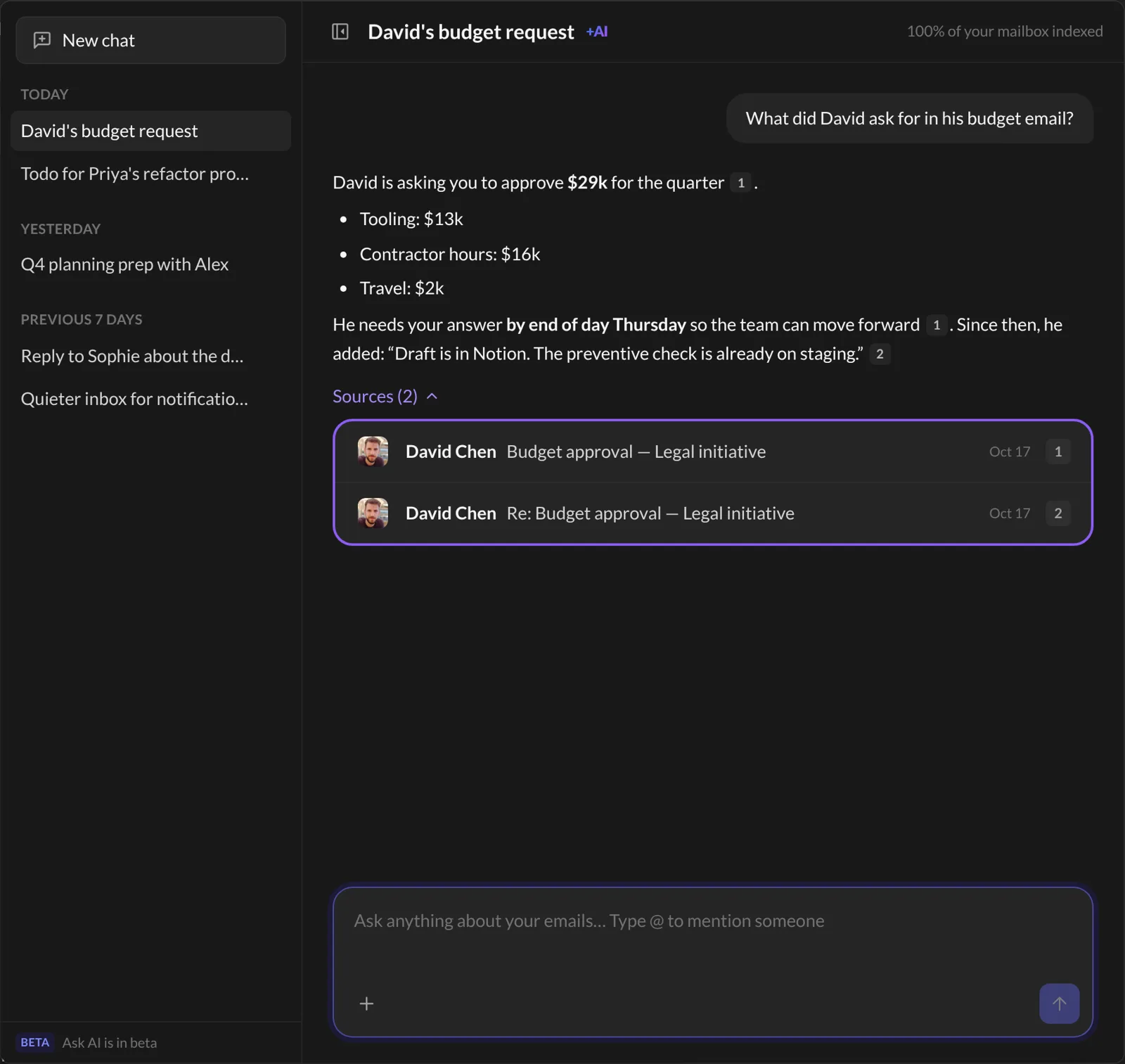
Et… c’est tout ! 🎉 Vos anciennes discussions restent dans la liste à gauche. Cliquez sur Nouvelle discussion pour en commencer une autre.
Laissez-le agir pour vous
Ask AI peut aussi préparer des choses, et vous n’avez plus qu’à confirmer. Demandez-lui de :
- Répondre à un e-mail : il écrit un brouillon. Cliquez sur Envoyer, ou sur Ouvrir dans l’éditeur pour le retoucher d’abord.
- Ajouter une tâche : cliquez sur Ajouter la tâche.
- Ajouter un événement : cliquez sur Créer l’événement.
- Trier automatiquement certains e-mails : cliquez sur Créer la règle.
Rien ne se passe tant que vous n’avez pas cliqué. L’idée ne vous plaît pas ? Cliquez sur Ignorer.
Bon à savoir
- Chercher dans une seule boîte. Cliquez sur + dans le champ de question, puis sur Chercher dans, et choisissez une boîte.
- Une barre de recherche plus maligne, aussi. Une fois Ask AI configuré, la recherche habituelle regarde aussi à l’intérieur de vos e-mails, et plus seulement les expéditeurs et les objets.
- Ce qui est lu. Vous pouvez changer Quoi indexer plus tard dans Préférences → IA, sous Recherche d’e-mails par IA. Les indésirables et la corbeille sont toujours ignorés.
Un souci ?
« Je ne vois pas le bouton Ask AI. » L’IA n’est pas encore configurée. Ouvrez Préférences → IA et suivez les étapes. Voir Une IA privée qui reste sur votre ordinateur.
« Talanoa affiche Aucun modèle d’IA n’est encore configuré pour les réponses. » La partie recherche fonctionne, mais celle qui rédige les réponses a besoin d’un modèle d’IA. Configurez-en un dans Préférences → IA. En attendant, Ask AI vous montre quand même les e-mails correspondants.
« Talanoa affiche Indexation… et je ne peux pas encore poser de question. » Talanoa est encore en train de lire votre boîte. Laissez l’application ouverte et faites une pause. Ça va plus vite quand vous n’utilisez pas Talanoa.
Ça coince toujours ? Écrivez-nous à [email protected]. Un humain, un vrai, vous répondra.
