
Cómo preguntarle cualquier cosa a tu bandeja de entrada
Haz una pregunta con tus palabras, como se la harías a un amigo, y Talanoa encuentra la respuesta en tus correos, tus tareas y tu calendario.
- Tiempo necesario
- Unos 5 minutos para configurarlo, luego segundos
- Qué necesitas
- Talanoa Basic o Pro, con la IA configurada en Ajustes → IA
Como un bibliotecario que ha leído todo tu correo 📚
Buscar un correo suele significar adivinar la palabra exacta. ¿Era “factura”? ¿“recibo”? ¿“cobro”?
Con Ask AI, simplemente haces tu pregunta con normalidad:
- ¿Qué dijo mi gestor sobre el plazo de los impuestos?
- ¿Qué tengo mañana en el calendario?
- Añade una tarea para pagar la factura de la luz antes del viernes.
Talanoa busca en tus correos, adjuntos, contactos, tareas y calendario, y te responde. Es como un bibliotecario que ha leído cada carta que has recibido y no se molesta si le preguntas dos veces.
Ask AI forma parte de Talanoa Basic y Pro, y todavía está en beta. Primero hay que configurar la IA de Talanoa: consulta Una IA privada que se queda en tu ordenador.
Paso 1: abre Ask AI
Haz clic en Ask AI arriba a la derecha de la ventana. O pulsa Cmd+J en Mac, Ctrl+J en Windows y Linux. (Puedes cambiar este atajo en Ajustes → Atajos.)
Vuelve a pulsarlo para cerrarlo.
Paso 2: deja que Talanoa lea tu buzón (una sola vez)
La primera vez, Talanoa necesita conocer tus correos. Muestra Activar la búsqueda de correos con IA.
- Elige Qué indexar: Correos de personas, Notificaciones o ambos. Las personas van primero, así puedes empezar a preguntar antes.
- Haz clic en Descargar y empezar a indexar.
Talanoa descarga un pequeño asistente de búsqueda (unos 600 MB) y luego lee tu buzón. Todo esto ocurre en tu ordenador. Tus correos no van a ninguna parte.
Buen momento para dar un paseo. La primera lectura mantiene ocupado tu ordenador unos diez minutos (puede que el ventilador se ponga en marcha). Talanoa la pausa mientras usas la app y sigue cuando te alejas. Recibirás una notificación cuando Ask AI esté listo.
Paso 3: haz tu pregunta
- Escribe tu pregunta en el cuadro de abajo. Con palabras sencillas es perfecto.
- ¿Quieres hablar de alguien? Escribe
@y elígelo de tus contactos. - Pulsa
Enter.
Talanoa responde y muestra los correos que ha usado en Fuentes. Haz clic en uno para abrirlo y comprobarlo tú mismo.
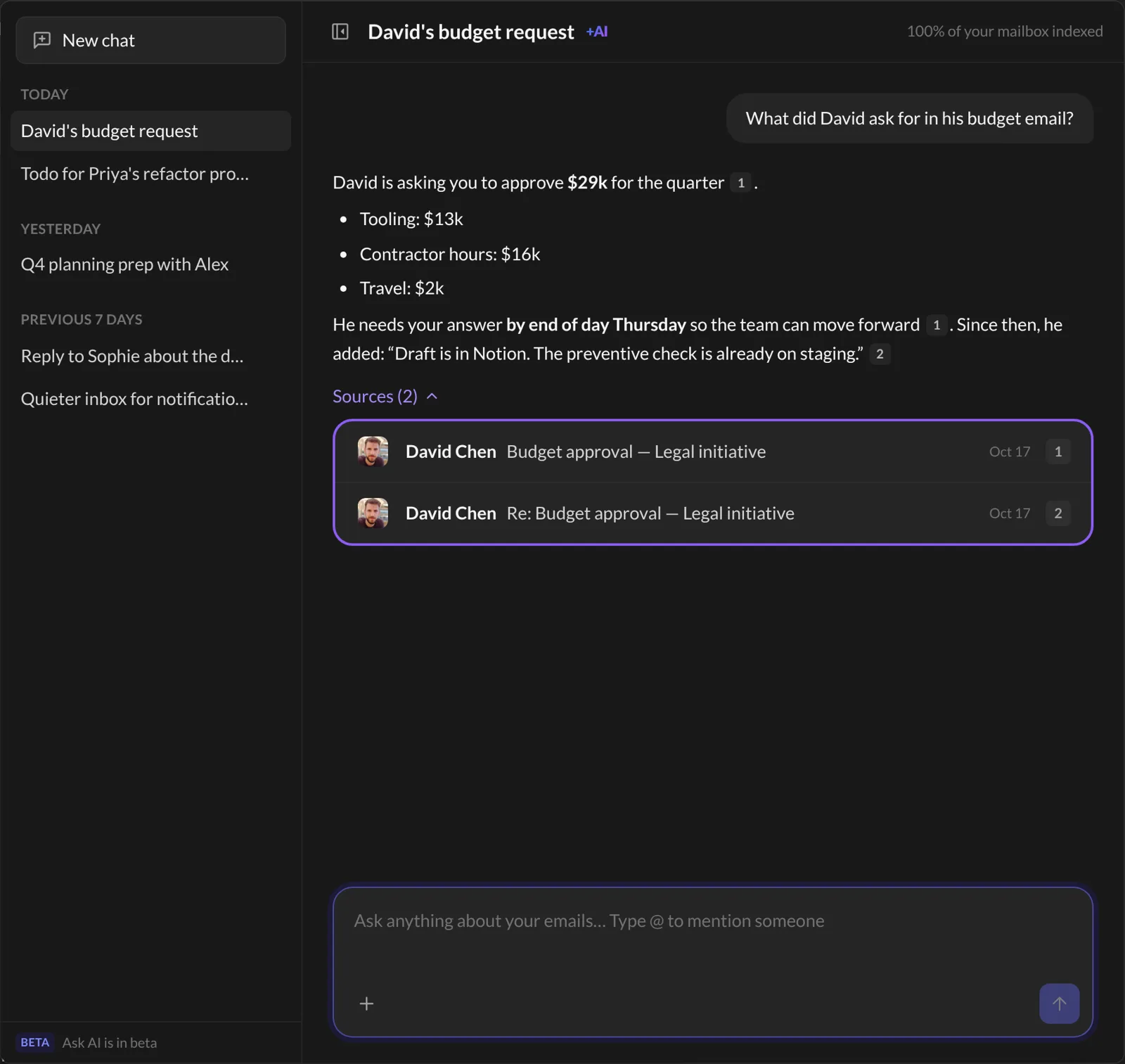
¡Y… ya está! 🎉 Tus chats anteriores se quedan en la lista de la izquierda. Haz clic en Nuevo chat para empezar uno desde cero.
Deja que haga cosas por ti
Ask AI también puede preparar cosas, y tú solo confirmas. Pídele que:
- Responda a un correo: escribe un borrador. Haz clic en Enviar, o en Abrir en el editor para cambiarlo antes.
- Añada una tarea: haz clic en Añadir tarea.
- Añada un evento: haz clic en Crear evento.
- Ordene algunos correos automáticamente: haz clic en Crear regla.
No pasa nada hasta que haces clic. ¿No te convence? Haz clic en Descartar.
Bueno saberlo
- Busca en una sola bandeja. Haz clic en + en el cuadro de la pregunta, luego en Buscar en, y elige una bandeja de entrada.
- También una barra de búsqueda más lista. Una vez configurado Ask AI, la búsqueda normal también mira dentro de tus correos, no solo los remitentes y los asuntos.
- Qué se lee. Puedes cambiar Qué indexar más adelante en Ajustes → IA, en Búsqueda de correos con IA. El spam y la papelera siempre se omiten.
¿Algo ha salido mal?
“No veo el botón Ask AI.” La IA todavía no está configurada. Abre Ajustes → IA y sigue los pasos. Consulta Una IA privada que se queda en tu ordenador.
“Dice Todavía no hay ningún modelo de IA configurado para las respuestas.” La parte de búsqueda funciona, pero la parte que escribe las respuestas necesita un modelo de IA. Configura uno en Ajustes → IA. Mientras tanto, Ask AI sigue mostrando los correos que coinciden.
“Dice Indexando… y todavía no puedo preguntar.” Talanoa sigue leyendo tu buzón. Deja la app abierta y tómate un descanso. Va más rápido cuando no estás usando Talanoa.
¿Sigues atascado? Escríbenos a [email protected]. Te responderá una persona de verdad.
