
Comment personnaliser votre tableau des tâches
Ajoutez, renommez, réordonnez ou retirez les colonnes de votre tableau des tâches, pour qu'il colle à votre façon de travailler.
- Durée
- Environ 2 minutes
- Ce qu'il vous faut
- Talanoa, et Talanoa Basic ou Pro pour changer les colonnes
Votre tableau, à votre façon 🧩
Votre tableau des tâches commence avec trois colonnes : To do (à faire), In progress (en cours) et Done (terminé). Simple, comme une commode à trois tiroirs.
Mais il vous faut peut-être un tiroir « En attente de réponse ». Ou « Un jour ». Ou vous aimeriez appeler la dernière colonne d’un nom plus joyeux, comme « Victoire ». Tout cela se change.
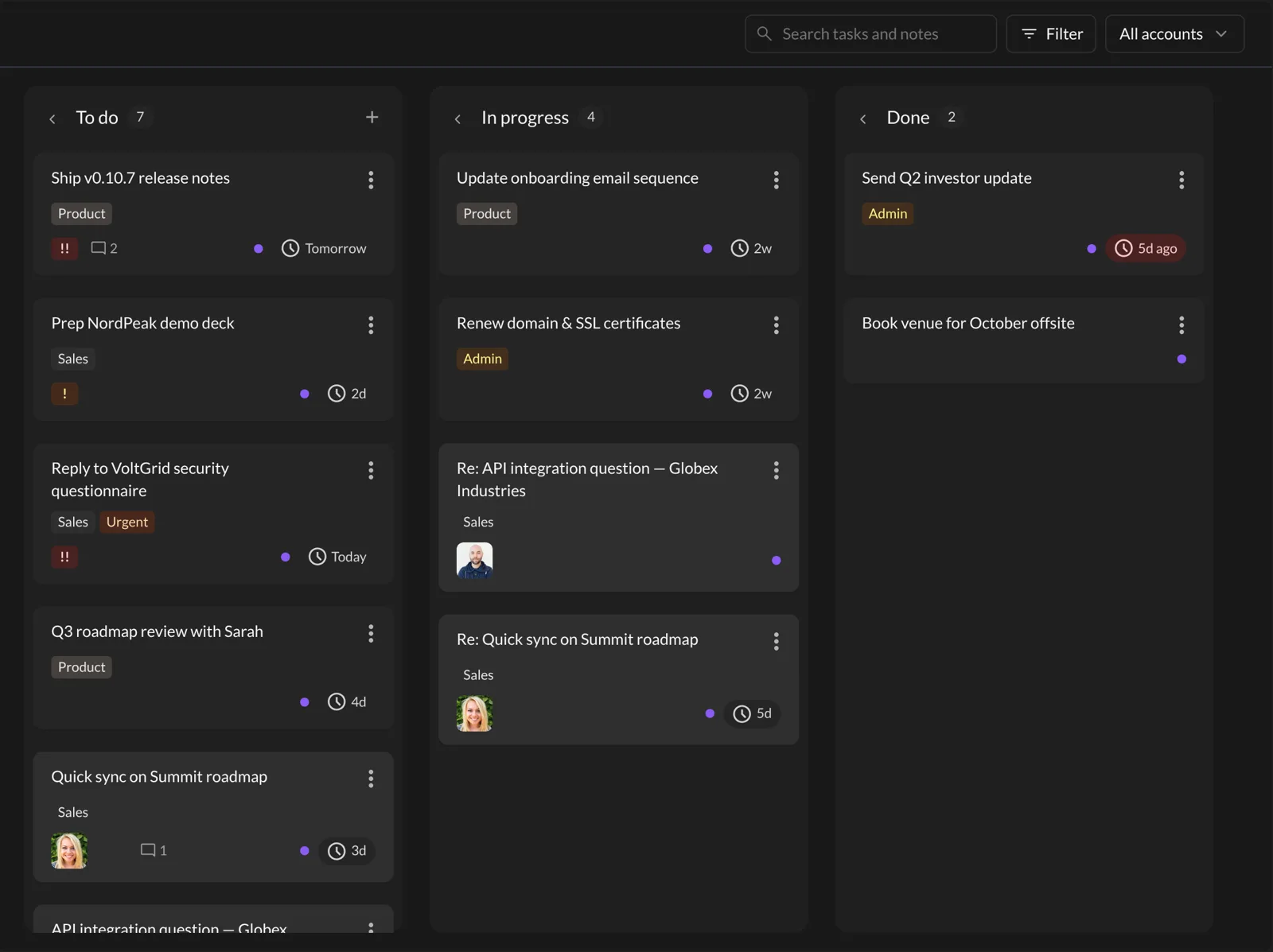
Changer les colonnes fait partie de Basic et Pro. Avec la version gratuite, vous avez les trois colonnes par défaut et vous les utilisez autant que vous voulez. Vos tâches sont illimitées dans toutes les offres. Pour ajouter, renommer, réordonner ou retirer des colonnes, il vous faut Talanoa Basic ou Pro.
Étape 1 : ouvrez les réglages À faire
- Ouvrez les Préférences : cliquez sur la roue dentée en bas à gauche de la fenêtre, puis sur Préférences. Ou appuyez sur
Cmd+,sur Mac,Ctrl+,sur Windows et Linux. - Cliquez sur l’onglet À faire.
Vous voyez la liste de vos colonnes, avec le nombre de tâches de chacune.
Étape 2 : changez vos colonnes
Pour ajouter une colonne :
- Cliquez sur Ajouter une colonne en haut à droite.
- Tapez un Nom de la colonne (par exemple, « En attente »).
- Cliquez sur Créer.
Pour renommer une colonne :
- Cliquez sur le crayon à côté (Modifier la colonne).
- Tapez le nouveau nom.
- Cliquez sur Enregistrer.
Pour réordonner les colonnes : attrapez une colonne par la poignée à sa gauche (Glisser pour réordonner) et déposez-la où vous voulez. Le tableau suit le même ordre, de gauche à droite.
Pour retirer une colonne : cliquez sur la corbeille (Supprimer la colonne) et confirmez. La colonne doit d’abord être vide, alors déplacez ses tâches ailleurs avant. (Talanoa ne jettera pas vos tâches par surprise.)
Et… c’est tout ! 🎉 Retournez dans l’onglet À faire en haut de la fenêtre pour voir votre nouveau tableau.
L’interrupteur « terminée »
Quand vous ajoutez ou modifiez une colonne, vous pouvez activer Marquer comme terminée (Exclure ses tâches du compteur de la pastille).
Utilisez-le pour des colonnes comme Done ou « Archivées ». Les tâches de ces colonnes ne comptent plus dans le petit chiffre de l’onglet À faire, qui n’indique donc que ce qu’il reste à faire. La coche Marquer comme terminée d’une carte envoie aussi la tâche dans votre colonne terminée.
Un seul tableau, ou un par compte
Vous avez plusieurs comptes e-mail ? Par défaut, vous avez un seul tableau partagé entre tous vos comptes, avec un filtre par compte en haut du tableau.
Vous préférez bien séparer les tâches du travail et les tâches personnelles ? Dans le même onglet À faire, activez Tâches séparées par compte. Chaque compte a alors son propre tableau et ses propres colonnes. Choisissez le compte à modifier dans le menu Compte juste en dessous.
Bon à savoir
- Sur le tableau lui-même, vous pouvez replier une colonne en cliquant sur la petite flèche à côté de son nom. Cliquez à nouveau pour la déplier. Cela marche aussi dans la version gratuite.
- Vous voulez savoir comment les tâches arrivent sur le tableau ? Voir Transformer un e-mail en tâche.
Un souci ?
« Les boutons affichent Basic ou Pro requis. » La personnalisation des colonnes fait partie de Talanoa Basic et Pro. Cliquez sur le bouton pour changer d’offre dans l’onglet À faire pour voir les offres.
« Je ne peux pas cliquer sur la corbeille. Elle affiche Déplacez d’abord les tâches pour supprimer. » La colonne contient encore des tâches. Faites-les glisser vers une autre colonne du tableau, puis réessayez.
Ça coince toujours ? Écrivez-nous à [email protected]. Un humain, un vrai, vous répondra.
