
Cómo personalizar tu tablero de tareas
Añade, renombra, reordena o quita las columnas de tu tablero de tareas, para que encaje con tu forma de trabajar.
- Tiempo necesario
- Unos 2 minutos
- Qué necesitas
- Talanoa, y Talanoa Basic o Pro para cambiar las columnas
Tu tablero, a tu manera 🧩
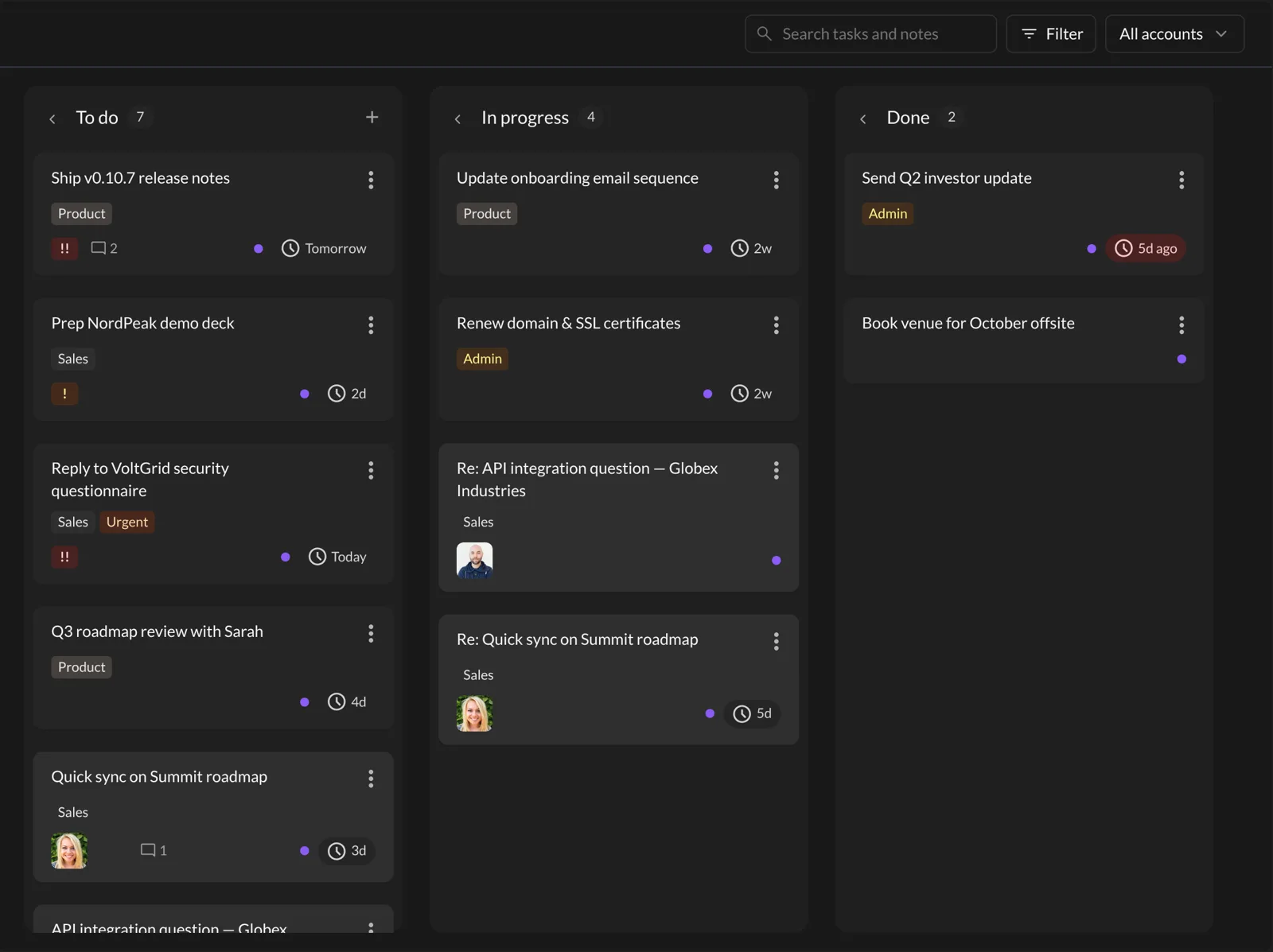
Tu tablero de tareas empieza con tres columnas: Por hacer, En curso y Hecho. Sencillo, como una cómoda de tres cajones.
Pero quizá necesitas un cajón “Esperando respuesta”. O “Algún día”. O te gustaría llamar a “Hecho” algo más alegre, como “Victoria”. Puedes cambiar todo eso.
Cambiar las columnas forma parte de Basic y Pro. Con la versión gratuita tienes las tres columnas por defecto y puedes usarlas todo lo que quieras. Tus tareas son ilimitadas en todos los planes. Para añadir, renombrar, reordenar o quitar columnas, necesitas Talanoa Basic o Pro.
Paso 1: abre los ajustes de tareas
- Abre Ajustes: haz clic en el engranaje de abajo a la izquierda de la ventana y luego en Ajustes. O pulsa
Cmd+,en Mac,Ctrl+,en Windows y Linux. - Haz clic en la pestaña Tareas.
Ves la lista de tus columnas, con cuántas tareas tiene cada una.
Paso 2: cambia tus columnas
Para añadir una columna:
- Haz clic en Añadir columna arriba a la derecha.
- Escribe un Nombre de columna (por ejemplo, “En espera”).
- Haz clic en Crear.
Para renombrar una columna:
- Haz clic en el lápiz que hay a su lado (Editar columna).
- Escribe el nombre nuevo.
- Haz clic en Guardar.
Para reordenar las columnas: agarra una columna por el asa de su izquierda (Arrastra para reordenar) y suéltala donde quieras. El tablero sigue el mismo orden, de izquierda a derecha.
Para quitar una columna: haz clic en la papelera (Eliminar columna) y confirma. Antes la columna tiene que estar vacía, así que mueve sus tareas a otro sitio. (Talanoa no va a tirar tus tareas por sorpresa.)
¡Y… ya está! 🎉 Vuelve a la pestaña Tareas de arriba de la ventana para ver tu nuevo tablero.
El interruptor de “terminado”
Cuando añades o editas una columna, puedes activar Marcar como terminada (Oculta las tareas del contador).
Úsalo para columnas como Hecho o “Archivadas”. Las tareas de esas columnas dejan de contar en el numerito de la pestaña Tareas, así ese número solo muestra lo que queda por hacer. La marca Marcar como hecha de una tarjeta también manda la tarea a tu columna de terminadas.
Un tablero, o uno por cuenta
¿Tienes varias cuentas de correo? Por defecto, tienes un tablero compartido por todas tus cuentas, con un filtro de cuenta arriba del tablero.
¿Prefieres mantener totalmente separadas las tareas del trabajo y las personales? En la misma pestaña Tareas, activa Tareas separadas por cuenta. Así cada cuenta tiene su propio tablero y sus propias columnas. Elige qué cuenta estás editando en el menú Cuenta, justo debajo.
Bueno saberlo
- En el propio tablero, puedes plegar una columna para quitarla de en medio haciendo clic en la pequeña flecha junto a su nombre. Vuelve a hacer clic para desplegarla. Esto también funciona en la versión gratuita.
- ¿Quieres saber cómo llegan las tareas al tablero? Consulta Convertir un correo en una tarea.
¿Algo ha salido mal?
“Los botones dicen Requiere Pro.” Personalizar las columnas forma parte de Talanoa Basic y Pro. Haz clic en el botón para mejorar tu plan en la pestaña Tareas para ver los planes.
“No puedo hacer clic en la papelera. Dice Saca las tareas primero para eliminarla.” La columna todavía tiene tareas. Arrástralas a otra columna del tablero y vuelve a intentarlo.
¿Sigues atascado? Escríbenos a [email protected]. Te responderá una persona de verdad.
