
Das Aufgaben-Board anpassen
Fügen Sie Spalten Ihres Aufgaben-Boards hinzu, benennen Sie sie um, ordnen Sie sie neu oder entfernen Sie sie, damit es zu Ihrer Arbeitsweise passt.
- Dauer
- Etwa 2 Minuten
- Was Sie brauchen
- Talanoa, und Talanoa Basic oder Pro, um die Spalten zu ändern
Ihr Board, Ihre Art 🧩
Ihr Aufgaben-Board startet mit drei Spalten: Zu erledigen, In Arbeit und Erledigt. Einfach, wie eine Kommode mit drei Schubladen.
Aber vielleicht brauchen Sie eine Schublade „Warte auf Antwort“. Oder „Irgendwann“. Oder Sie möchten „Erledigt“ fröhlicher nennen, etwa „Sieg“. Das alles können Sie ändern.
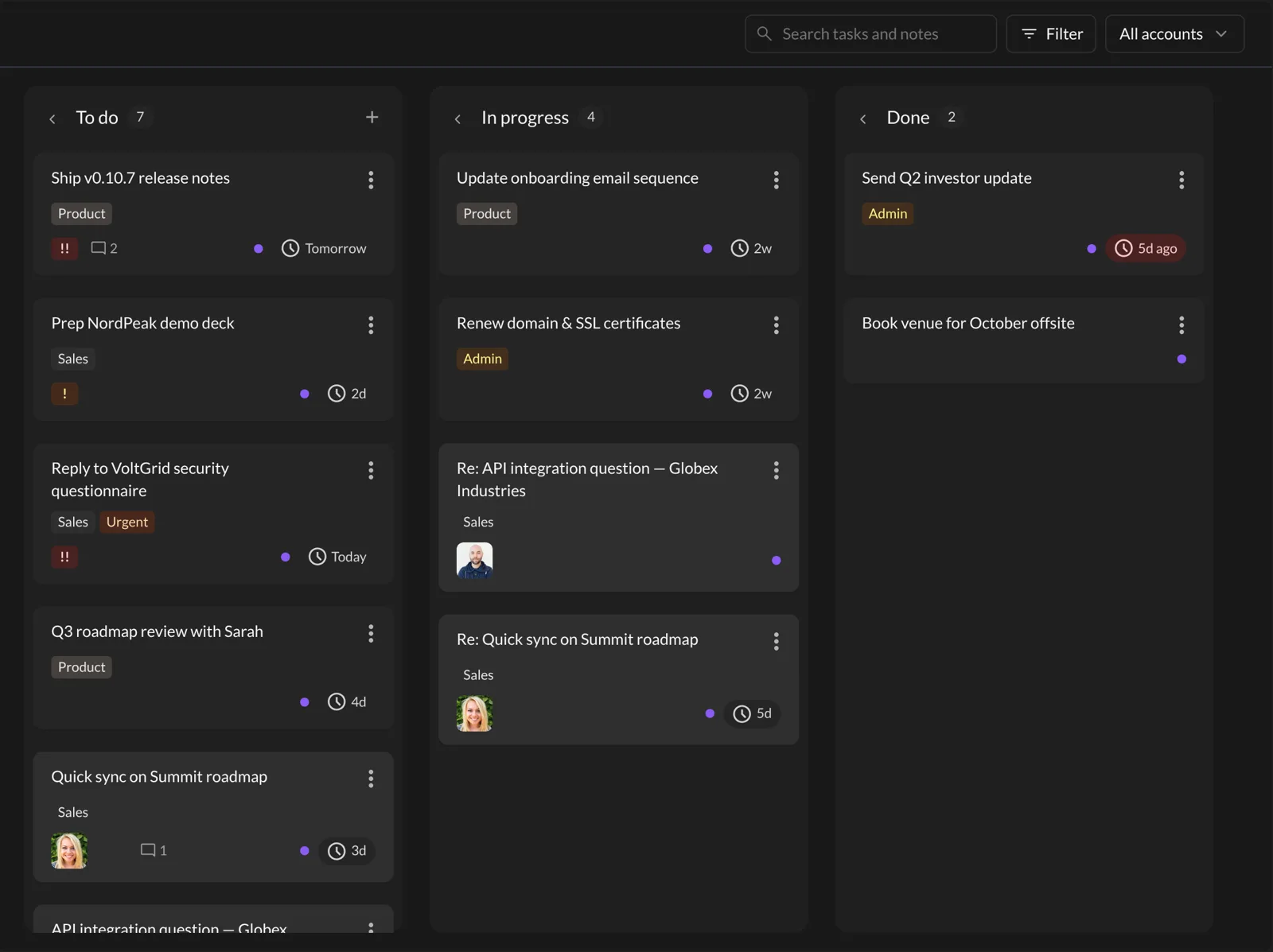
Spalten ändern gehört zu Basic und Pro. In der kostenlosen Version haben Sie die drei Standardspalten und können sie so viel nutzen, wie Sie möchten. Ihre Aufgaben sind in jedem Tarif unbegrenzt. Um Spalten hinzuzufügen, umzubenennen, neu zu ordnen oder zu entfernen, brauchen Sie Talanoa Basic oder Pro.
Schritt 1: Öffnen Sie die Aufgaben-Einstellungen
- Öffnen Sie die Einstellungen: Klicken Sie unten links im Fenster auf das Zahnrad und dann auf Einstellungen. Oder drücken Sie
Cmd+,auf dem Mac,Ctrl+,unter Windows und Linux. - Klicken Sie auf den Tab Aufgaben.
Sie sehen die Liste Ihrer Spalten und wie viele Aufgaben in jeder liegen.
Schritt 2: Ändern Sie Ihre Spalten
Eine Spalte hinzufügen:
- Klicken Sie oben rechts auf Spalte hinzufügen.
- Tippen Sie einen Spaltennamen ein (zum Beispiel „Warten“).
- Klicken Sie auf Erstellen.
Eine Spalte umbenennen:
- Klicken Sie auf den Stift daneben (Spalte bearbeiten).
- Tippen Sie den neuen Namen ein.
- Klicken Sie auf Speichern.
Spalten neu ordnen: Greifen Sie eine Spalte am Griff links (Zum Neuordnen ziehen) und legen Sie sie dort ab, wo Sie sie haben möchten. Das Board folgt derselben Reihenfolge, von links nach rechts.
Eine Spalte entfernen: Klicken Sie auf den Papierkorb (Spalte löschen) und bestätigen Sie. Eine Spalte muss zuerst leer sein, verschieben Sie ihre Aufgaben also vorher woandershin. (Talanoa wirft Ihre Aufgaben nicht einfach ungefragt weg.)
Und… das war’s! 🎉 Gehen Sie oben im Fenster zurück zum Tab Aufgaben, um Ihr neues Board zu sehen.
Der Schalter „abgeschlossen“
Wenn Sie eine Spalte hinzufügen oder bearbeiten, können Sie Als abgeschlossen markieren einschalten (Aufgaben aus dem Zähler ausblenden).
Nutzen Sie das für Spalten wie Erledigt oder „Archiviert“. Aufgaben in diesen Spalten zählen nicht mehr in der kleinen Zahl am Tab Aufgaben mit, sodass diese Zahl nur zeigt, was noch zu tun ist. Das Häkchen Als erledigt markieren auf einer Karte schickt die Aufgabe ebenfalls in Ihre abgeschlossene Spalte.
Ein Board oder eines pro Konto
Sie haben mehrere E-Mail-Konten? Standardmäßig bekommen Sie ein gemeinsames Board für alle Ihre Konten, mit einem Kontofilter oben im Board.
Sie möchten berufliche und private Aufgaben lieber komplett getrennt halten? Schalten Sie im selben Tab Aufgaben die Option Getrennte Aufgaben pro Konto ein. Jedes Konto bekommt dann sein eigenes Board und seine eigenen Spalten. Welches Konto Sie bearbeiten, wählen Sie im Menü Konto direkt darunter.
Gut zu wissen
- Auf dem Board selbst können Sie eine Spalte einklappen, indem Sie auf den kleinen Pfeil neben ihrem Namen klicken. Ein weiterer Klick klappt sie wieder auf. Das geht auch in der kostenlosen Version.
- Sie möchten wissen, wie Aufgaben überhaupt aufs Board kommen? Siehe Eine E-Mail in eine Aufgabe verwandeln.
Etwas klappt nicht?
„Auf den Schaltflächen steht Pro erforderlich.“ Spalten anzupassen gehört zu Talanoa Basic und Pro. Klicken Sie im Tab Aufgaben auf die Schaltfläche zum Upgrade, um die Tarife zu sehen.
„Ich kann nicht auf den Papierkorb klicken. Es heißt: Zum Löschen zuerst die Aufgaben verschieben.“ In der Spalte liegen noch Aufgaben. Ziehen Sie sie auf dem Board in eine andere Spalte und versuchen Sie es dann erneut.
Kommen Sie nicht weiter? Schreiben Sie uns an [email protected]. Ein echter Mensch antwortet Ihnen.
