
Cómo cambiar el aspecto de Talanoa
Oscuro o claro, texto grande o pequeño, barra lateral ancha o recogida. Deja Talanoa a tu gusto en unos clics.
- Tiempo necesario
- Unos 2 minutos
- Qué necesitas
- Talanoa, y una opinión sobre el modo oscuro
Tu app, tus colores 🎨
A algunas personas les encanta una pantalla luminosa. Otras la prefieren oscura, como un cine antes de que empiece la película. A Talanoa le parece bien de las dos formas.
Puedes elegir un tema, cambiar la fuente de tus correos, agrandar el texto y mover cosas por la ventana. Aquí no puedes romper nada, así que juega todo lo que quieras.
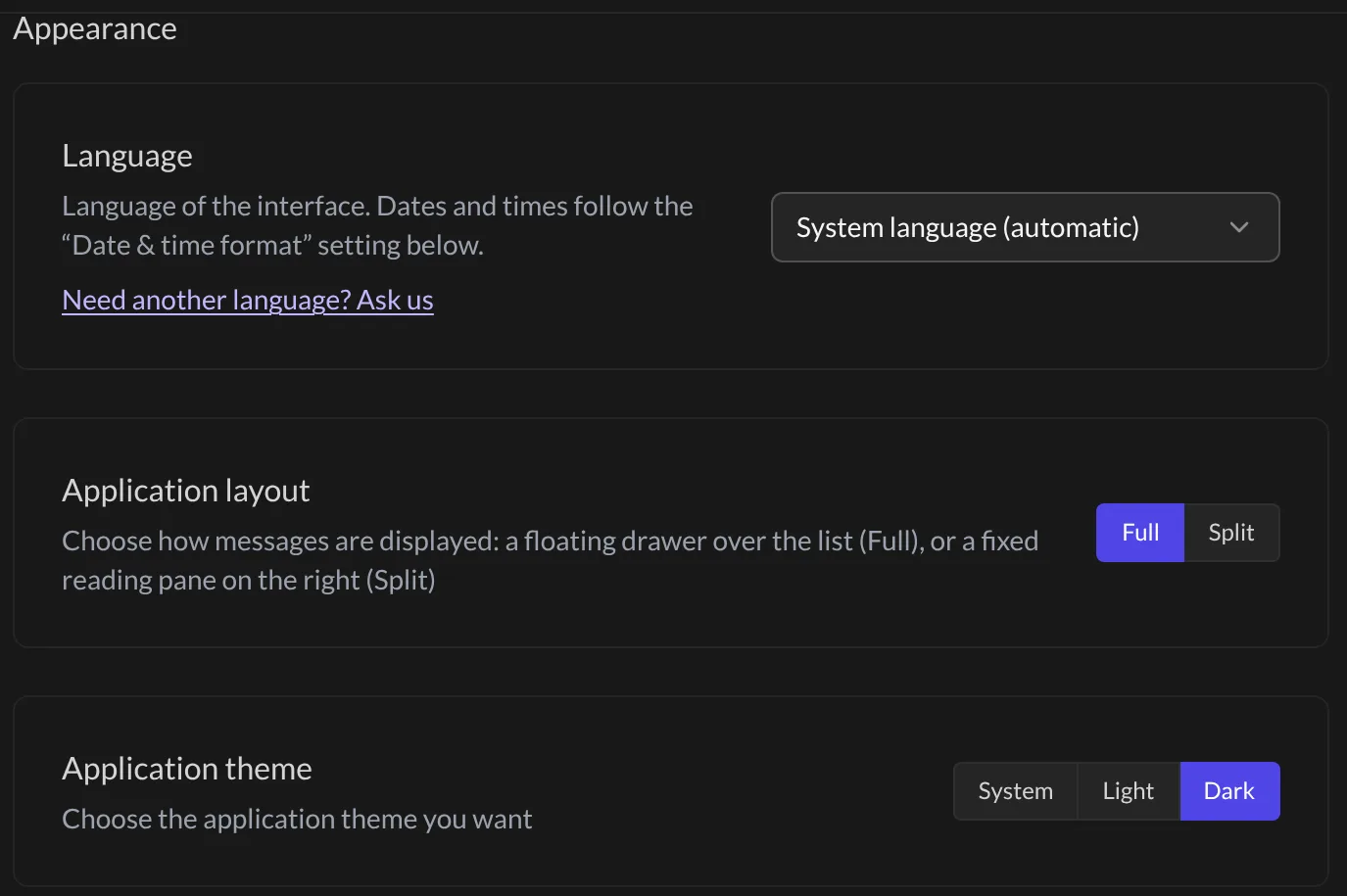
Paso 1: elige oscuro, claro o automático
- Abre Ajustes: haz clic en el engranaje de abajo a la izquierda de la ventana y luego en Ajustes. (O pulsa
Cmd+,en Mac,Ctrl+,en Windows y Linux.) - Quédate en General y baja hasta Apariencia.
- Junto a Tema de la aplicación, haz clic en Sistema, Claro u Oscuro.
Sistema sigue a tu ordenador. Cuando tu ordenador pasa a oscuro por la tarde, Talanoa también. Qué app tan lista.
Paso 2: ajusta el resto de Apariencia
En el mismo sitio encontrarás:
- Diseño de la aplicación: Completo abre los correos en un panel sobre tu lista, Dividido mantiene un panel de lectura a la derecha. Más información en Elegir tu diseño.
- Fuente del contenido de los mensajes: elige la fuente con la que se muestran tus correos.
- Tamaño de fuente: de Pequeño a Enorme. Tus ojos te lo agradecerán.
- Formato de fecha y hora: cómo se ven las fechas, como “Oct 17” o “17 oct.”
Un poco más abajo, en Mensajes, Ajustar el contenido ancho estrecha los correos muy anchos para que quepan en la ventana, en lugar de obligarte a desplazarte de lado.
¡Y… ya está! 🎉 Cada cambio se aplica al momento. No hay que buscar ningún botón de guardar.
Modo oscuro, pero no para este correo
En modo oscuro, Talanoa también oscurece tus correos. Casi siempre queda genial. A veces una newsletter muy elaborada se ve un poco rara.
- Abre el correo.
- Pasa el ratón por la parte de arriba del mensaje. Aparecen unos botoncitos.
- Haz clic en el pequeño sol, Mostrar el correo en modo claro.
El correo vuelve a sus colores originales. Haz clic en la luna para oscurecerlo otra vez.

Haz sitio: la barra lateral y los widgets
La barra lateral (la lista de tus secciones a la izquierda):
- Para ensancharla o estrecharla, arrastra su borde derecho.
- Para recogerla, haz clic en Contraer barra lateral abajo de la columna del extremo izquierdo. Haz clic en Expandir barra lateral para recuperarla.
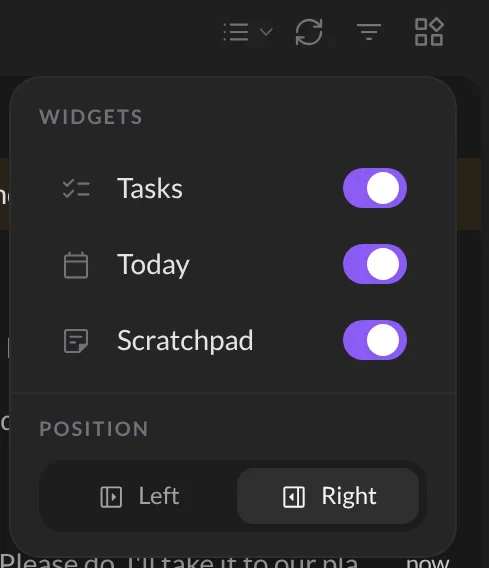
Los widgets (Tareas, Hoy y Bloc de notas, que aparecen junto a tu bandeja de entrada cuando no hay ningún correo abierto):
- En tu bandeja de entrada, haz clic en Widgets arriba a la derecha de la lista.
- Activa o desactiva cada widget.
- En Posición, elige Izquierda o Derecha.
También puedes arrastrar el borde del panel de widgets para cambiar su tamaño. Más sobre ellos en Tu panel Zen.
Consejos
- Un atajo secreto: pulsa
@dos veces rápido (cuando no estés escribiendo) para cambiar entre oscuro y claro. Muy práctico al atardecer. - ¿Quieres Talanoa en francés? Consulta Cambiar el idioma.
¿Algo ha salido mal?
“Talanoa sigue en claro aunque he elegido Sistema.” Sistema sigue el ajuste de tu ordenador. Comprueba que tu ordenador está en modo oscuro, o simplemente elige Oscuro en Talanoa.
“No veo el pequeño sol en mi correo.” Solo aparece cuando Talanoa está en modo oscuro, y solo cuando pasas el ratón por la parte de arriba del mensaje.
“No veo el botón Widgets.” Solo aparece en tu bandeja de entrada principal. Haz clic en Bandeja de entrada arriba de la barra lateral (no en una carpeta ni en una persona) y mira arriba a la derecha de la lista.
¿Sigues atascado? Escríbenos a [email protected]. Te responderá una persona de verdad.
