
Comment activer le mode sombre et changer l'apparence de Talanoa
Sombre ou clair, texte grand ou petit, barre latérale large ou repliée. Donnez à Talanoa l'allure qui vous plaît en quelques clics.
- Durée
- Environ 2 minutes
- Ce qu'il vous faut
- Talanoa, et un avis sur le mode sombre
Votre application, vos couleurs 🎨
Certains adorent un écran lumineux. D’autres l’aiment sombre, comme une salle de cinéma avant le film. Talanoa s’accommode des deux.
Vous pouvez choisir un thème, changer la police de vos e-mails, agrandir le texte, et déplacer des éléments de la fenêtre. Rien ici ne peut casser quoi que ce soit, alors amusez-vous.
Étape 1 : choisissez sombre, clair ou automatique
- Ouvrez les Préférences : cliquez sur la roue dentée en bas à gauche de la fenêtre, puis sur Préférences. (Ou appuyez sur
Cmd+,sur Mac,Ctrl+,sur Windows et Linux.) - Restez sur Général et descendez jusqu’à Apparence.
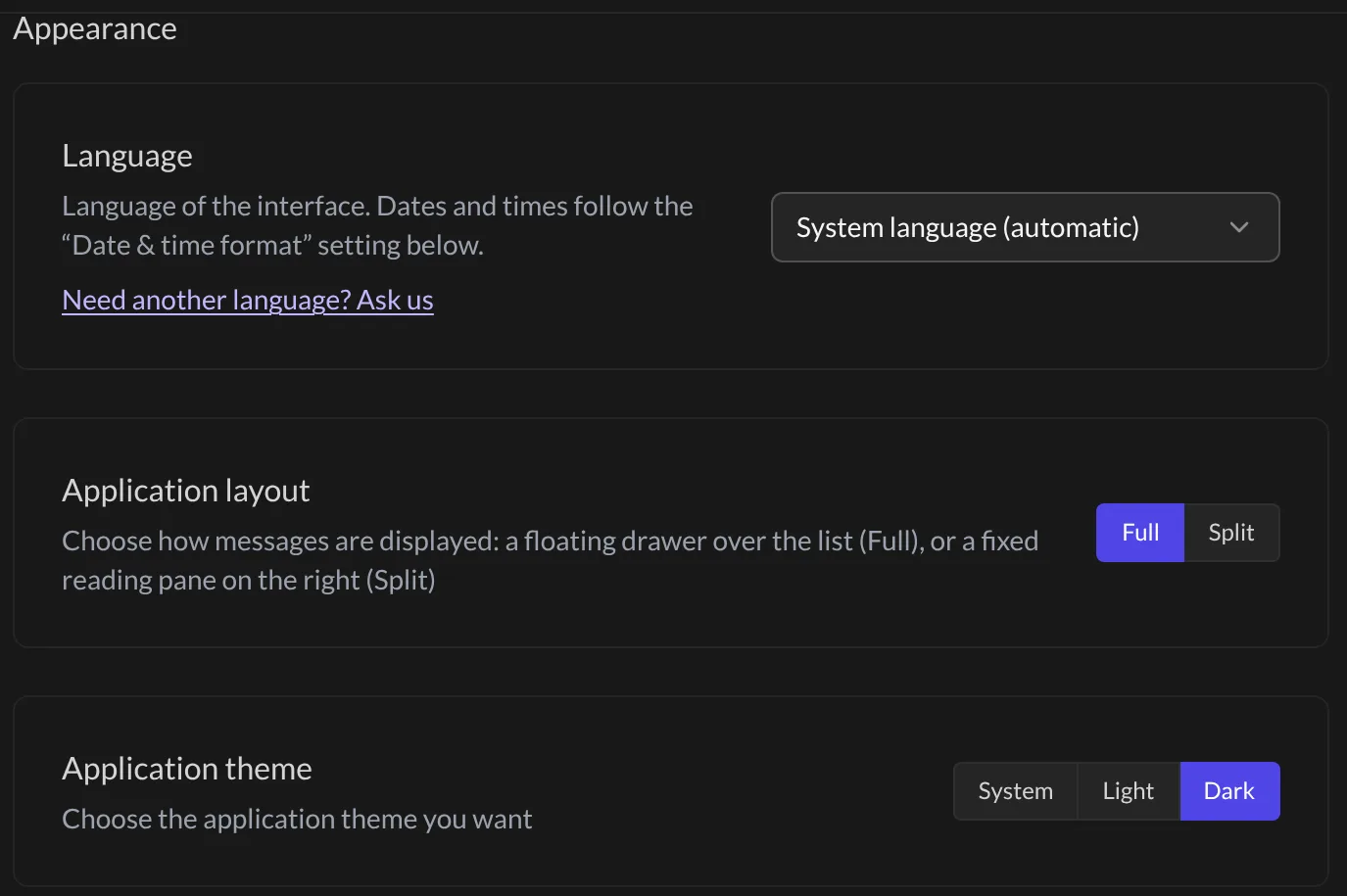
- À côté de Thème de l’application, cliquez sur Système, Clair ou Sombre.
Système suit votre ordinateur. Quand il passe en sombre le soir, Talanoa fait pareil. Maligne, cette petite application.
Étape 2 : ajustez le reste de l’apparence
Au même endroit, vous trouverez :
- Disposition de l’application : Plein ouvre les e-mails dans un panneau par-dessus la liste, Partagé garde un volet de lecture à droite. Plus de détails dans Choisir la disposition.
- Police du contenu des messages : choisissez la police dans laquelle vos e-mails s’affichent.
- Taille de police : de Petite à Énorme. Vos yeux vous diront merci.
- Format des dates et heures : l’apparence des dates, comme « Oct 17 » ou « 17 oct. »
Un peu plus bas, sous Messages, Adapter le contenu large resserre les e-mails très larges pour qu’ils tiennent dans la fenêtre, au lieu de vous faire défiler de côté.
Et… c’est tout ! 🎉 Chaque changement s’affiche aussitôt. Aucun bouton d’enregistrement à chercher.
Le mode sombre, mais pas pour cet e-mail
En mode sombre, Talanoa assombrit aussi vos e-mails. La plupart du temps, le résultat est superbe. Parfois, une newsletter très travaillée a l’air un peu étrange.
- Ouvrez l’e-mail.
- Passez la souris sur le haut du message. De petits boutons apparaissent.
- Cliquez sur le petit soleil, Afficher l’e-mail en mode clair.
L’e-mail retrouve ses couleurs d’origine. Cliquez sur la lune pour l’assombrir à nouveau.

Faites de la place : la barre latérale et les widgets
La barre latérale (la liste de vos sections à gauche) :
- Pour l’élargir ou l’affiner, faites glisser son bord droit.
- Pour la ranger, cliquez sur Replier la barre latérale en bas de la colonne tout à gauche. Cliquez sur Déployer la barre latérale pour la faire revenir.
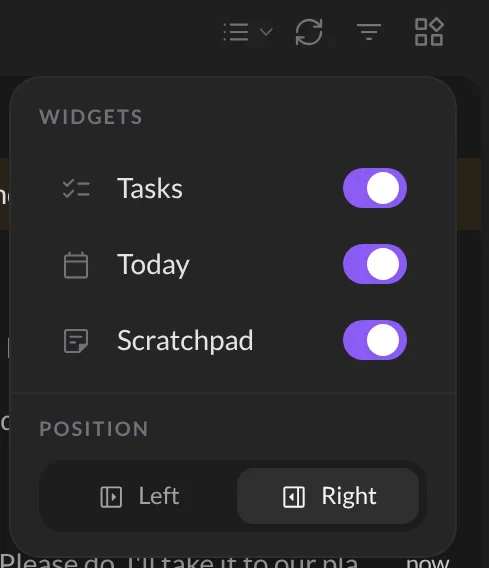
Les widgets (Tâches, Aujourd’hui et Bloc-notes, affichés à côté de votre boîte de réception quand aucun e-mail n’est ouvert) :
- Dans votre boîte de réception, cliquez sur Widgets en haut à droite de la liste.
- Activez ou désactivez chaque widget.
- Sous Position, choisissez Gauche ou Droite.
Vous pouvez aussi faire glisser le bord du panneau de widgets pour le redimensionner. Pour en savoir plus, voir Votre tableau de bord Zen.
Astuces
- Un raccourci secret : appuyez deux fois rapidement sur
@(quand vous n’êtes pas en train d’écrire) pour passer du sombre au clair, et inversement. Pratique au coucher du soleil. - Vous voulez Talanoa dans une autre langue ? Voir Changer la langue.
Un souci ?
« Talanoa reste clair alors que j’ai choisi Système. » Système suit le réglage de votre ordinateur. Vérifiez que l’ordinateur lui-même est en mode sombre, ou choisissez simplement Sombre dans Talanoa.
« Je ne vois pas le petit soleil sur mon e-mail. » Il n’apparaît que lorsque Talanoa est en mode sombre, et seulement quand vous passez la souris sur le haut du message.
« Je ne vois pas le bouton Widgets. » Il ne s’affiche que dans votre boîte de réception principale. Cliquez sur Boîte de réception en haut de la barre latérale (pas sur un dossier ni sur une personne) et regardez en haut à droite de la liste.
Ça coince toujours ? Écrivez-nous à [email protected]. Un humain, un vrai, vous répondra.
