
Dunkelmodus und Aussehen von Talanoa ändern
Dunkel oder hell, große oder kleine Schrift, Seitenleiste breit oder eingeklappt. Gestalten Sie Talanoa mit wenigen Klicks so, wie es Ihnen gefällt.
- Dauer
- Etwa 2 Minuten
- Was Sie brauchen
- Talanoa und eine Meinung zum Dunkelmodus
Ihre App, Ihre Farben 🎨
Manche lieben einen hellen Bildschirm. Andere mögen es dunkel, wie im Kino, bevor der Film anfängt. Talanoa ist mit beidem glücklich.
Sie können ein Design wählen, die Schrift Ihrer E-Mails ändern, den Text vergrößern und Dinge im Fenster verschieben. Hier kann nichts kaputtgehen, probieren Sie also ruhig herum.
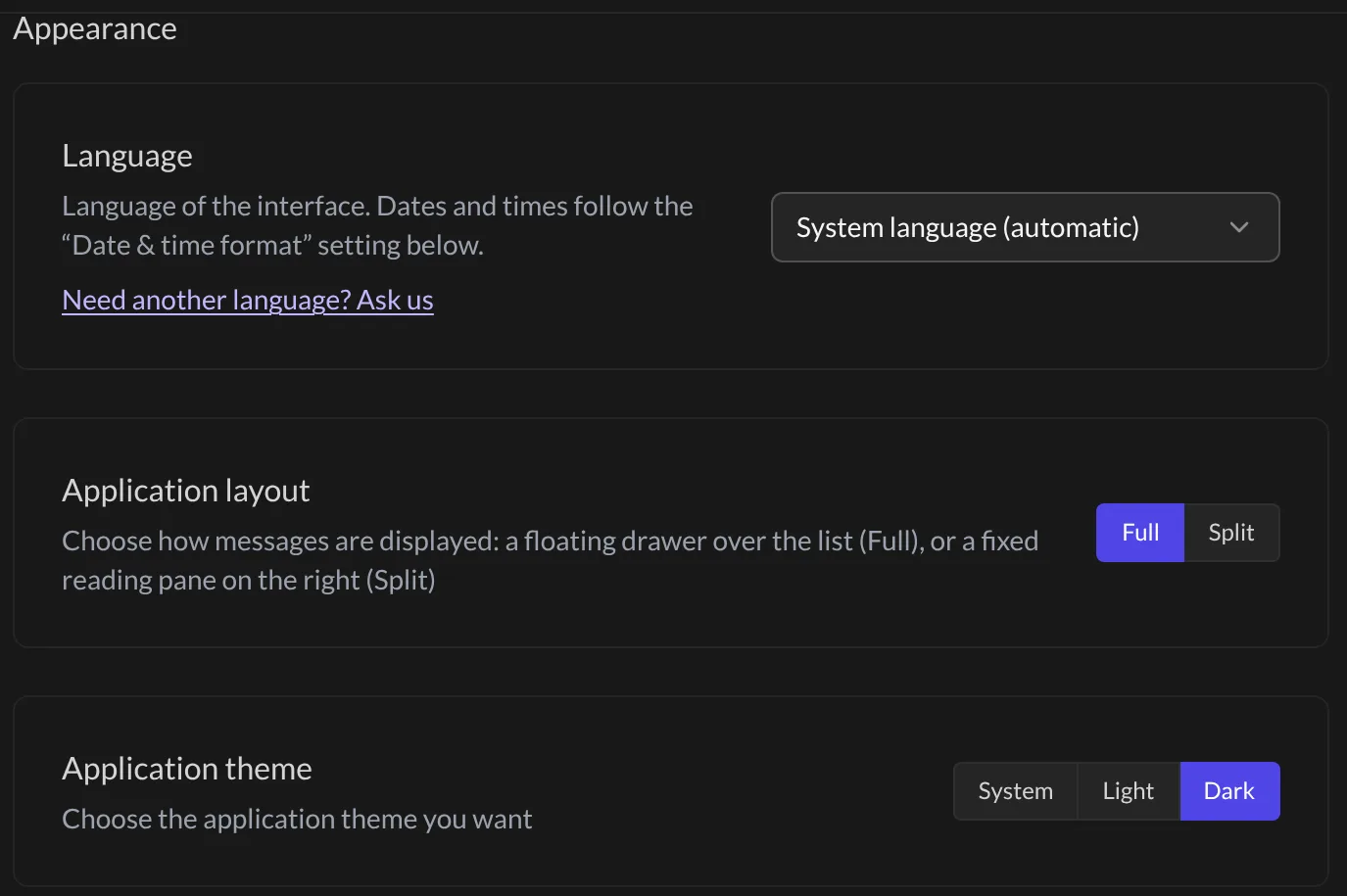
Schritt 1: Wählen Sie dunkel, hell oder automatisch
- Öffnen Sie die Einstellungen: Klicken Sie unten links im Fenster auf das Zahnrad und dann auf Einstellungen. (Oder drücken Sie
Cmd+,auf dem Mac,Ctrl+,unter Windows und Linux.) - Bleiben Sie auf Allgemein und scrollen Sie nach unten zu Darstellung.
- Klicken Sie neben App-Design auf System, Hell oder Dunkel.
System folgt Ihrem Computer. Wenn Ihr Computer abends auf dunkel umschaltet, macht Talanoa mit. Schlaue kleine App.
Schritt 2: Passen Sie den Rest der Darstellung an
An derselben Stelle finden Sie:
- App-Layout: Voll öffnet E-Mails in einer Schublade über Ihrer Liste, Geteilt behält rechts einen Lesebereich. Mehr dazu in Die Ansicht des Posteingangs wählen.
- Schrift für den Inhalt von Nachrichten: Wählen Sie die Schrift, in der Ihre E-Mails angezeigt werden.
- Schriftgröße: von Klein bis Riesig. Ihre Augen werden es Ihnen danken.
- Datums- und Zeitformat: wie das Datum aussieht, etwa „Oct 17“ oder „17. Okt.“
Etwas weiter unten, unter Nachrichten, staucht Breite Inhalte umbrechen sehr breite E-Mails, damit sie ins Fenster passen, statt Sie seitwärts scrollen zu lassen.
Und… das war’s! 🎉 Jede Änderung wird sofort sichtbar. Keine Speichern-Schaltfläche, die Sie suchen müssten.
Dunkelmodus, nur nicht für diese eine E-Mail
Im Dunkelmodus dunkelt Talanoa auch Ihre E-Mails ab. Meistens sieht das toll aus. Manchmal wirkt ein aufwendiger Newsletter etwas seltsam.
- Öffnen Sie die E-Mail.
- Fahren Sie mit der Maus über den oberen Teil der Nachricht. Kleine Schaltflächen erscheinen.
- Klicken Sie auf die kleine Sonne, E-Mail im hellen Modus anzeigen.
Die E-Mail bekommt ihre ursprünglichen Farben zurück. Klicken Sie auf den Mond, um sie wieder dunkel zu machen.

Platz schaffen: die Seitenleiste und die Widgets
Die Seitenleiste (die Liste Ihrer Bereiche links):
- Um sie breiter oder schmaler zu machen, ziehen Sie an ihrem rechten Rand.
- Um sie wegzuklappen, klicken Sie unten in der Spalte ganz links auf Seitenleiste einklappen. Mit Seitenleiste ausklappen holen Sie sie zurück.
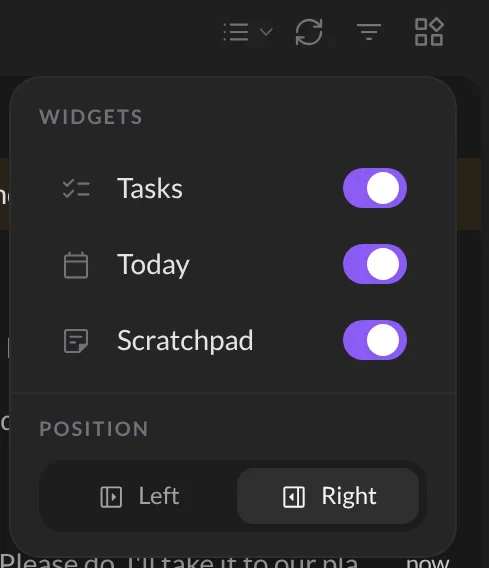
Die Widgets (Aufgaben, Heute und Notizblock, die neben Ihrem Posteingang erscheinen, wenn keine E-Mail geöffnet ist):
- Klicken Sie in Ihrem Posteingang oben rechts über der Liste auf Widgets.
- Schalten Sie jedes Widget ein oder aus.
- Wählen Sie unter Position Links oder Rechts.
Sie können auch am Rand des Widget-Bereichs ziehen, um seine Größe zu ändern. Mehr dazu in Ihr Zen-Dashboard.
Tipps
- Ein geheimes Tastenkürzel: Drücken Sie zweimal schnell
@(wenn Sie gerade nicht tippen), um zwischen dunkel und hell zu wechseln. Praktisch bei Sonnenuntergang. - Sie möchten Talanoa auf Französisch? Siehe Die Sprache von Talanoa ändern.
Etwas klappt nicht?
„Talanoa bleibt hell, obwohl ich System gewählt habe.“ System folgt der Einstellung Ihres Computers. Prüfen Sie, ob Ihr Computer selbst auf Dunkelmodus eingestellt ist, oder wählen Sie in Talanoa einfach Dunkel.
„Ich sehe die kleine Sonne an meiner E-Mail nicht.“ Sie erscheint nur, wenn Talanoa im Dunkelmodus ist, und nur, wenn Sie mit der Maus über den oberen Teil der Nachricht fahren.
„Ich sehe die Schaltfläche Widgets nicht.“ Sie erscheint nur in Ihrem Hauptposteingang. Klicken Sie oben in der Seitenleiste auf Posteingang (nicht auf einen Ordner oder eine Person) und schauen Sie oben rechts über der Liste.
Kommen Sie nicht weiter? Schreiben Sie uns an [email protected]. Ein echter Mensch antwortet Ihnen.
