
Cómo usar emojis, formato y @menciones
Haz tus correos claros y cercanos: negrita y colores, listas y citas, emojis y @menciones que añaden a las personas al correo por ti.
- Tiempo necesario
- Unos 2 minutos
- Qué necesitas
- Talanoa, y un correo que estés escribiendo
Haz brillar tus palabras ✨
Un muro de texto plano cuesta de leer. Unas palabras en negrita, una lista corta o un emoticono marcan una gran diferencia.
En Talanoa, arreglas tu correo con tres pequeñas teclas mágicas:
- Selecciona texto para darle formato.
- Escribe / para abrir un menú de estilos y herramientas.
- Escribe @ para mencionar a alguien.
Da formato a tu texto
- Selecciona unas palabras con el ratón.
- Aparece una pequeña barra de herramientas encima.
- Haz clic en lo que quieras: negrita, cursiva, subrayado, tachado, un Color de texto o un color de Fondo, un enlace o una imagen.
Para volver al texto normal, selecciónalo y haz clic en Tx (Borrar formato).
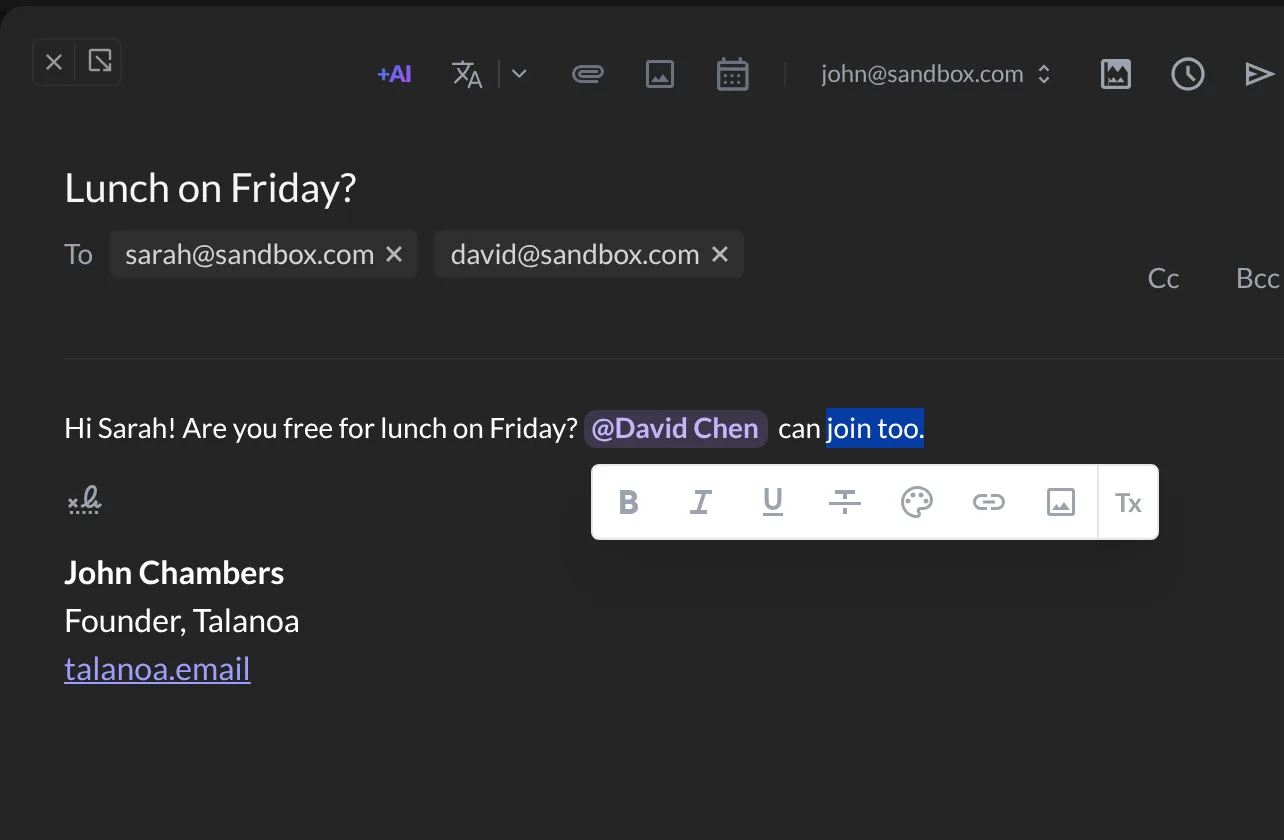
También puedes usar los atajos de siempre: Cmd+B (negrita), Cmd+I (cursiva) y Cmd+U (subrayado) en Mac. En Windows y Linux, usa Ctrl en lugar de Cmd.
El menú /
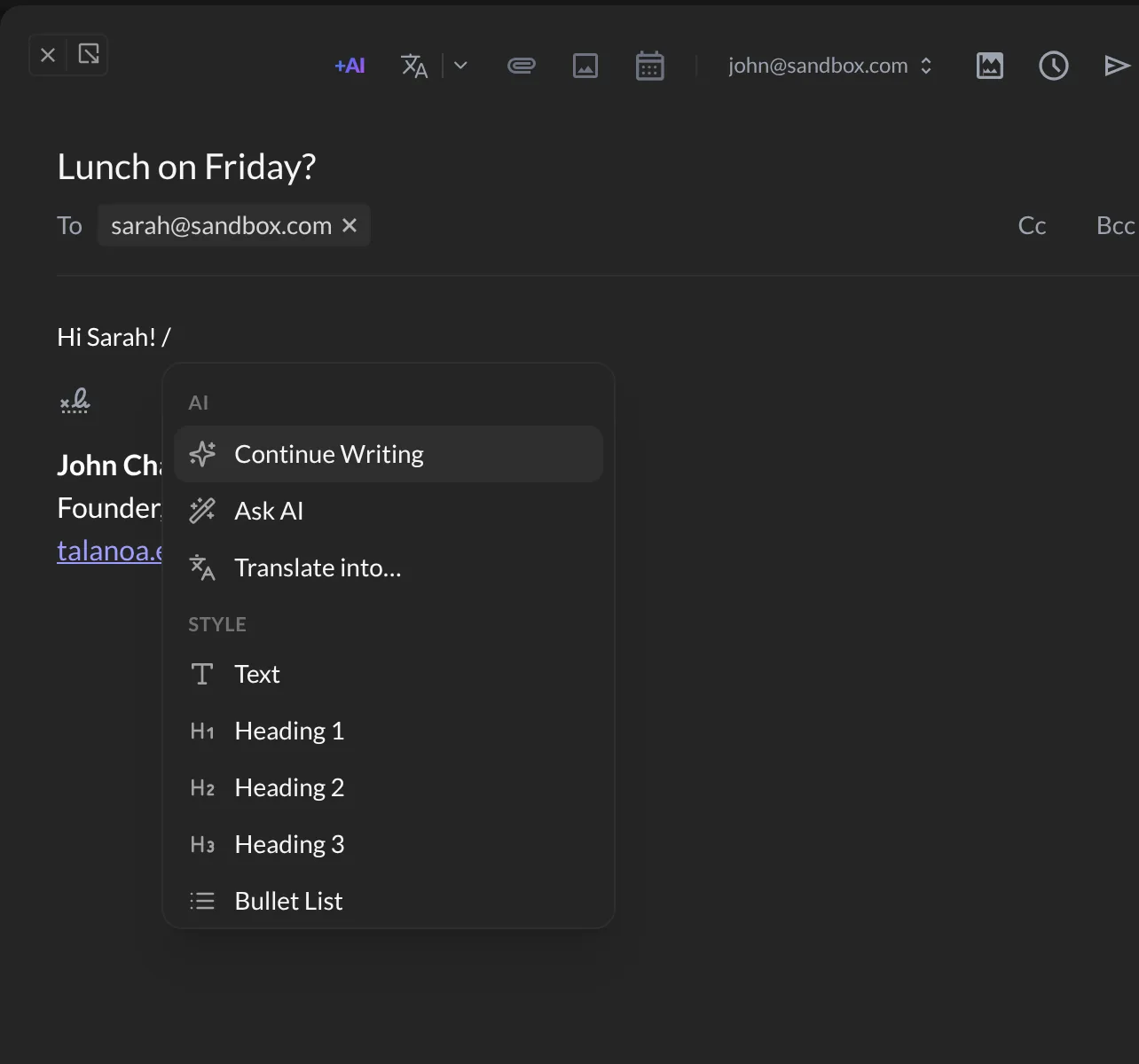
Al principio de una línea, o después de un espacio, escribe /. Se abre un menú:
- Estilo: Texto, Título 1, Título 2, Título 3, Lista con viñetas, Lista numerada.
- Insertar: Emoji.
- IA: Seguir escribiendo, Ask AI, Traducir a… (consulta Reescribir, acortar y corregir tus correos).
Usa las flechas y Enter, o haz clic. Sigue escribiendo después de la / para filtrar, por ejemplo /emo para los emojis.
Emojis 😄
- Escribe
/emojiy pulsaEnter(o elige Emoji en el menú /). - Recorre los grupos, o escribe en Buscar emoji (prueba con “pizza”).
- Haz clic en tu emoji. Aparece justo donde estabas escribiendo.
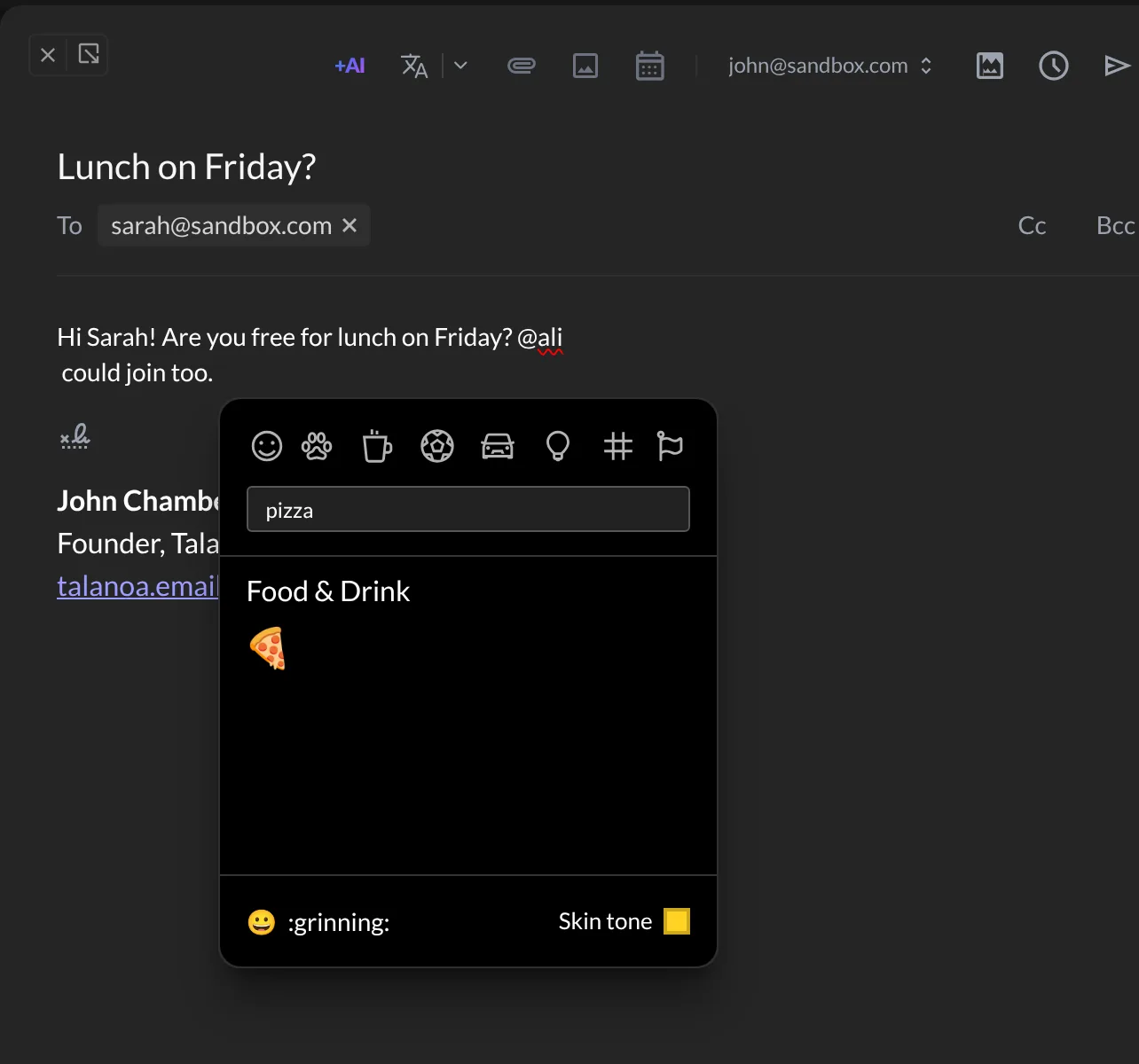
La próxima vez, tus favoritos aparecen primero, en Usados recientemente. También puedes elegir un Tono de piel.
En el cuadro de respuesta rápida de abajo de una conversación, hay un botón de emoticono que abre el mismo selector.
@menciones
- Escribe
@seguido del principio de un nombre, como@dav. - Talanoa te sugiere los contactos que coinciden. Haz clic en la persona correcta (o pulsa
Enter).
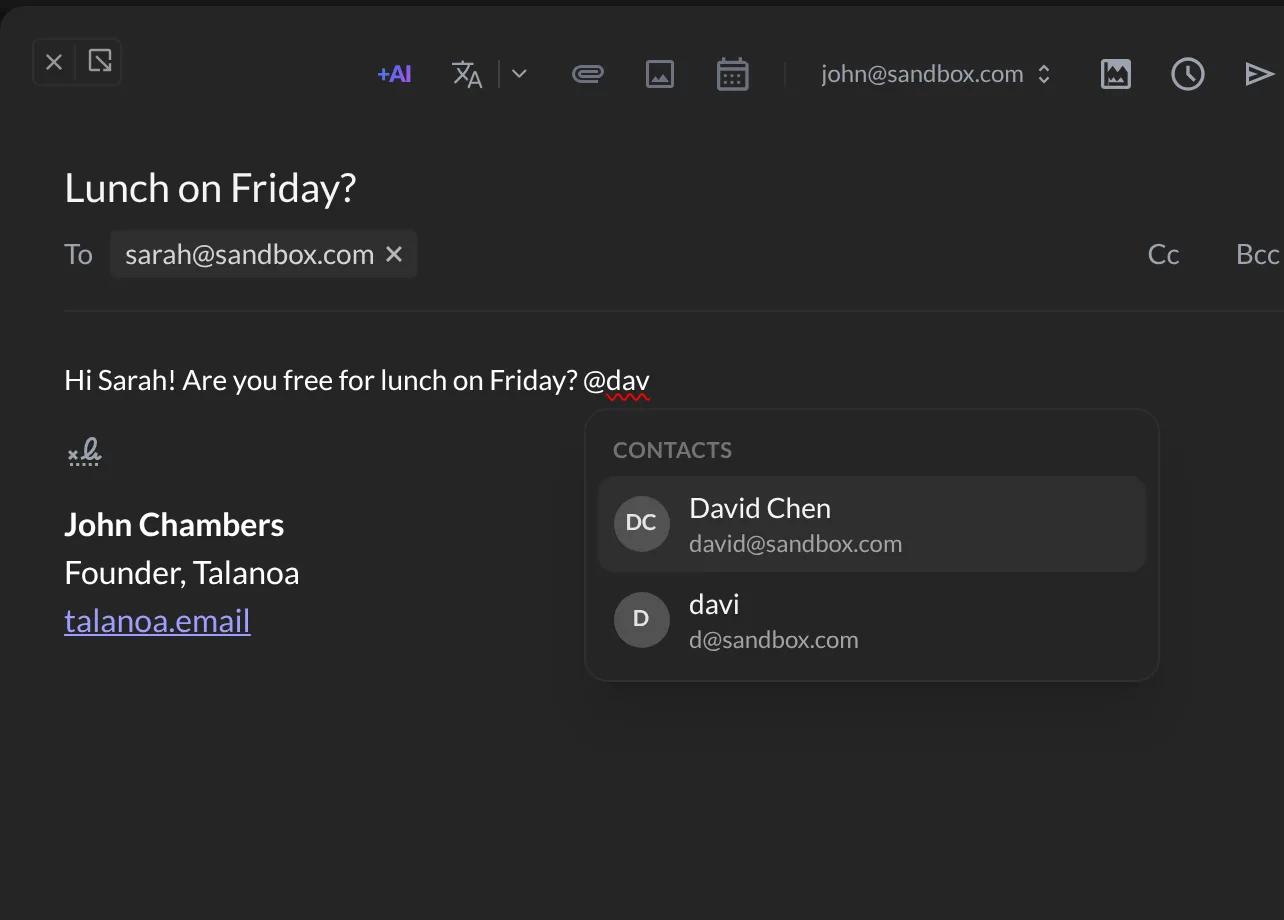
Su nombre aparece resaltado en tu texto, y Talanoa la añade al correo por ti:
- En un correo nuevo, se añade a Para.
- En una respuesta, se añade a Cc. Se une a la conversación, pero no es la persona a la que respondes.
Borra la mención y también se quita del correo. (Salvo que ya estuviera antes. Talanoa no echa a nadie.)
Citas y listas rápidas
Unos trucos de escritura, al principio de una línea:
>seguido de tu texto crea una cita, con una línea a su izquierda. PulsaEnterpara seguir con la cita,Enterdos veces para salir de ella.-empieza una lista con viñetas.1.empieza una lista numerada.
Y… ya eres todo un experto del formato. 🎉
¿Algo ha salido mal?
“El menú / no se abre.”
Escribe / al principio de una línea o después de un espacio. En mitad de una palabra (como “y/o”), sigue siendo una barra normal, a propósito.
“Al escribir @ no aparece nadie.” Talanoa te sugiere personas con las que ya has intercambiado correos. Si ves No se ha encontrado ningún contacto, añade la dirección de la persona en el campo Para.
“Las opciones de IA no funcionan.” Antes hay que configurar las ayudas de IA. Consulta Una IA privada que se queda en tu ordenador.
¿Sigues atascado? Escríbenos a [email protected]. Te responderá una persona de verdad.
