
Emojis, Formatierung und @Erwähnungen in E-Mails
Machen Sie Ihre E-Mails klar und freundlich: Fett und Farben, Listen und Zitate, Emojis und @Erwähnungen, die Personen automatisch zur E-Mail hinzufügen.
- Dauer
- Etwa 2 Minuten
- Was Sie brauchen
- Talanoa und eine E-Mail, die Sie gerade schreiben
Lassen Sie Ihre Worte strahlen ✨
Eine Wand aus reinem Text ist schwer zu lesen. Ein paar fette Wörter, eine kurze Liste oder ein Smiley machen einen großen Unterschied.
In Talanoa machen Sie Ihre E-Mail mit drei kleinen Zaubertasten schick:
- Text markieren, um ihn zu formatieren.
- / tippen, um ein Menü mit Stilen und Werkzeugen zu öffnen.
- @ tippen, um jemanden zu erwähnen.
Ihren Text formatieren
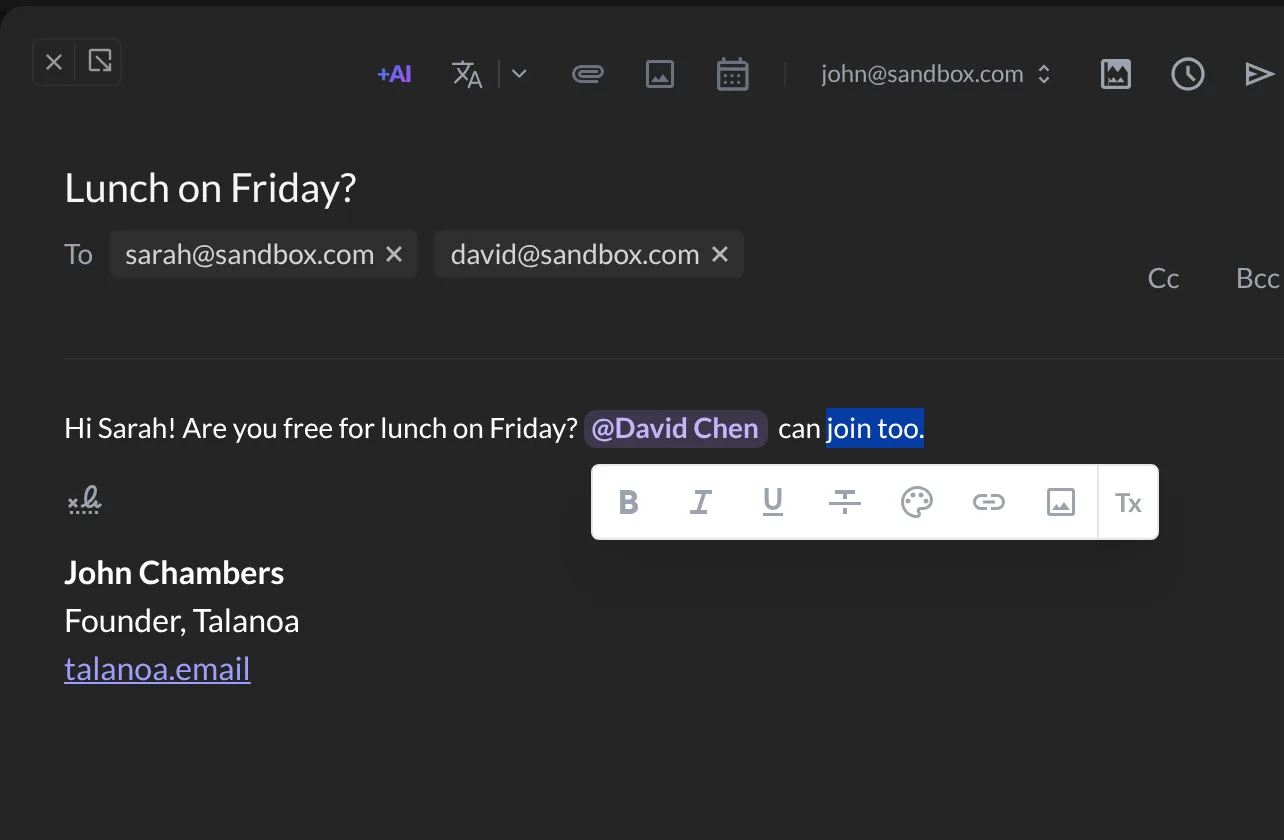
- Markieren Sie ein paar Wörter mit der Maus.
- Darüber erscheint eine kleine Symbolleiste.
- Klicken Sie auf das Gewünschte: fett, kursiv, unterstrichen, durchgestrichen, eine Textfarbe oder eine Hintergrundfarbe, einen Link oder ein Bild.
Um zu reinem Text zurückzukehren, markieren Sie ihn und klicken auf Tx (Formatierung entfernen).
Sie können auch die klassischen Tastenkürzel nutzen: Cmd+B (fett), Cmd+I (kursiv) und Cmd+U (unterstrichen) auf dem Mac. Unter Windows und Linux verwenden Sie Ctrl statt Cmd.
Das Menü /
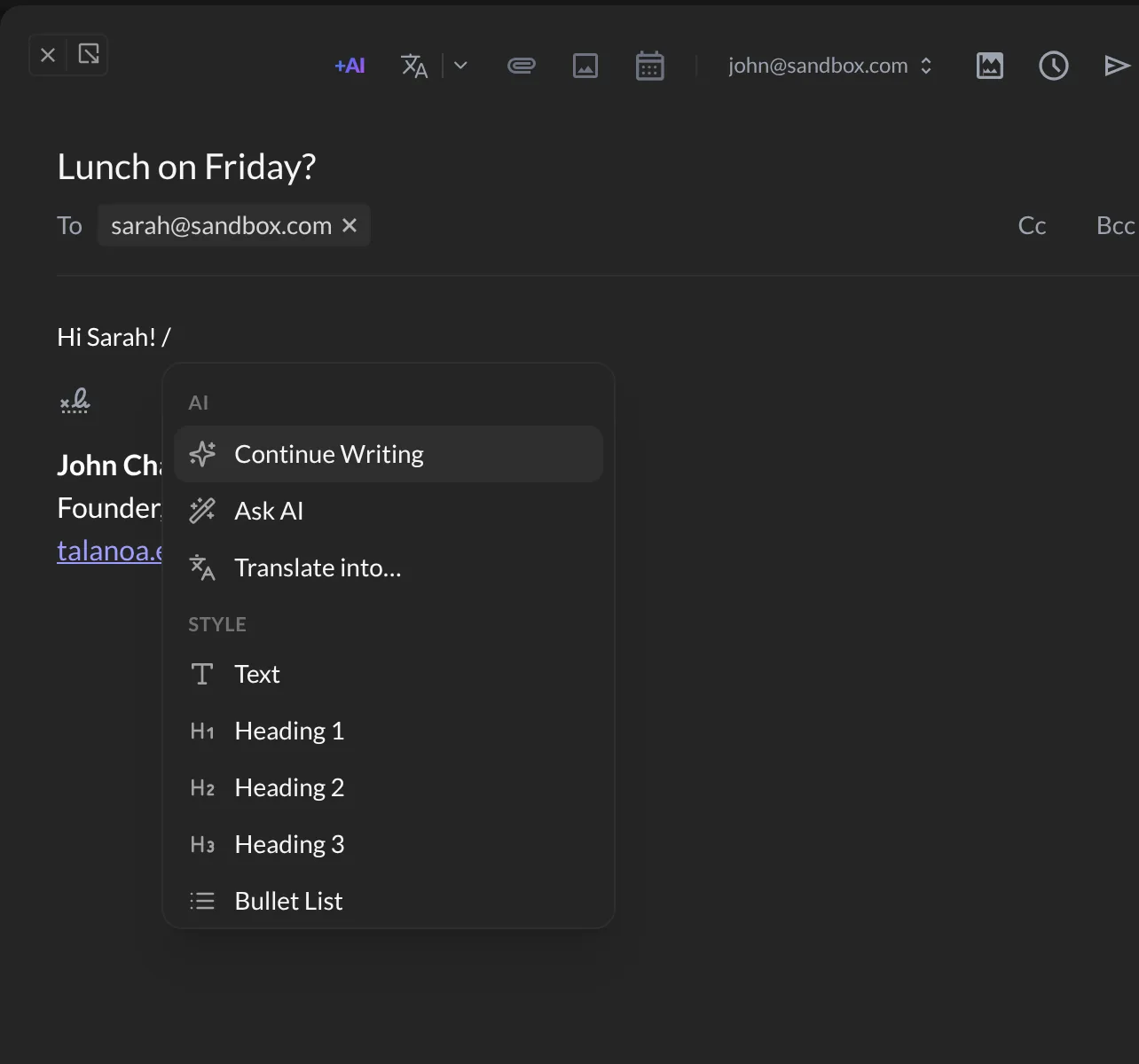
Tippen Sie am Zeilenanfang oder nach einem Leerzeichen /. Ein Menü öffnet sich:
- Stil: Text, Überschrift 1, Überschrift 2, Überschrift 3, Aufzählung, Nummerierte Liste.
- Einfügen: Emoji.
- KI: Weiterschreiben, Ask AI, Übersetzen in… (siehe E-Mails mit KI umformulieren und Korrektur lesen).
Nutzen Sie die Pfeiltasten und Enter oder klicken Sie. Tippen Sie nach dem / weiter, um zu filtern, zum Beispiel /emo für Emojis.
Emojis 😄
- Tippen Sie
/emojiund drücken SieEnter(oder wählen Sie Emoji im Menü /). - Stöbern Sie in den Gruppen oder tippen Sie etwas in Emoji suchen (probieren Sie „Pizza“).
- Klicken Sie auf Ihr Emoji. Es landet genau dort, wo Sie gerade getippt haben.
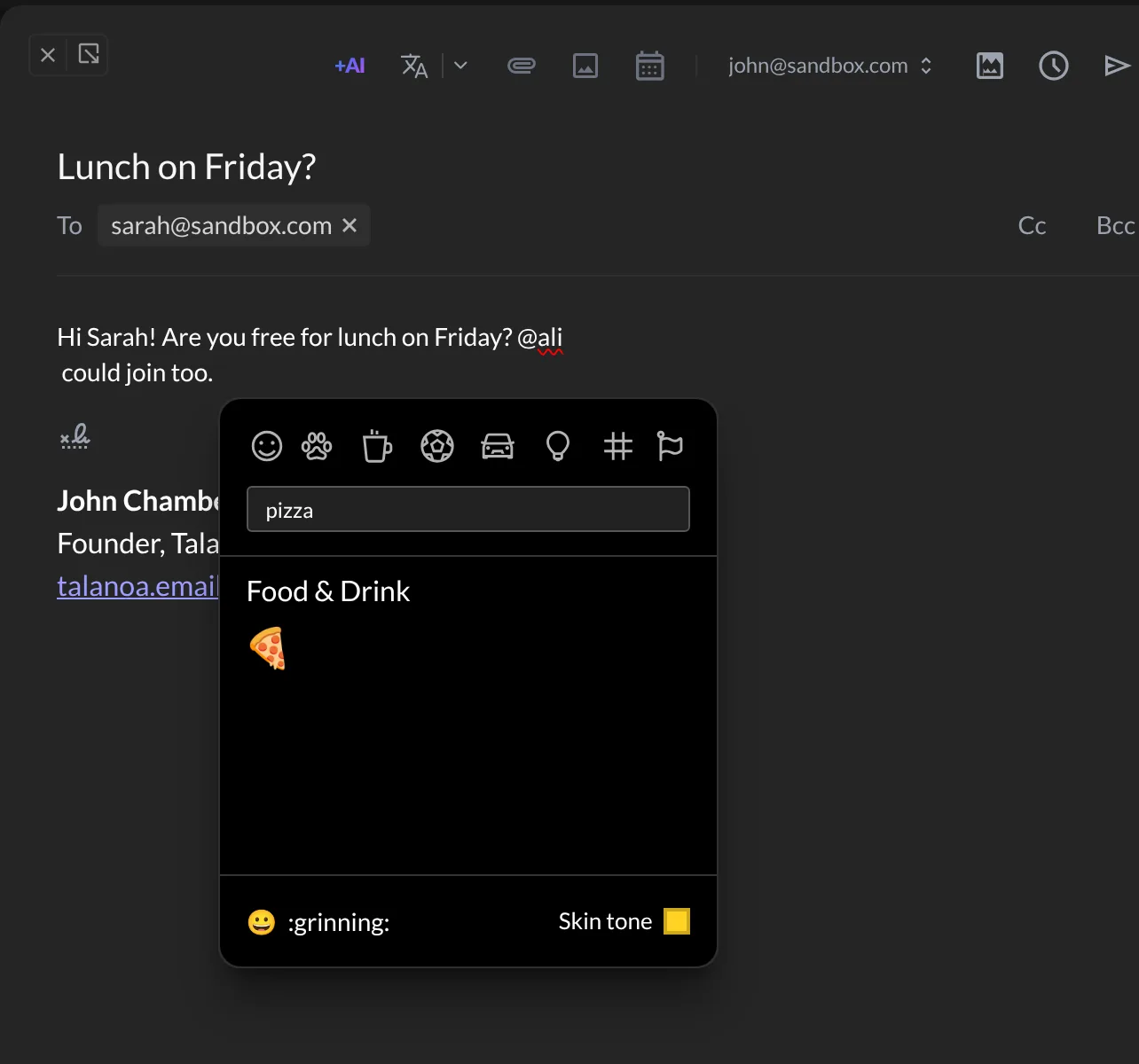
Ihre Favoriten erscheinen beim nächsten Mal zuerst, unter Zuletzt verwendet. Sie können auch einen Hautton wählen.
Im Schnellantwortfeld unten in einer Unterhaltung gibt es eine Smiley-Schaltfläche, die dieselbe Auswahl öffnet.
@Erwähnungen
- Tippen Sie
@und den Anfang eines Namens, etwa@dav. - Talanoa schlägt passende Kontakte vor. Klicken Sie auf die richtige Person (oder drücken Sie
Enter).
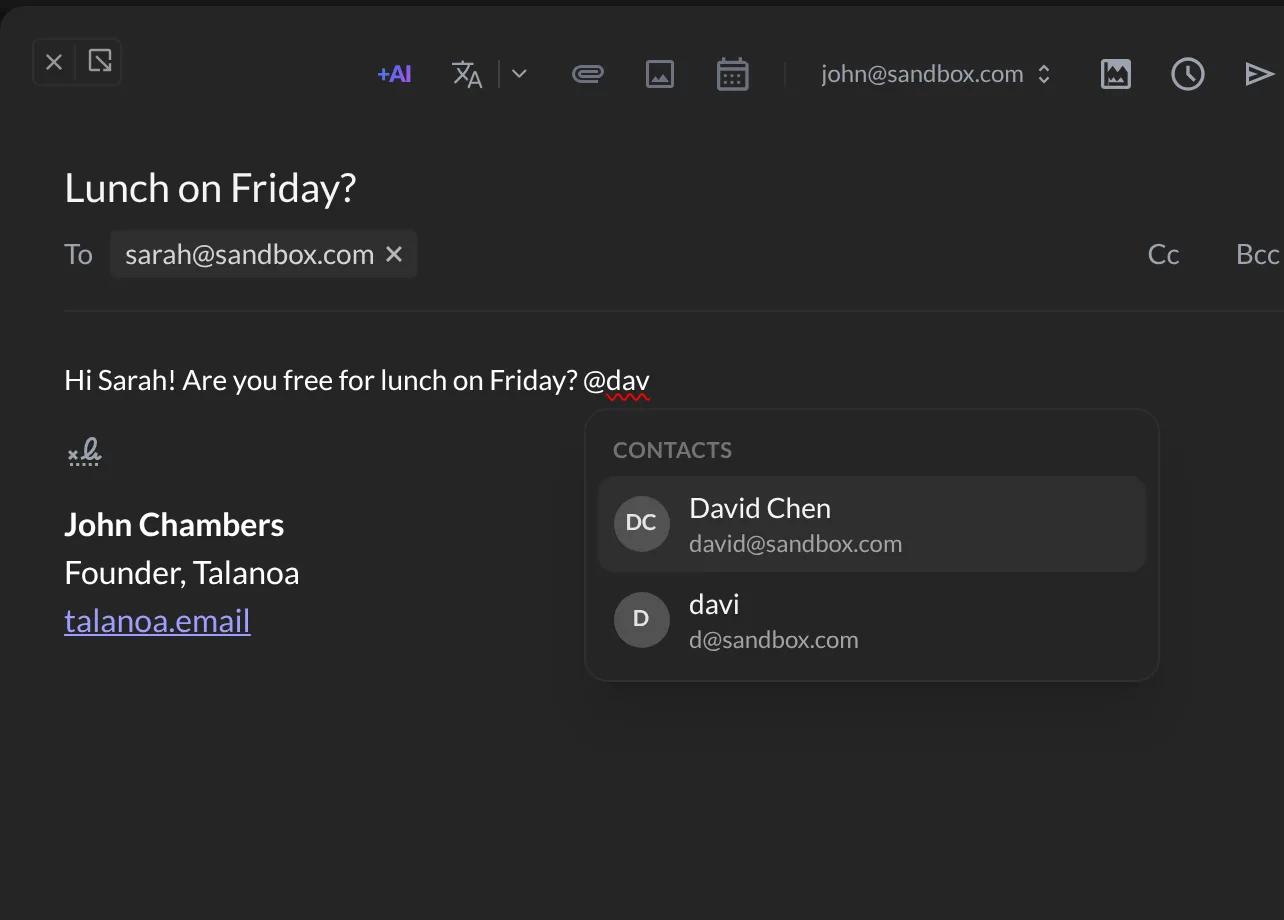
Ihr Name erscheint hervorgehoben in Ihrem Text, und Talanoa fügt die Person für Sie zur E-Mail hinzu:
- In einer neuen E-Mail kommt sie in An.
- In einer Antwort kommt sie in Cc. Sie kommt zur Unterhaltung dazu, ist aber nicht die Person, der Sie antworten.
Löschen Sie die Erwähnung, wird die Person auch aus der E-Mail entfernt. (Es sei denn, sie stand schon vorher drin. Talanoa wirft niemanden hinaus.)
Zitate und schnelle Listen
Ein paar kleine Tipptricks, am Zeilenanfang:
>und dann Ihr Text ergibt ein Zitat, mit einer Linie links daneben. Drücken SieEnter, um das Zitat fortzusetzen, zweimalEnter, um es zu verlassen.-beginnt eine Aufzählung.1.beginnt eine nummerierte Liste.
Und… jetzt sind Sie ein Formatierungsprofi. 🎉
Etwas klappt nicht?
„Das Menü / öffnet sich nicht.“
Tippen Sie / am Zeilenanfang oder nach einem Leerzeichen. Mitten in einem Wort (wie „und/oder“) bleibt es absichtlich ein normaler Schrägstrich.
„Wenn ich @ tippe, wird niemand angezeigt.“ Talanoa schlägt Personen vor, mit denen Sie schon E-Mails ausgetauscht haben. Wenn Sie Kein Kontakt gefunden sehen, tragen Sie die Adresse der Person stattdessen im Feld An ein.
„Die KI-Optionen funktionieren nicht.“ Dafür müssen zuerst die KI-Helfer eingerichtet sein. Siehe Private KI, die auf Ihrem Computer bleibt.
Kommen Sie nicht weiter? Schreiben Sie uns an [email protected]. Ein echter Mensch antwortet Ihnen.
