
Comment utiliser les emojis, la mise en forme et les @mentions
Rendez vos e-mails clairs et chaleureux : gras et couleurs, listes et citations, emojis, et des @mentions qui ajoutent les personnes à l'e-mail pour vous.
- Durée
- Environ 2 minutes
- Ce qu'il vous faut
- Talanoa et un e-mail en cours de rédaction
Faites briller vos mots ✨
Un grand pavé de texte, c’est dur à lire. Quelques mots en gras, une courte liste ou un smiley changent tout.
Dans Talanoa, vous habillez votre e-mail avec trois petites formules magiques :
- Sélectionnez du texte pour le mettre en forme.
- Tapez / pour ouvrir un menu de styles et d’outils.
- Tapez @ pour mentionner quelqu’un.
Mettre le texte en forme
- Sélectionnez quelques mots avec la souris.
- Une petite barre d’outils apparaît au-dessus.
- Cliquez sur ce que vous voulez : gras, italique, souligné, barré, une Couleur de texte ou d’Arrière-plan, un lien ou une image.
Pour revenir au texte simple, sélectionnez-le et cliquez sur Tx (Effacer la mise en forme).
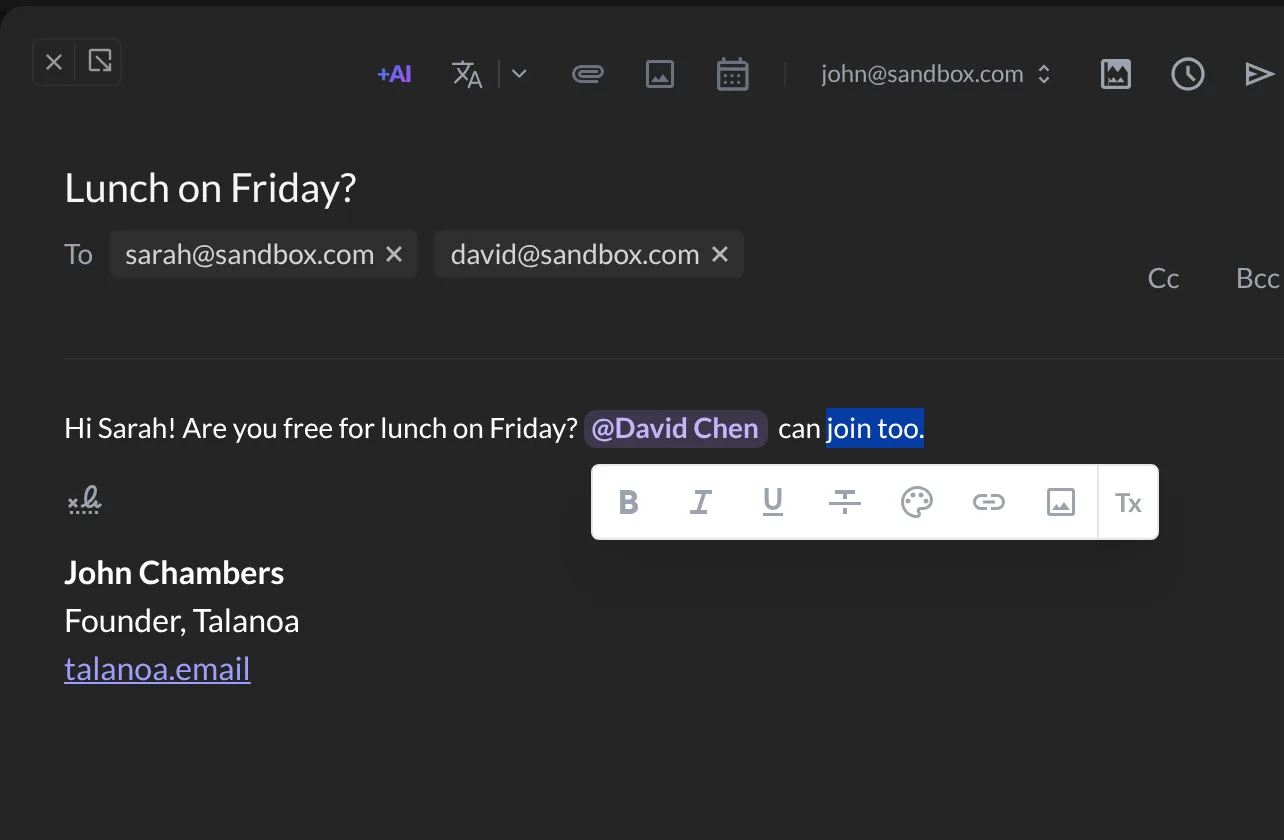
Les raccourcis classiques marchent aussi : Cmd+B (gras), Cmd+I (italique) et Cmd+U (souligné) sur Mac. Sur Windows et Linux, utilisez Ctrl à la place de Cmd.
Le menu /
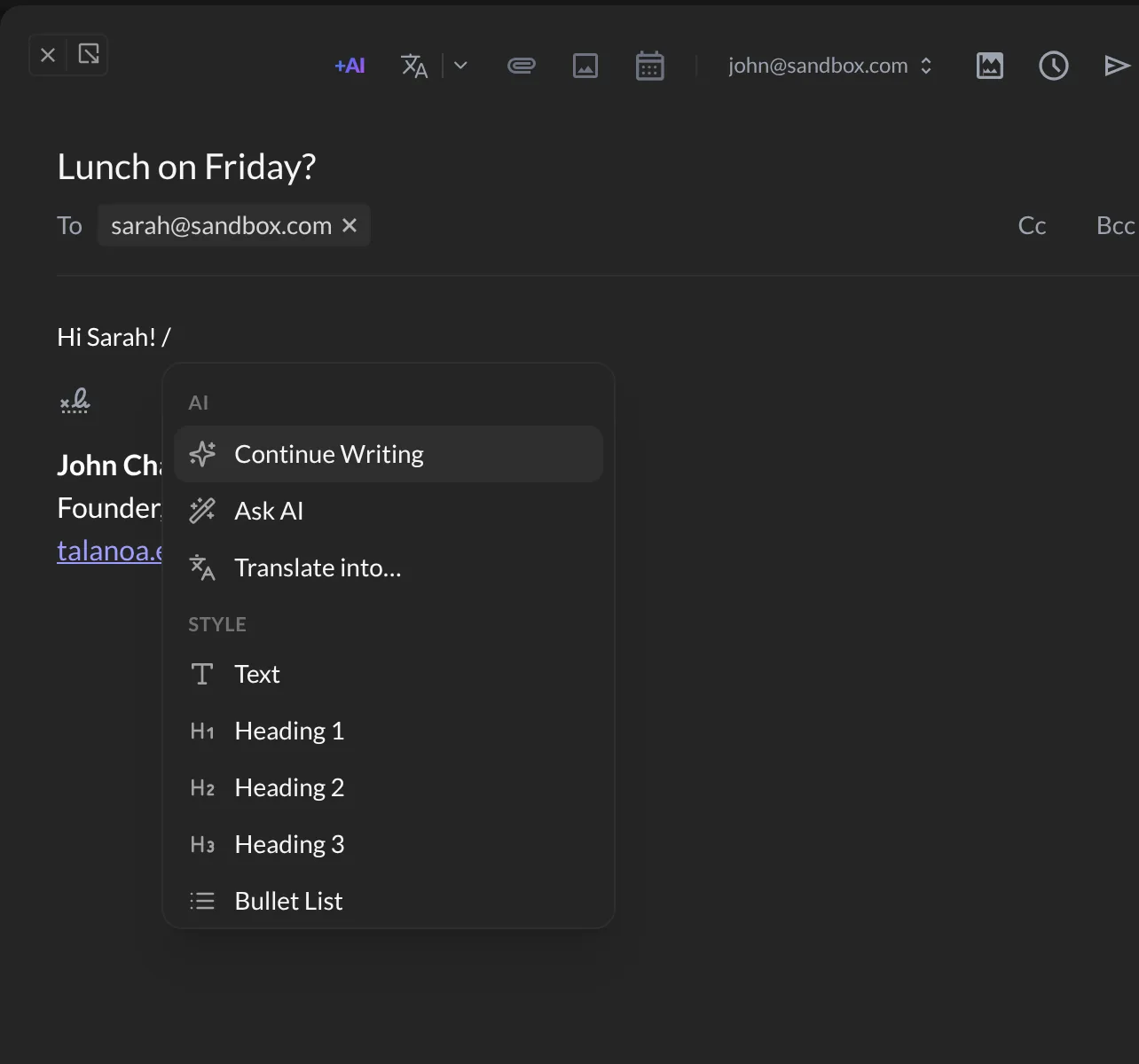
En début de ligne, ou après une espace, tapez /. Un menu s’ouvre :
- Style : Texte, Titre 1, Titre 2, Titre 3, Liste à puces, Liste numérotée.
- Insérer : Emoji.
- IA : Continuer la rédaction, Ask AI, Traduire en… (voyez Reformuler, raccourcir et corriger vos e-mails).
Utilisez les flèches du clavier et Enter, ou cliquez. Continuez à taper après le / pour filtrer, par exemple /emo pour les emojis.
Les emojis 😄
- Tapez
/emojiet appuyez surEnter(ou choisissez Emoji dans le menu /). - Parcourez les groupes, ou tapez dans Rechercher un emoji (essayez « pizza »).
- Cliquez sur votre emoji. Il se pose exactement là où vous écriviez.
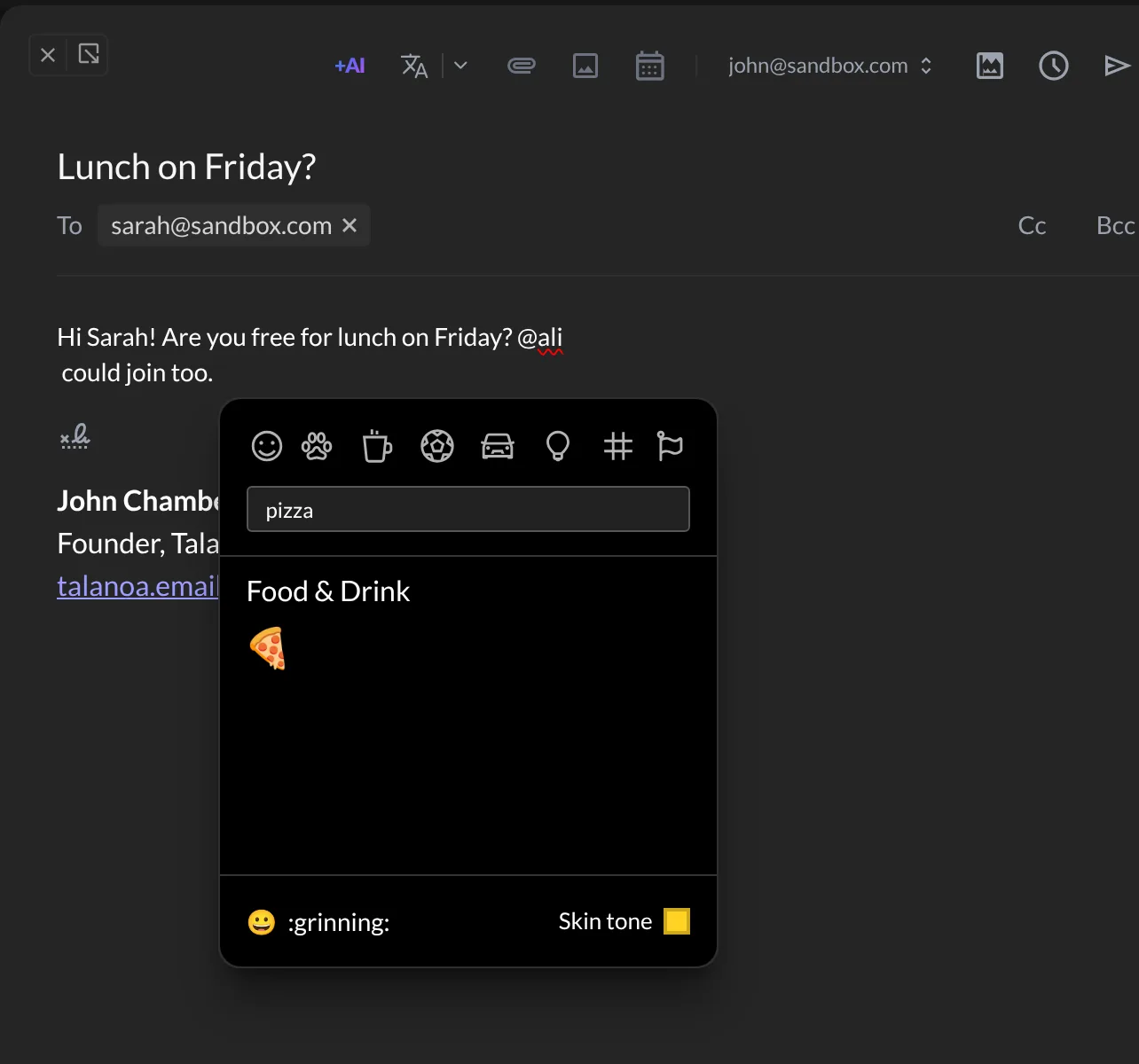
La fois suivante, vos préférés apparaissent en premier, sous Récents. Vous pouvez aussi choisir un Teint.
Dans la zone de réponse rapide, en bas d’une conversation, un bouton smiley ouvre le même sélecteur.
Les @mentions
- Tapez
@suivi du début d’un nom, comme@dav. - Talanoa propose les contacts correspondants. Cliquez sur la bonne personne (ou appuyez sur
Enter).
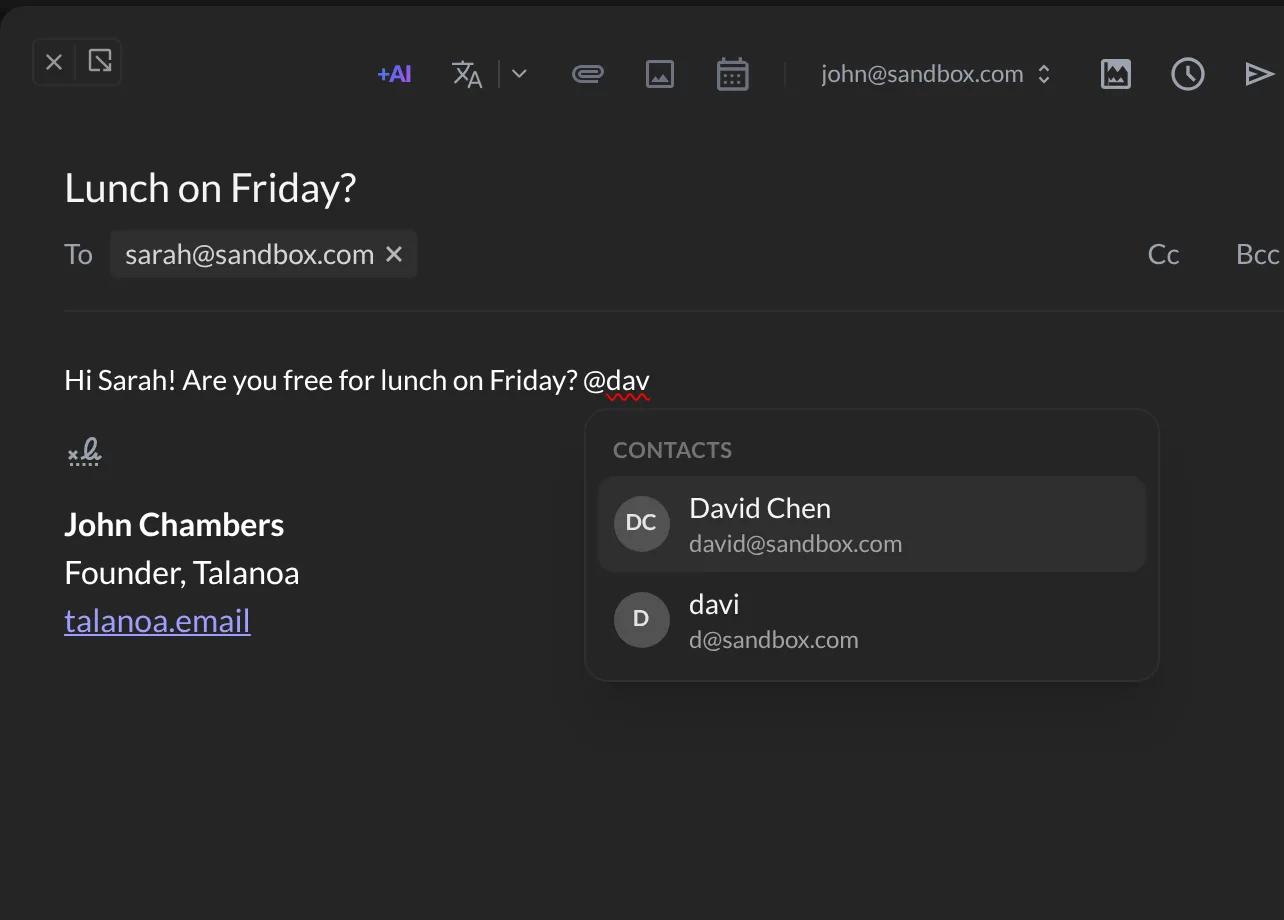
Son nom apparaît en surbrillance dans votre texte, et Talanoa l’ajoute à l’e-mail pour vous :
- Dans un nouvel e-mail, la personne est ajoutée dans À.
- Dans une réponse, elle est ajoutée dans Cc. Elle rejoint la conversation, ce n’est pas à elle que vous répondez.
Effacez la mention, et la personne est aussi retirée de l’e-mail. (Sauf si elle y était déjà avant. Talanoa ne met personne à la porte.)
Citations et listes express
Quelques petites astuces de frappe, en début de ligne :
>suivi de votre texte crée une citation, avec un trait à gauche. Appuyez surEnterpour continuer la citation, deux fois surEnterpour en sortir.-commence une liste à puces.1.commence une liste numérotée.
Et… vous voilà pro de la mise en forme. 🎉
Un souci ?
« Le menu / ne s’ouvre pas. »
Tapez / en début de ligne ou après une espace. Au milieu d’un mot (comme « et/ou »), cela reste une barre oblique normale, c’est voulu.
« Quand je tape @, personne n’apparaît. » Talanoa propose les personnes avec qui vous avez déjà échangé des e-mails. Si vous voyez Aucun contact trouvé, ajoutez plutôt l’adresse de la personne dans le champ À.
« Les options d’IA ne marchent pas. » Il faut d’abord configurer l’IA. Voyez Une IA privée qui reste sur votre ordinateur.
Ça coince toujours ? Écrivez-nous à [email protected]. Une vraie personne vous répondra.
