
Comment créer des événements et répondre aux invitations
Organisez vos journées dans le calendrier de Talanoa, ajoutez des visioconférences et répondez aux invitations directement depuis l'e-mail.
- Durée
- Environ 3 minutes
- Ce qu'il vous faut
- Un calendrier Google, Outlook ou iCloud connecté
Votre calendrier, dans votre application e-mail 🗓️
Talanoa intègre un vrai calendrier. Vous pouvez regarder votre semaine, ajouter un café avec une amie, déplacer une réunion et dire oui à une invitation, le tout sans quitter votre boîte de réception.
Comme si votre agenda et votre courrier étaient posés sur le même bureau. Moins d’allers-retours.
Pas encore de calendrier connecté ? Commencez par Connecter votre calendrier Google, Outlook ou iCloud.
Étape 1 : ouvrez le calendrier
Cliquez sur Calendrier en haut de la fenêtre, ou appuyez sur G puis C.
Choisissez ensuite ce que vous voulez voir, avec les boutons en haut à droite :
- Jour : une journée, heure par heure. Appuyez sur
D. - Semaine : toute la semaine. Appuyez sur
W. - Mois : la vue d’ensemble. Appuyez sur
M. Cliquez sur un jour pour zoomer dessus. - Agenda : une simple liste de ce qui arrive. Appuyez sur
A.
Appuyez sur T (ou cliquez sur Aujourd’hui) pour revenir à aujourd’hui. Les flèches juste à côté, ou les touches ← et →, vous font reculer et avancer dans le temps.
Étape 2 : créez un événement
- Dans la vue Jour ou Semaine, cliquez et glissez sur le créneau voulu. (Ou appuyez sur
N.) - Tapez un titre, par exemple Café avec Sarah.
- Vérifiez l’heure, et ajoutez un lieu dans Ajouter un lieu si vous voulez.
- Envie d’une visioconférence ? Activez l’interrupteur Google Meet (il s’appelle Microsoft Teams sur un calendrier Outlook). iCloud et les autres calendriers CalDAV n’ont pas de visioconférence à eux, donc l’interrupteur n’y est pas.
- Invitez des personnes dans Ajouter des invités….
- Cliquez sur Créer l’événement.
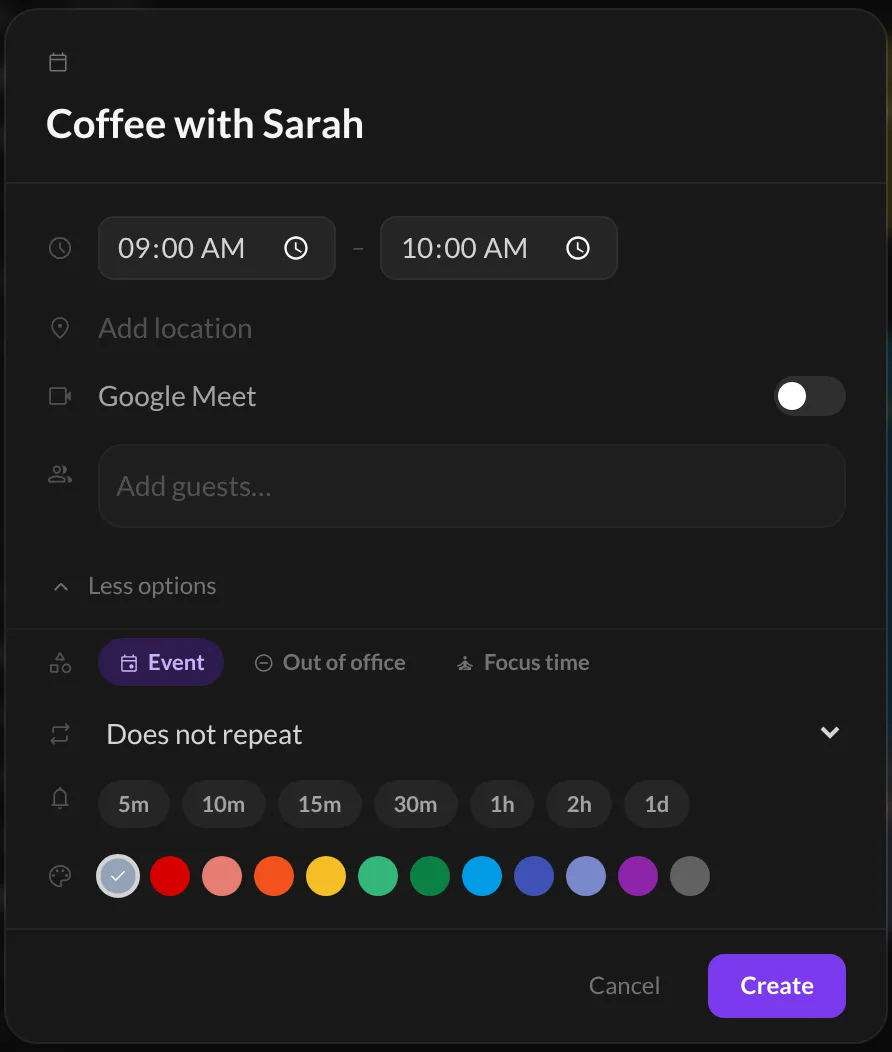
Cliquez sur Plus d’options pour répéter l’événement (Toutes les semaines, Tous les mois…), ajouter un rappel, choisir une couleur, ou le marquer comme Absent du bureau ou Temps de concentration.
Et… c’est tout ! 🎉 L’événement est dans votre calendrier, et vos invités reçoivent leur invitation.
Astuce : planifiez vos tâches. À gauche du calendrier, vos Tâches vous attendent. Glissez-en une sur le calendrier pour lui donner un créneau.
Étape 3 : modifiez ou supprimez un événement
Cliquez sur un événement pour voir ses détails : l’horaire, les invités et qui a dit oui, et un lien Rejoindre la réunion s’il y a une visioconférence.
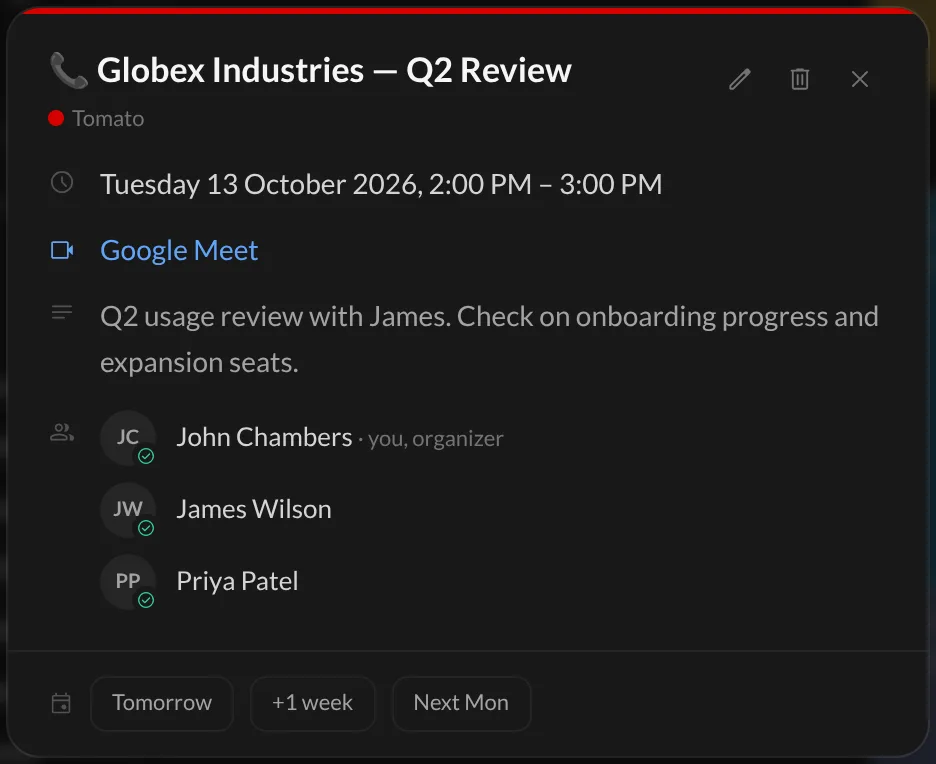
- Pour le modifier : cliquez sur le crayon, faites vos changements, puis cliquez sur Enregistrer.
- Pour le déplacer vite fait : sur vos propres événements, utilisez Demain, +1 semaine ou Lundi prochain en bas. Ou glissez simplement l’événement vers un autre créneau dans le calendrier. Tirez son bord inférieur pour l’allonger ou le raccourcir.
- Pour le supprimer : cliquez sur la poubelle.
Si l’événement se répète, Talanoa vous demande s’il s’agit de Cet événement ou de Tous les événements.
Quand c’est quelqu’un d’autre qui vous a invité, le bas de la fenêtre affiche plutôt Accepter, Peut-être et Refuser.
Étape 4 : répondez aux invitations depuis votre boîte de réception
Quand une invitation arrive dans votre boîte de réception, vous n’avez même pas besoin d’ouvrir le calendrier. L’e-mail affiche une petite carte avec l’événement, la personne qui vous invite et trois boutons : Oui, Non, Peut-être.
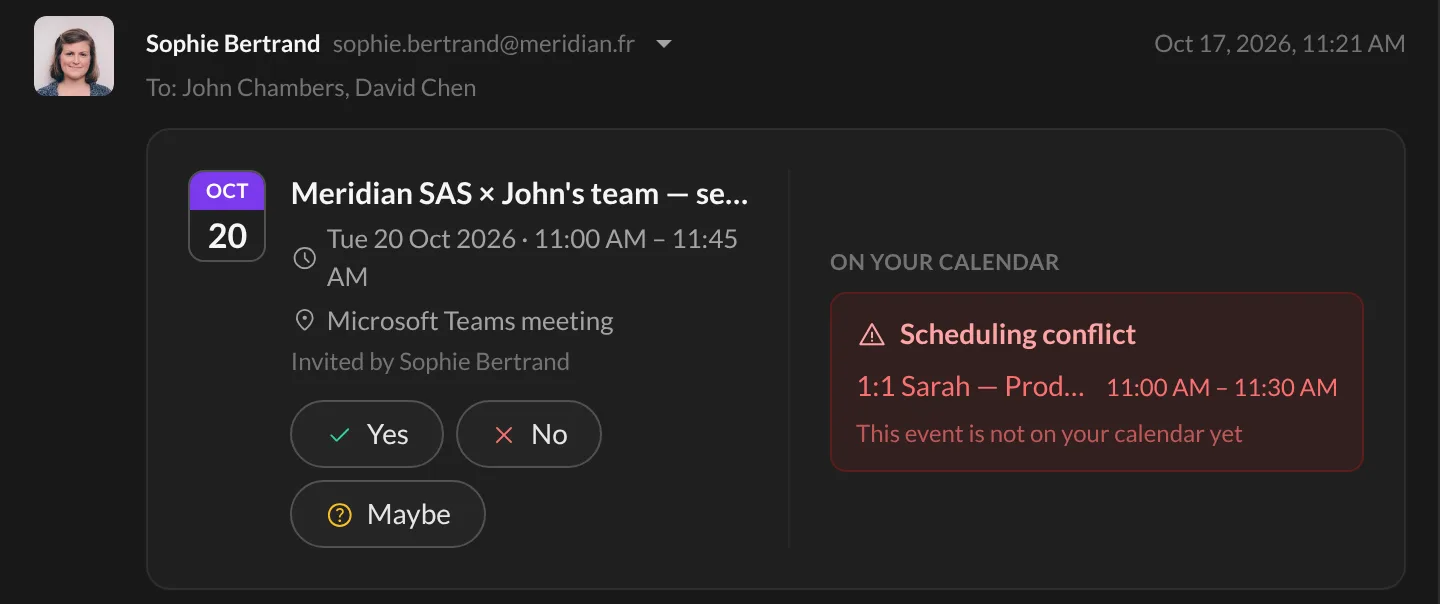
À droite, sous Sur votre agenda, Talanoa vérifie votre journée pour vous. Il indique Vous êtes libre, ou vous prévient d’un Conflit d’horaire. Bien pratique avant de dire oui à deux réunions à la fois.
Cela marche avec les invitations Google, et aussi avec les invitations .ics envoyées par Outlook, Apple Calendrier et d’autres. S’il n’y a personne à qui répondre (un webinaire, par exemple), vous verrez plutôt Ajouter à l’agenda.
Et si un invité propose un autre moment, l’e-mail affiche Nouvel horaire proposé avec un bouton Accepter le nouvel horaire.
Bon à savoir
- La visioconférence par défaut. Vous préférez un lien Meet ou Teams sur chaque nouvel événement ? Cliquez sur le bouton de réglages tout en haut à droite du calendrier et activez Ajouter une visioconférence (Meet / Teams) par défaut.
- Masquez ce qui ne vous sert pas. Le même menu contient Afficher les week-ends et Afficher les événements refusés.
Un souci ?
« Je vois Aucun calendrier connecté. » Cliquez sur Ouvrir les préférences du calendrier et ajoutez votre calendrier. Voyez Connecter votre calendrier Google, Outlook ou iCloud.
« Les boutons Oui / Non / Peut-être disent que je dois connecter un agenda. » L’invitation a été envoyée à une adresse e-mail dont le calendrier n’est pas encore connecté. Connectez ce calendrier, puis réessayez.
« Je ne peux pas choisir Temps de concentration sur mon calendrier Outlook. » C’est normal. Outlook n’a pas d’événements de ce type, donc Talanoa ne le propose que sur les calendriers Google.
Ça coince toujours ? Écrivez-nous à [email protected]. Une vraie personne vous répondra.
