
Cómo crear eventos y responder a invitaciones
Organiza tus días en el calendario de Talanoa, añade videollamadas y responde a las invitaciones a reuniones directamente desde el correo.
- Tiempo necesario
- Unos 3 minutos
- Qué necesitas
- Un calendario de Google, Outlook o iCloud conectado
Tu calendario, dentro de tu app de correo 🗓️
Talanoa trae un calendario de verdad integrado. Puedes ver tu semana, añadir un café con un amigo, mover una reunión y decir que sí a una invitación, todo sin salir de tu bandeja de entrada.
Es como tener la agenda y el buzón en la misma mesa. Menos idas y venidas.
¿Todavía no has conectado ningún calendario? Empieza por Conectar tu calendario de Google, Outlook o iCloud.
Paso 1: abre el calendario
Haz clic en Calendario arriba de la ventana, o pulsa G y luego C.
Luego elige cuánto quieres ver, con los botones de arriba a la derecha:
- Día: un día, hora a hora. Pulsa
D. - Semana: la semana entera. Pulsa
W. - Mes: la vista general. Pulsa
M. Haz clic en un día para acercarte a él. - Agenda: una lista sencilla de lo que viene. Pulsa
A.
Pulsa T (o haz clic en Hoy) para volver a hoy. Las flechas que hay al lado, o las teclas ← y →, te llevan hacia atrás y hacia delante en el tiempo.
Paso 2: crea un evento
- En la vista Día o Semana, haz clic y arrastra sobre el horario que quieras. (O pulsa
N.) - Escribe un título, como Café con Sarah.
- Revisa la hora y añade un lugar en Añadir ubicación si quieres.
- ¿Quieres una videollamada? Activa el interruptor Google Meet (dice Microsoft Teams en un calendario de Outlook). iCloud y los demás calendarios CalDAV no tienen videollamada propia, así que el interruptor no aparece.
- Invita a gente en Añadir invitados….
- Haz clic en Crear.
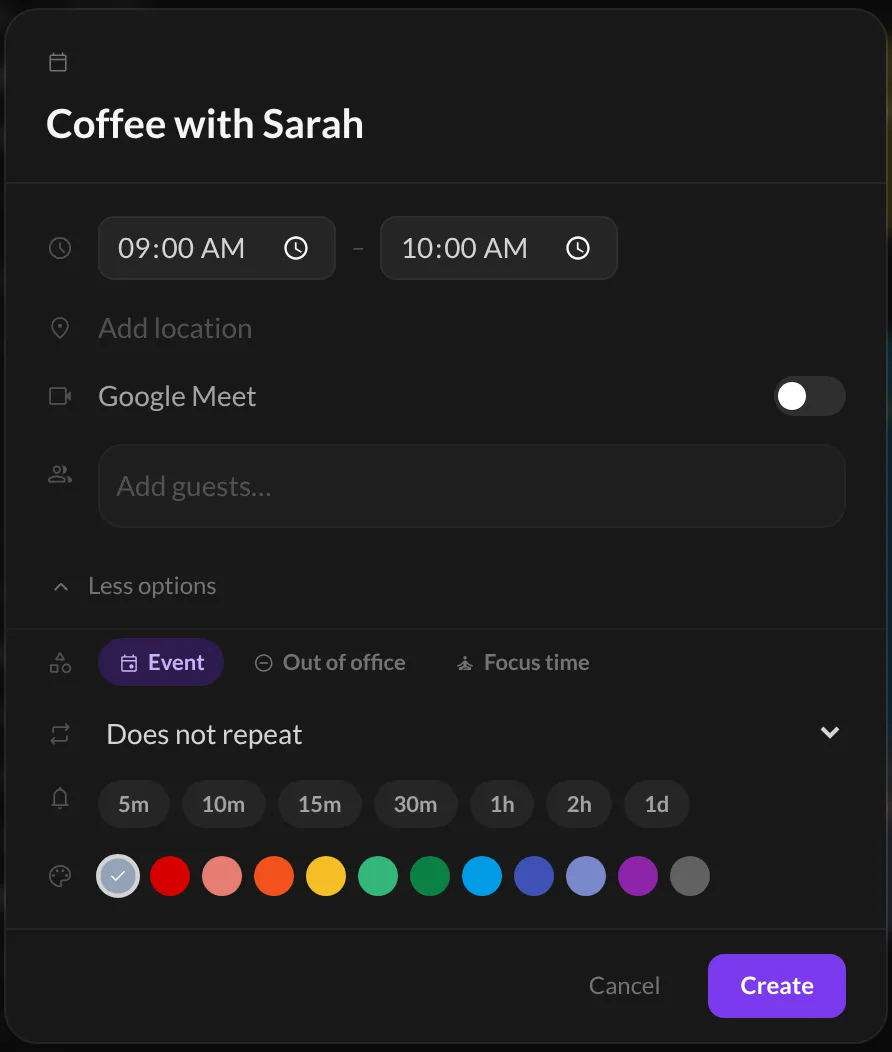
Haz clic en Más opciones para que el evento se repita (Cada semana, Cada mes…), añadir un recordatorio, elegir un color o marcarlo como Fuera de la oficina o Tiempo de concentración.
¡Y… ya está! 🎉 El evento está en tu calendario y tus invitados reciben su invitación.
Consejo: planifica tus tareas. A la izquierda del calendario te esperan tus Tareas. Arrastra una al calendario para darle un hueco.
Paso 3: cambia o elimina un evento
Haz clic en un evento para ver sus detalles: la hora, los invitados y quién ha dicho que sí, y un enlace Unirse a la reunión si hay videollamada.
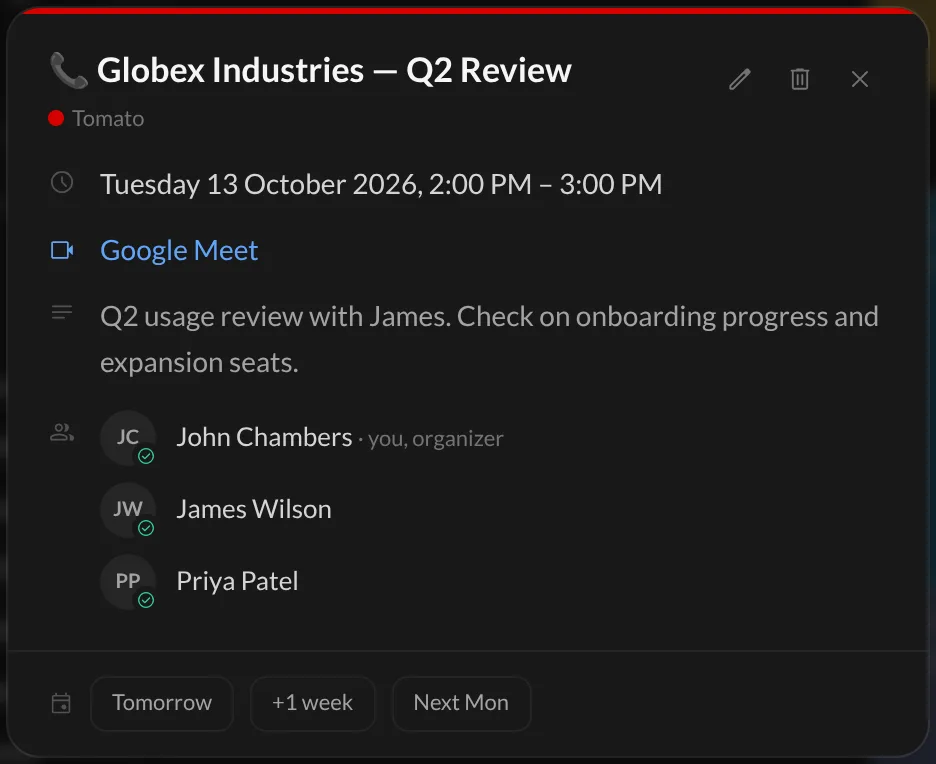
- Para cambiarlo: haz clic en el lápiz, edita y haz clic en Guardar.
- Para moverlo rápido: en tus propios eventos, usa Mañana, +1 semana o Próximo lun. abajo. O simplemente arrastra el evento a otra hora del calendario. Arrastra su borde inferior para alargarlo o acortarlo.
- Para eliminarlo: haz clic en la papelera.
Si el evento se repite, Talanoa te pregunta si te refieres a Este evento o a Todos los eventos.
Cuando te ha invitado otra persona, abajo de la ventana aparecen en su lugar Aceptar, Quizás y Rechazar.
Paso 4: responde a las invitaciones desde tu bandeja de entrada
Cuando llega una invitación a tu bandeja de entrada, ni siquiera hace falta abrir el calendario. El correo muestra una pequeña tarjeta con el evento, quién te ha invitado y tres botones: Sí, No, Quizás.
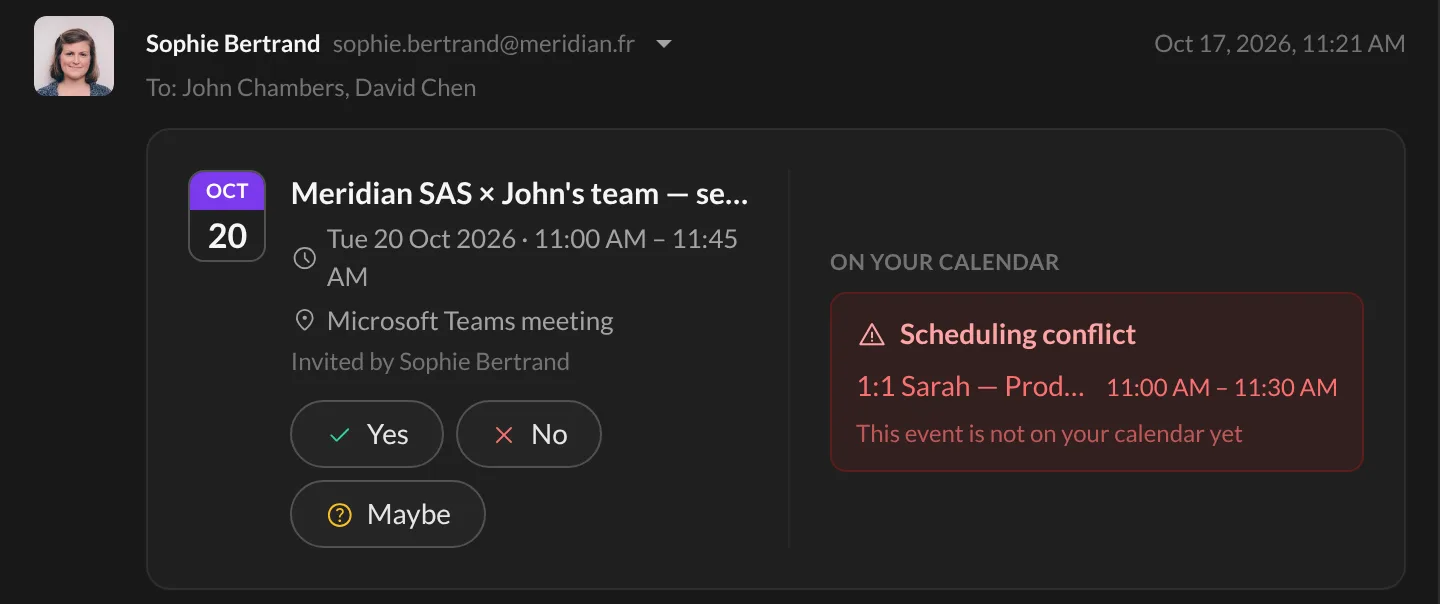
A la derecha, en En tu calendario, Talanoa revisa tu día por ti. Te dice Estás libre, o te avisa de un Conflicto de horario. Muy práctico antes de decir que sí a dos reuniones a la vez.
Funciona con las invitaciones de Google, y también con las invitaciones .ics que envían Outlook, Calendario de Apple y otros. Si un evento no espera respuesta (como un webinar), verás Añadir al calendario en su lugar.
Y si un invitado propone otra hora, el correo muestra Nueva hora propuesta con un botón Aceptar la nueva hora.
Bueno saberlo
- Videollamadas por defecto. ¿Prefieres un enlace de Meet o de Teams en cada evento nuevo? Haz clic en el botón de ajustes del extremo superior derecho del calendario y activa Añadir una videollamada (Meet / Teams) por defecto.
- Oculta lo que no necesitas. El mismo menú tiene Mostrar fines de semana y Mostrar eventos rechazados.
¿Algo ha salido mal?
“Veo Ningún calendario conectado.” Haz clic en Abrir los ajustes del calendario y añade tu calendario. Consulta Conectar tu calendario de Google, Outlook o iCloud.
“Los botones Sí / No / Quizás dicen que tengo que conectar un calendario.” La invitación se envió a una dirección de correo cuyo calendario todavía no está conectado. Conecta ese calendario y vuelve a intentarlo.
“No puedo elegir Tiempo de concentración en mi calendario de Outlook.” Es normal. Outlook no tiene eventos de tiempo de concentración, así que Talanoa solo lo ofrece en los calendarios de Google.
¿Sigues atascado? Escríbenos a [email protected]. Te responderá una persona de verdad.
