
Termine erstellen und auf Einladungen antworten
Planen Sie Ihre Tage im Kalender von Talanoa, fügen Sie Videoanrufe hinzu und beantworten Sie Besprechungseinladungen direkt aus der E-Mail.
- Dauer
- Etwa 3 Minuten
- Was Sie brauchen
- Ein verbundener Google-, Outlook- oder iCloud-Kalender
Ihr Kalender, mitten in Ihrer E-Mail-App 🗓️
Talanoa hat einen echten Kalender eingebaut. Sie können Ihre Woche ansehen, einen Kaffee mit einer Freundin eintragen, ein Meeting verschieben und eine Einladung annehmen, alles ohne Ihren Posteingang zu verlassen.
Als hätten Sie Ihren Terminkalender und Ihren Briefkasten auf demselben Schreibtisch. Weniger Hin und Her.
Noch keinen Kalender verbunden? Beginnen Sie mit Google-, Outlook- oder iCloud-Kalender verbinden.
Schritt 1: Öffnen Sie den Kalender
Klicken Sie oben im Fenster auf Kalender oder drücken Sie G und dann C.
Wählen Sie dann mit den Schaltflächen oben rechts, wie viel Sie sehen möchten:
- Tag: ein Tag, Stunde für Stunde. Drücken Sie
D. - Woche: die ganze Woche. Drücken Sie
W. - Monat: der Überblick. Drücken Sie
M. Klicken Sie auf einen Tag, um ihn heranzuholen. - Agenda: eine einfache Liste dessen, was ansteht. Drücken Sie
A.
Drücken Sie T (oder klicken Sie auf Heute), um zu heute zurückzukehren. Die Pfeile daneben oder die Tasten ← und → bringen Sie in der Zeit vor und zurück.
Schritt 2: Einen Termin erstellen
- Klicken und ziehen Sie in der Ansicht Tag oder Woche über die gewünschte Zeit. (Oder drücken Sie
N.) - Tippen Sie einen Titel ein, etwa Kaffee mit Sarah.
- Prüfen Sie die Uhrzeit und fügen Sie, wenn Sie möchten, unter Ort hinzufügen einen Ort hinzu.
- Sie möchten einen Videoanruf? Schalten Sie Google Meet ein (bei einem Outlook-Kalender steht dort Microsoft Teams). iCloud und andere CalDAV-Kalender haben keinen eigenen Videoanruf, daher fehlt der Schalter dort.
- Laden Sie unter Gäste hinzufügen… Personen ein.
- Klicken Sie auf Erstellen.
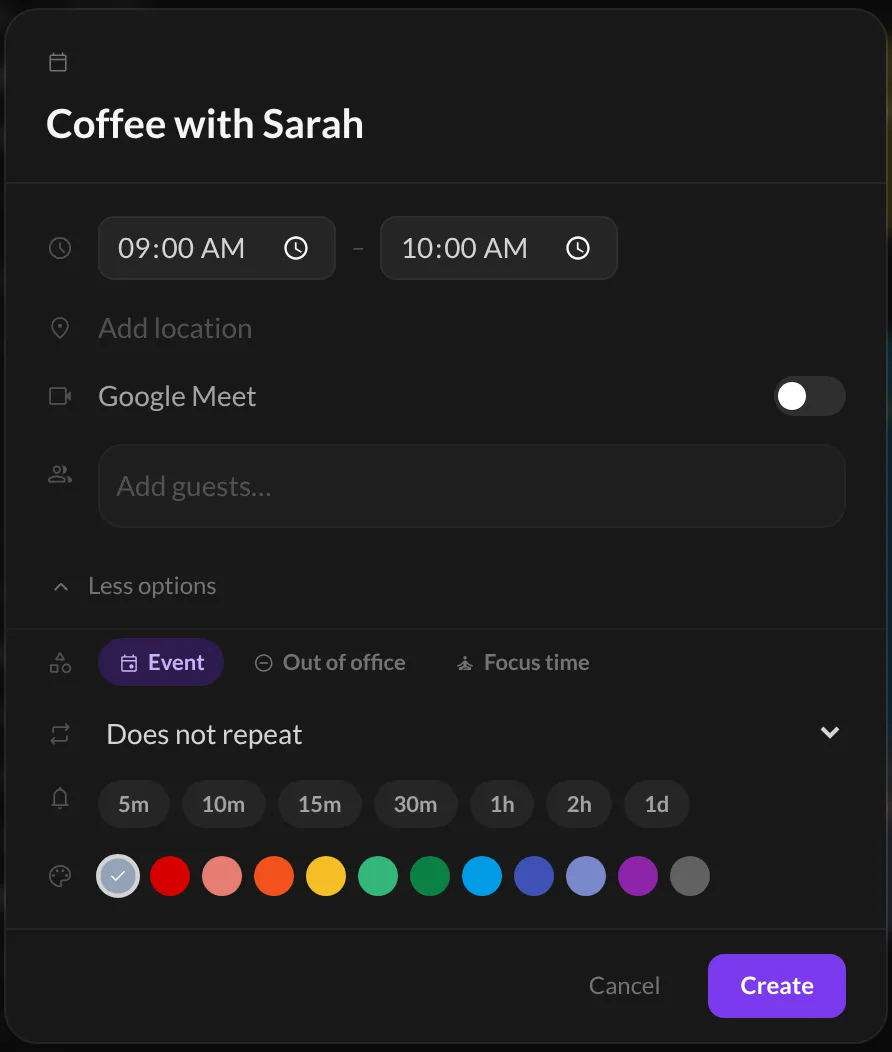
Klicken Sie auf Weitere Optionen, um den Termin wiederholen zu lassen (Jede Woche, Jeden Monat…), eine Erinnerung hinzuzufügen, eine Farbe zu wählen oder ihn als Abwesend oder Fokuszeit zu markieren.
Und… das war’s! 🎉 Der Termin steht in Ihrem Kalender, und Ihre Gäste bekommen ihre Einladung.
Tipp: Planen Sie Ihre Aufgaben ein. Links neben dem Kalender warten Ihre Aufgaben. Ziehen Sie eine in den Kalender, um ihr ein Zeitfenster zu geben.
Schritt 3: Einen Termin ändern oder löschen
Klicken Sie auf einen Termin, um seine Details zu sehen: die Uhrzeit, die Gäste und wer zugesagt hat, und einen Link An Meeting teilnehmen, wenn es einen Videoanruf gibt.
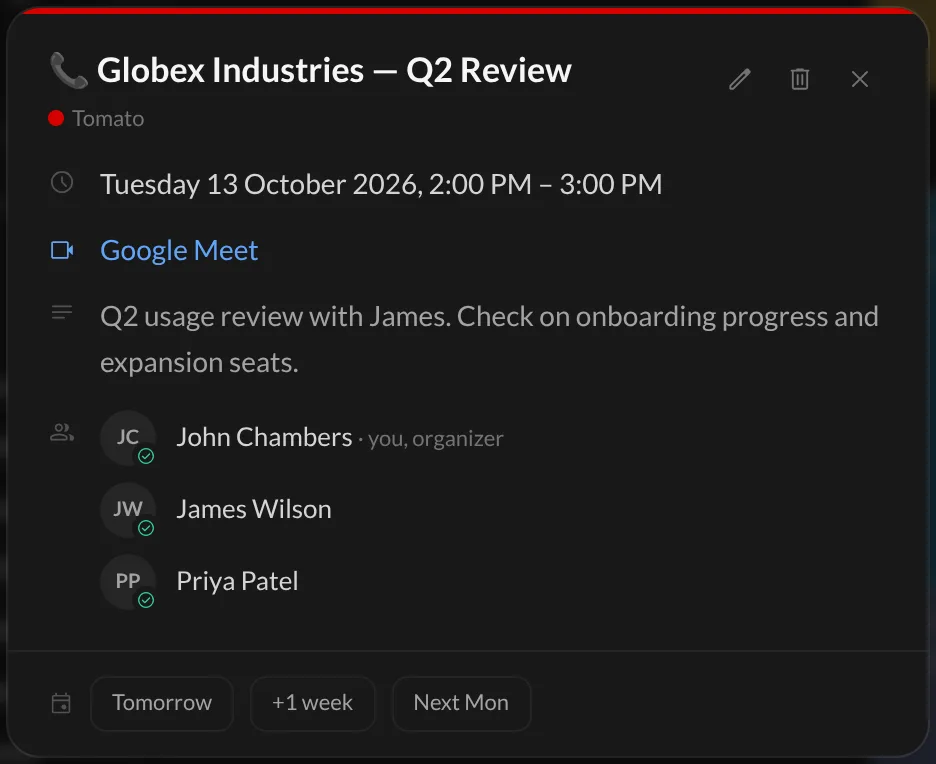
- Zum Ändern: Klicken Sie auf den Stift, bearbeiten Sie und klicken Sie dann auf Speichern.
- Zum schnellen Verschieben: Nutzen Sie bei Ihren eigenen Terminen unten Morgen, +1 Woche oder Nächster Mo. Oder ziehen Sie den Termin im Kalender einfach auf eine neue Zeit. Ziehen Sie an seiner Unterkante, um ihn länger oder kürzer zu machen.
- Zum Löschen: Klicken Sie auf den Papierkorb.
Wenn sich der Termin wiederholt, fragt Talanoa, ob Sie Diesen Termin oder Alle Termine meinen.
Wenn jemand anderes Sie eingeladen hat, zeigt der untere Teil des Fensters stattdessen Annehmen, Vielleicht und Ablehnen.
Schritt 4: Einladungen aus Ihrem Posteingang beantworten
Wenn eine Einladung in Ihrem Posteingang landet, müssen Sie nicht einmal den Kalender öffnen. Die E-Mail zeigt eine kleine Karte mit dem Termin, wer Sie eingeladen hat, und drei Schaltflächen: Ja, Nein, Vielleicht.
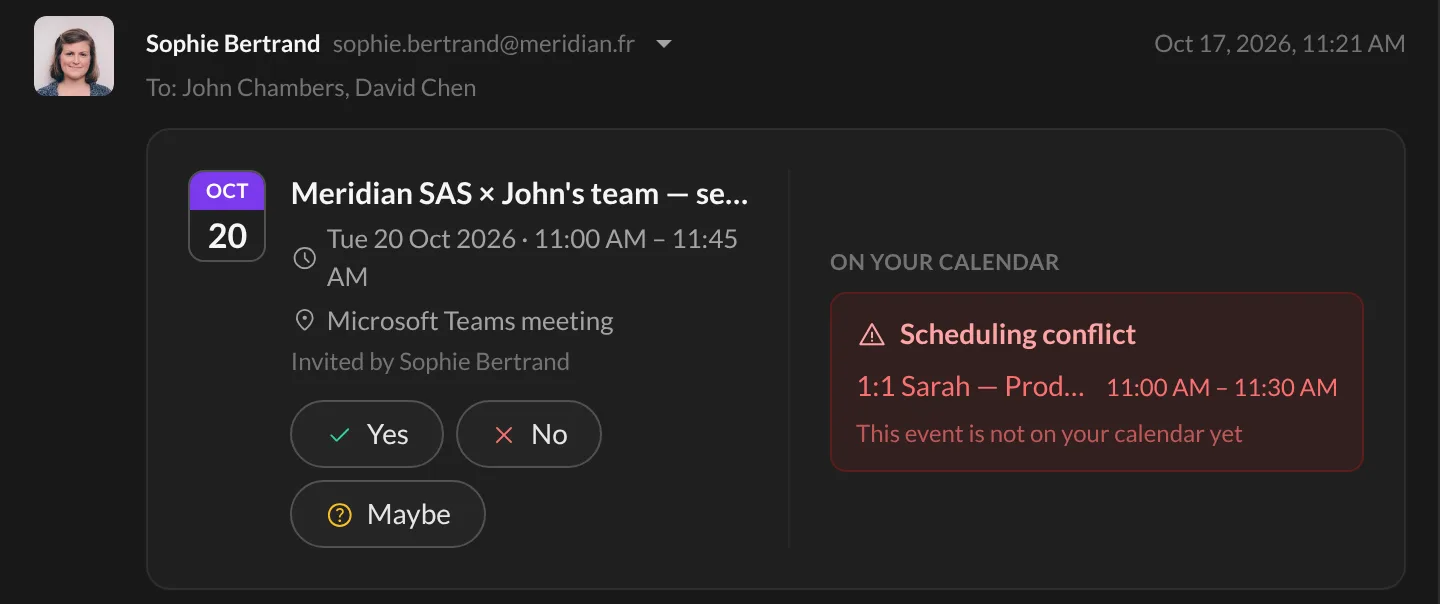
Rechts, unter In Ihrem Kalender, prüft Talanoa Ihren Tag für Sie. Es meldet Sie haben Zeit oder warnt Sie vor einer Terminüberschneidung. Sehr praktisch, bevor Sie zwei Meetings gleichzeitig zusagen.
Das klappt mit Google-Einladungen und auch mit den .ics-Einladungen von Outlook, Apple Kalender und anderen. Wenn es bei einem Termin niemandem zu antworten gibt (etwa bei einem Webinar), sehen Sie stattdessen Zum Kalender hinzufügen.
Und wenn ein Gast eine andere Zeit vorschlägt, zeigt die E-Mail Neue Zeit vorgeschlagen mit einer Schaltfläche Neue Zeit annehmen.
Gut zu wissen
- Videoanrufe standardmäßig. Sie möchten bei jedem neuen Termin einen Meet- oder Teams-Link? Klicken Sie ganz oben rechts im Kalender auf die Schaltfläche für Einstellungen und schalten Sie Standardmäßig einen Videoanruf (Meet / Teams) hinzufügen ein.
- Blenden Sie aus, was Sie nicht brauchen. Im selben Menü finden Sie Wochenenden anzeigen und Abgelehnte Termine anzeigen.
Etwas klappt nicht?
„Ich sehe: Kein Kalender verbunden.“ Klicken Sie auf Kalendereinstellungen öffnen und fügen Sie Ihren Kalender hinzu. Siehe Google-, Outlook- oder iCloud-Kalender verbinden.
„Die Schaltflächen Ja / Nein / Vielleicht sagen, ich müsse einen Kalender verbinden.“ Die Einladung ging an eine E-Mail-Adresse, deren Kalender noch nicht verbunden ist. Verbinden Sie diesen Kalender und versuchen Sie es dann erneut.
„Ich kann in meinem Outlook-Kalender keine Fokuszeit wählen.“ Das ist normal. Outlook kennt keine Fokuszeit-Termine, daher bietet Talanoa sie nur bei Google-Kalendern an.
Kommen Sie nicht weiter? Schreiben Sie uns an [email protected]. Ein echter Mensch antwortet Ihnen.
