
Orientarte en Talanoa
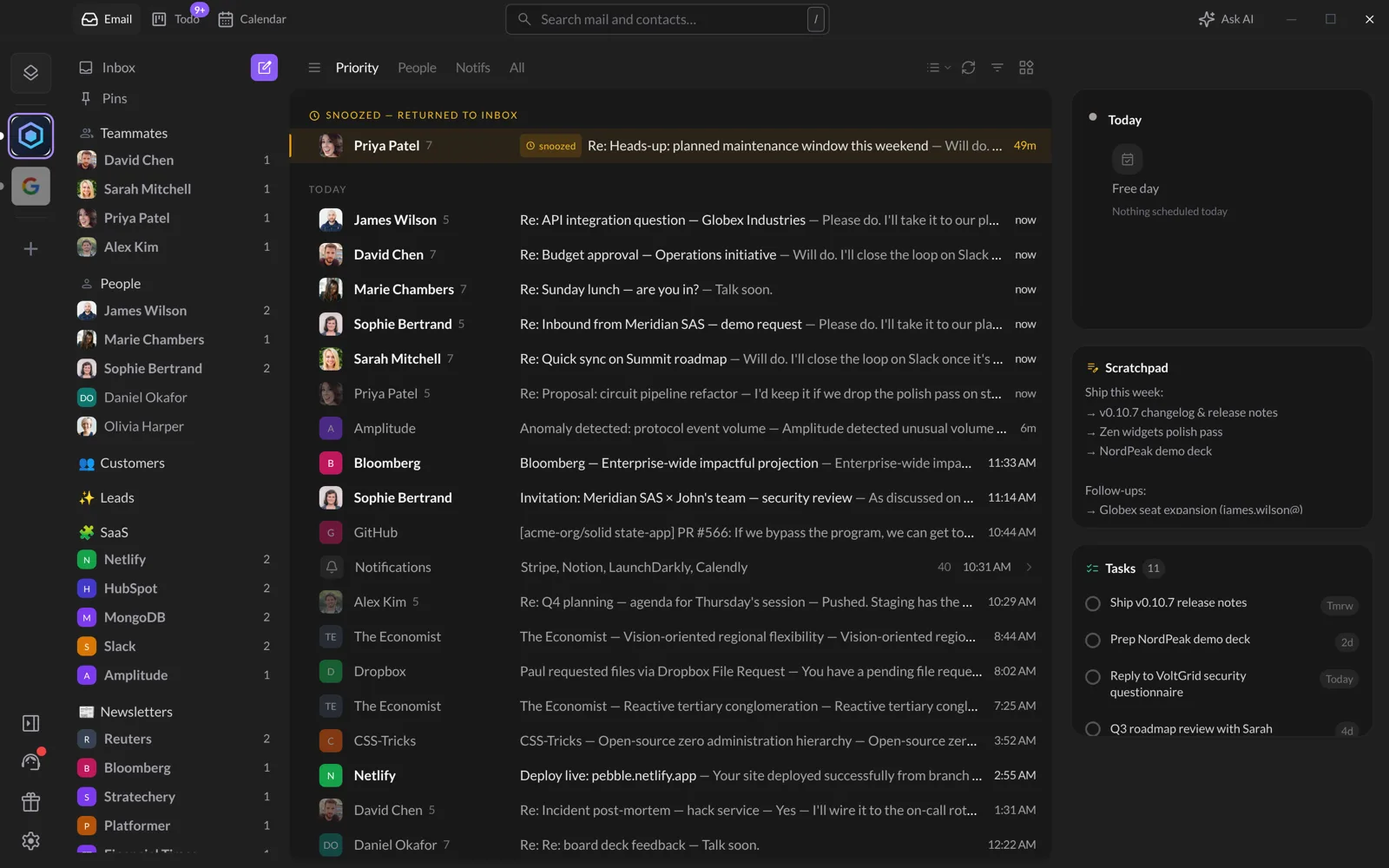
Un mapa sencillo de la ventana de Talanoa: tus cuentas, la barra lateral, la barra superior, tu lista de correos y los pequeños widgets de la derecha.
- Tiempo necesario
- Unos 3 minutos
- Qué necesitas
- Talanoa, con al menos una cuenta conectada
Un mapa de tu nueva casa 🗺️
La primera vez que entras en una casa nueva, quieres saber dónde está la cocina. Con una app nueva pasa lo mismo.
Esta es la ventana de Talanoa al completo. Vamos a recorrerla de izquierda a derecha y luego por la parte de arriba.
1. La columna de cuentas (extremo izquierdo)
La columna estrecha del extremo izquierdo contiene tus cuentas de correo. Cada cuenta es un cuadradito con su foto o su logo.
- Haz clic en una cuenta para abrir su bandeja de entrada.
- Pasa el ratón por encima de una cuenta para echar un vistazo a sus últimos correos sin moverte de donde estás.
- El + de abajo de la lista añade otra cuenta. Consulta Usar varias cuentas.
- El botón de cuadrados apilados de arriba aparece cuando tienes varias cuentas. Abre la bandeja unificada, con todas tus cuentas en una sola lista.
Abajo del todo de la columna encontrarás unos cuantos botones:
- Un botón para ocultar o mostrar la barra lateral (Contraer barra lateral / Expandir barra lateral).
- Soporte y comentarios, para hablar con nosotros.
- Un regalo, para invitar a tus amigos.
- Un engranaje, que abre un pequeño menú con Ajustes, Facturación y suscripción, Novedades y más.
2. La barra lateral
Junto a la columna está la barra lateral. Es como el índice de tu buzón:
- Bandeja de entrada y Fijados arriba. El botón morado del lápiz junto a Bandeja de entrada sirve para escribir un correo nuevo.
- Compañeros: personas que trabajan contigo (misma dirección de empresa).
- Personas: seres humanos de verdad que te escriben.
- Tus propias secciones, si has creado alguna (como “Clientes” o “Newsletters”).
- Notificaciones: correos automáticos de apps y servicios.
- Etiquetas y Carpetas abajo.
¿Quieres saber cómo decide Talanoa quién va dónde? Lee Cómo ordena Talanoa tus correos.
3. La barra superior
A lo largo de la parte de arriba de la ventana:
- Correo, Tareas y Calendario: tres pestañas para cambiar entre tus correos, tu tablero de tareas y tu calendario. Un numerito en Tareas te dice cuántas tareas te esperan.
- Buscar correos y contactos… en el centro. Haz clic o pulsa
/. Consulta Buscar en tus correos. - Ask AI a la derecha: haz una pregunta sobre tus correos con tus palabras. Pulsa
Cmd+Jen Mac,Ctrl+Jen Windows y Linux. Consulta Pregúntale cualquier cosa a tu bandeja de entrada.
4. La lista de correos (centro)
Aquí viven tus correos. Encima de la lista:
- Prioridad, Personas, Notifs y Todo: pequeñas pestañas para filtrar la lista.
- A la derecha, unos botoncitos: Bandeja y diseño (cómo se ve tu lista), Traer mensajes nuevos (buscar correos nuevos ahora mismo), Filtrar y Widgets.
Haz clic en un correo para abrirlo. Según tu diseño, se abre encima de la lista o en el lado derecho. Consulta Elegir tu diseño.
5. Los widgets (derecha)
Cuando no hay ningún correo abierto, el espacio de la derecha puede albergar pequeños ayudantes:
- Hoy: tus reuniones del día.
- Bloc de notas: una nota adhesiva para ideas rápidas.
- Tareas: tus tareas, cada una enlazada a su correo.
Actívalos o desactívalos con el botón Widgets de encima de la lista de correos. También puedes mover todo el panel a la Izquierda o a la Derecha.
¡Y… ya está! 🎉 Ya sabes moverte por Talanoa. No hace falta recordarlo todo. Como en cualquier casa, a los pocos días te sentirás como en casa.
Consejos
Cmd+Ken Mac,Ctrl+Ken Windows y Linux, abre la paleta de comandos. Escribe adónde quieres ir y pulsaEnter. Es la forma más rápida de moverte. Consulta Atajos de teclado y paleta de comandos.Cescribe un correo nuevo.Cmd+,(Mac) oCtrl+,(Windows y Linux) abre Ajustes.- Puedes cambiar todos los atajos en Ajustes → Atajos.
Preguntas que quizá te hagas
“¿Dónde están Enviados, Borradores y Papelera?” Haz clic en el pequeño botón de menú (tres líneas) justo a la izquierda de Prioridad. Ahí aparecen Enviados, Borradores, Archivo, Spam, Papelera y más. Haz clic en la estrella junto a uno para guardarlo como favorito.
“¡Ha desaparecido mi barra lateral!” Solo está escondida. Haz clic en el botón de la barra lateral cerca de la parte de abajo de la columna de cuentas (Expandir barra lateral).
¿Sigues atascado? Escríbenos a [email protected]. Te responderá una persona de verdad.
