
Sich in Talanoa zurechtfinden
Eine freundliche Karte des Talanoa-Fensters: Ihre Konten, die Seitenleiste, die obere Leiste, Ihre E-Mail-Liste und die kleinen Widgets rechts.
- Dauer
- Etwa 3 Minuten
- Was Sie brauchen
- Talanoa, mit mindestens einem verbundenen Konto
Eine Karte Ihres neuen Zuhauses 🗺️
Wenn Sie zum ersten Mal ein neues Haus betreten, möchten Sie wissen, wo die Küche ist. Mit einer neuen App ist es genauso.
Hier ist das ganze Talanoa-Fenster. Machen wir einen Rundgang von links nach rechts und dann an der Oberkante entlang.
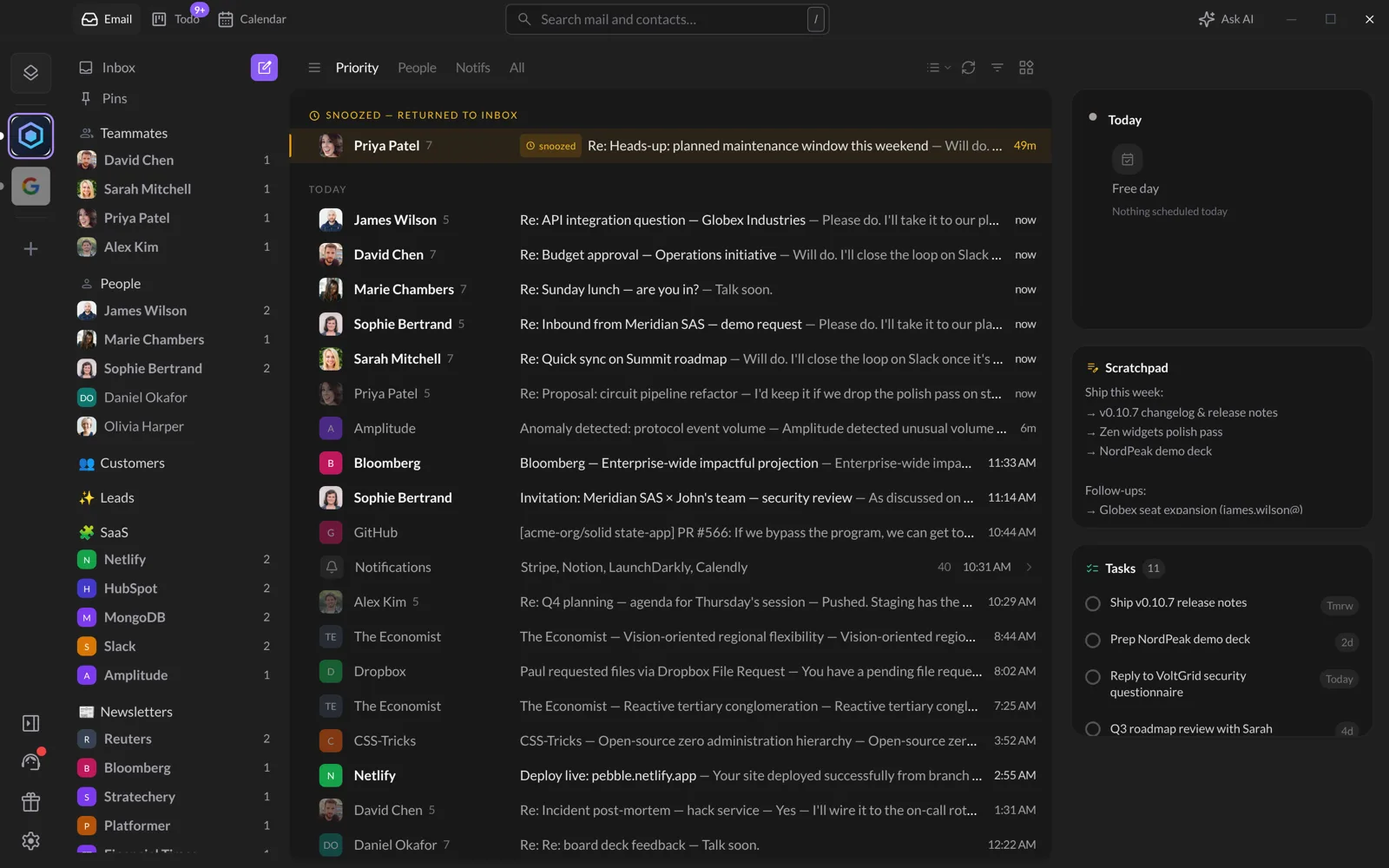
1. Die Kontenleiste (ganz links)
Die schmale Spalte ganz links enthält Ihre E-Mail-Konten. Jedes Konto ist ein kleines Quadrat mit seinem Bild oder Logo.
- Klicken Sie auf ein Konto, um seinen Posteingang zu öffnen.
- Fahren Sie mit der Maus über ein Konto, um einen Blick auf seine neuesten E-Mails zu werfen, ohne Ihren Platz zu verlassen.
- Das + unten in der Liste fügt ein weiteres Konto hinzu. Siehe Mehrere Konten nutzen.
- Die Schaltfläche mit den gestapelten Quadraten oben erscheint, wenn Sie mehrere Konten haben. Sie öffnet den gemeinsamen Posteingang, mit all Ihren Konten in einer Liste.
Ganz unten in der Leiste finden Sie ein paar Schaltflächen:
- Eine Schaltfläche zum Aus- und Einblenden der Seitenleiste (Seitenleiste einklappen / Seitenleiste ausklappen).
- Support und Feedback, um mit uns zu sprechen.
- Ein Geschenk, um Freunde einzuladen.
- Ein Zahnrad, das ein kleines Menü mit Einstellungen, Abrechnung und Abo, Änderungsprotokoll und mehr öffnet.
2. Die Seitenleiste
Neben der Kontenleiste liegt die Seitenleiste. Sie ist wie das Inhaltsverzeichnis Ihres Postfachs:
- Posteingang und Angeheftet oben. Die violette Stift-Schaltfläche neben Posteingang schreibt eine neue E-Mail.
- Kollegen: Leute, die mit Ihnen arbeiten (gleiche Firmenadresse).
- Personen: echte Menschen, die Ihnen schreiben.
- Ihre eigenen Bereiche, falls Sie welche angelegt haben (etwa „Kunden“ oder „Newsletter“).
- Benachrichtigungen: automatische E-Mails von Apps und Diensten.
- Labels und Ordner unten.
Sie möchten wissen, wie Talanoa entscheidet, wer wohin kommt? Lesen Sie Wie Talanoa Ihre E-Mails sortiert.
3. Die obere Leiste
An der Oberkante des Fensters:
- E-Mail, Aufgaben und Kalender: drei Tabs, um zwischen Ihren E-Mails, Ihrem Aufgaben-Board und Ihrem Kalender zu wechseln. Eine kleine Zahl an Aufgaben zeigt, wie viele Aufgaben warten.
- E-Mails und Kontakte suchen… in der Mitte. Klicken Sie darauf oder drücken Sie
/. Siehe Ihre E-Mails durchsuchen. - Ask AI rechts: Stellen Sie in einfachen Worten eine Frage zu Ihren E-Mails. Drücken Sie
Cmd+Jauf dem Mac,Ctrl+Junter Windows und Linux. Siehe Ihrem Posteingang jede Frage stellen.
4. Die E-Mail-Liste (Mitte)
Hier wohnen Ihre E-Mails. Über der Liste:
- Priorität, Personen, Benachr. und Alle: kleine Tabs zum Filtern der Liste.
- Rechts ein paar kleine Schaltflächen: Posteingang und Ansicht (wie Ihre Liste aussieht), Neue Nachrichten abrufen (sofort nach neuen E-Mails schauen), Filter und Widgets.
Klicken Sie auf eine E-Mail, um sie zu öffnen. Je nach Ansicht öffnet sie sich über der Liste oder rechts daneben. Siehe Die Ansicht des Posteingangs wählen.
5. Die Widgets (rechts)
Wenn keine E-Mail geöffnet ist, kann der Platz rechts kleine Helfer aufnehmen:
- Heute: Ihre Termine des Tages.
- Notizblock: ein Klebezettel für schnelle Ideen.
- Aufgaben: Ihre Aufgaben, jede mit ihrer E-Mail verknüpft.
Schalten Sie sie mit der Schaltfläche Widgets über der E-Mail-Liste ein oder aus. Sie können den ganzen Bereich auch nach Links oder Rechts verschieben.
Und… das war’s! 🎉 Jetzt kennen Sie sich aus. Sie müssen sich nicht alles merken. Wie in jedem Haus fühlen Sie sich nach ein paar Tagen ganz zu Hause.
Tipps
Cmd+Kauf dem Mac,Ctrl+Kunter Windows und Linux, öffnet die Befehlspalette. Tippen Sie ein, wohin Sie möchten, und drücken SieEnter. Schneller kommen Sie nirgends hin. Siehe Tastenkürzel und Befehlspalette.Cschreibt eine neue E-Mail.Cmd+,(Mac) oderCtrl+,(Windows und Linux) öffnet die Einstellungen.- Jedes Tastenkürzel können Sie unter Einstellungen → Tastenkürzel ändern.
Fragen, die Sie vielleicht haben
„Wo sind Gesendet, Entwürfe und Papierkorb?“ Klicken Sie auf die kleine Menüschaltfläche (drei Striche) direkt links neben Priorität. Dort finden Sie Gesendet, Entwürfe, Archiv, Spam, Papierkorb und mehr. Klicken Sie auf den Stern daneben, um einen Ordner als Favorit zu behalten.
„Meine Seitenleiste ist verschwunden!“ Sie versteckt sich nur. Klicken Sie unten in der Kontenleiste auf die Schaltfläche der Seitenleiste (Seitenleiste ausklappen).
Kommen Sie nicht weiter? Schreiben Sie uns an [email protected]. Ein echter Mensch antwortet Ihnen.
