
Se repérer dans Talanoa
Un plan de la fenêtre de Talanoa : vos comptes, la barre latérale, la barre du haut, votre liste d'e-mails et les petits widgets de droite.
- Durée
- Environ 3 minutes
- Ce qu'il vous faut
- Talanoa, avec au moins un compte connecté
Le plan de votre nouvelle maison 🗺️
La première fois qu’on entre dans une maison, on veut savoir où est la cuisine. Avec une nouvelle application, c’est pareil.
Voici toute la fenêtre de Talanoa. Faisons le tour de gauche à droite, puis le long du haut.
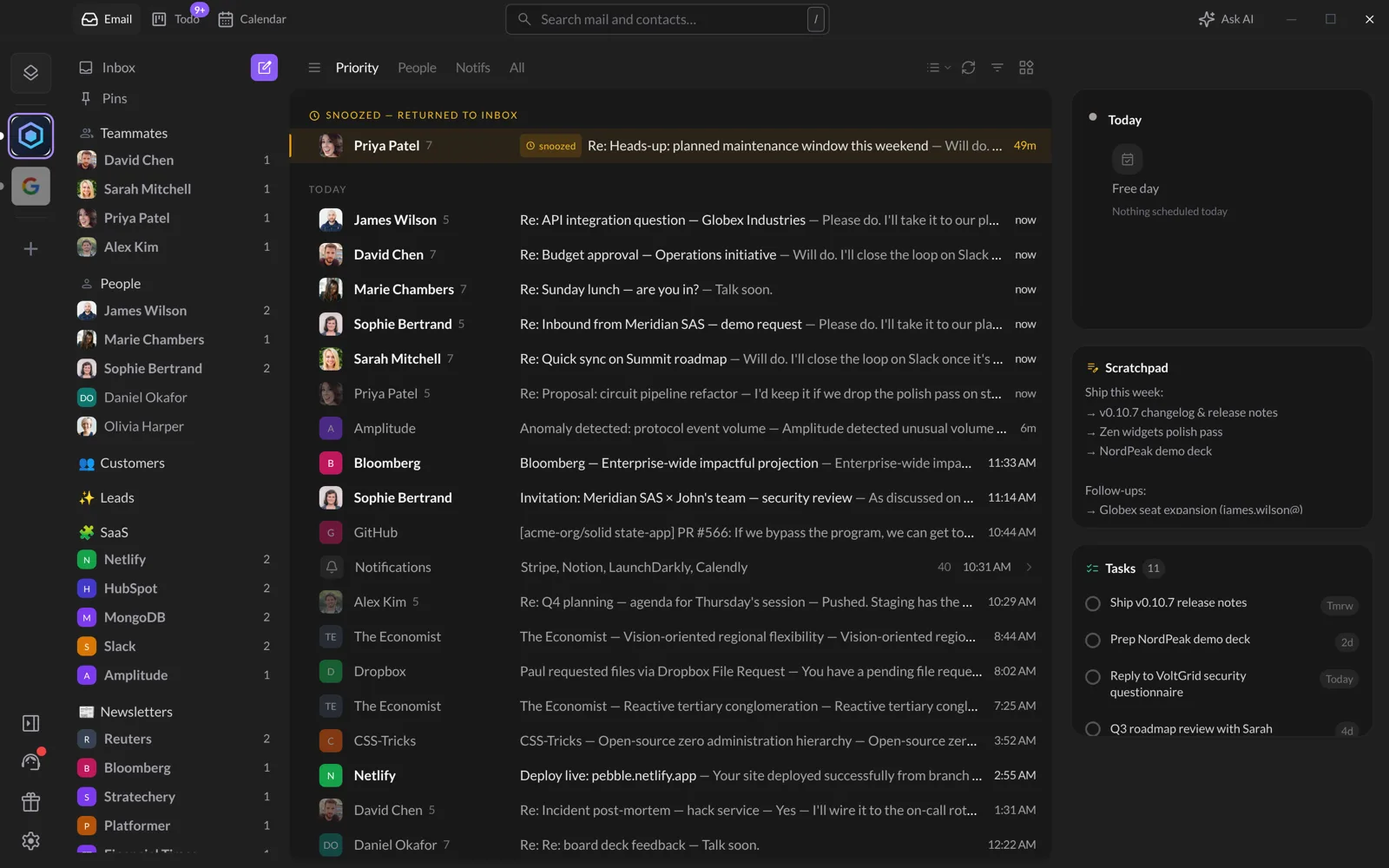
1. Le rail des comptes (tout à gauche)
La fine colonne tout à gauche contient vos comptes e-mail. Chaque compte est un petit carré avec sa photo ou son logo.
- Cliquez sur un compte pour ouvrir sa boîte de réception.
- Survolez un compte pour jeter un œil à ses derniers e-mails sans quitter ce que vous faites.
- Le + en bas de la liste ajoute un autre compte. Voyez Utiliser plusieurs comptes.
- Le bouton aux carrés empilés, en haut, apparaît quand vous avez plusieurs comptes. Il ouvre la boîte unifiée, avec tous vos comptes dans une seule liste.
Tout en bas du rail, vous trouverez quelques boutons :
- Un bouton pour masquer ou afficher la barre latérale (Replier la barre latérale / Déployer la barre latérale).
- Support et retours, pour nous parler.
- Un cadeau, pour inviter des amis.
- Un engrenage, qui ouvre un petit menu avec Préférences, Facturation et abonnement, Nouveautés et d’autres choses.
2. La barre latérale
À côté du rail, il y a la barre latérale. C’est un peu la table des matières de votre boîte :
- Boîte de réception et Épinglés en haut. Le bouton crayon violet à côté de Boîte de réception écrit un nouvel e-mail.
- Collègues : les personnes qui travaillent avec vous (même adresse d’entreprise).
- Personnes : les vrais humains qui vous écrivent.
- Vos propres sections, si vous en avez créé (comme « Clients » ou « Newsletters »).
- Notifications : les e-mails automatiques des applications et des services.
- Libellés et Dossiers en bas.
Vous voulez savoir comment Talanoa décide qui va où ? Lisez Comment Talanoa trie vos e-mails.
3. La barre du haut
Le long du haut de la fenêtre :
- E-mail, À faire et Calendrier : trois onglets pour passer de vos e-mails à votre tableau des tâches et à votre calendrier. Un petit chiffre sur À faire vous dit combien de tâches vous attendent.
- Rechercher des e-mails et des contacts… au milieu. Cliquez dessus, ou appuyez sur
/. Voyez Rechercher dans vos e-mails. - Ask AI à droite : posez une question sur vos e-mails avec vos mots à vous. Appuyez sur
Cmd+Jsur Mac,Ctrl+Jsur Windows et Linux. Voyez Posez vos questions à votre boîte.
4. La liste d’e-mails (au milieu)
C’est là que vivent vos e-mails. Au-dessus de la liste :
- Priorité, Personnes, Notifs et Tout : de petits onglets pour filtrer la liste.
- À droite, quelques petits boutons : Boîte de réception et disposition (l’apparence de votre liste), Récupérer les nouveaux messages (vérifier tout de suite s’il y a du nouveau), Filtrer et Widgets.
Cliquez sur un e-mail pour l’ouvrir. Selon votre disposition, il s’ouvre par-dessus la liste ou sur la droite. Voyez Choisir votre disposition.
5. Les widgets (à droite)
Quand aucun e-mail n’est ouvert, l’espace de droite peut accueillir de petits assistants :
- Aujourd’hui : vos réunions de la journée.
- Bloc-notes : un pense-bête pour les idées rapides.
- Tâches : vos choses à faire, chacune liée à son e-mail.
Activez-les ou désactivez-les avec le bouton Widgets au-dessus de la liste d’e-mails. Vous pouvez aussi déplacer tout le panneau à Gauche ou à Droite.
Et… c’est tout ! 🎉 Vous savez vous repérer. Pas besoin de tout retenir. Comme dans n’importe quelle maison, on s’y sent chez soi au bout de quelques jours.
Astuces
Cmd+Ksur Mac,Ctrl+Ksur Windows et Linux, ouvre la palette de commandes. Tapez où vous voulez aller, appuyez surEnter. C’est le moyen le plus rapide de se déplacer. Voyez Raccourcis clavier et palette de commandes.Cécrit un nouvel e-mail.Cmd+,(Mac) ouCtrl+,(Windows et Linux) ouvre les Préférences.- Vous pouvez changer tous les raccourcis dans Préférences → Raccourcis.
Vos questions
« Où sont Envoyés, Brouillons et Corbeille ? » Cliquez sur le petit bouton de menu (trois traits) juste à gauche de Priorité. Il liste Envoyés, Brouillons, Archives, Indésirables, Corbeille et d’autres vues. Cliquez sur l’étoile à côté de l’une d’elles pour la garder en favori.
« Ma barre latérale a disparu ! » Elle est seulement cachée. Cliquez sur le bouton de la barre latérale, vers le bas du rail des comptes (Déployer la barre latérale).
Ça coince toujours ? Écrivez-nous à [email protected]. Une vraie personne vous répondra.
