
Comment Talanoa trie vos e-mails
Talanoa met les personnes en premier. Vos collègues, les gens que vous connaissez et les robots qui vous envoient des notifications ont chacun leur place : les e-mails importants ne sont jamais noyés.
- Durée
- Environ 4 minutes de lecture
- Ce qu'il vous faut
- Talanoa, avec au moins un compte e-mail connecté
Les personnes d’abord, les robots ensuite 🙋
La plupart des boîtes de réception sont une seule longue pile. Un message de votre meilleure amie se retrouve entre un bon de réduction pour une pizza et une réinitialisation de mot de passe. Tout crie aussi fort.
Talanoa fait autrement. Il regarde qui a envoyé chaque e-mail, et range cette personne dans le bon groupe. Pensez à une cantine d’école : votre équipe est à une table, vos amis à une autre, et les annonces bruyantes restent sur le panneau d’affichage près de la porte.
Il y a trois grands groupes :
- Collègues : les personnes qui travaillent avec vous. Si votre adresse est
[email protected], tous ceux qui écrivent depuis@acme.comarrivent ici. (Les gens qui écrivent depuis une adresse Gmail, Outlook ou iCloud ne comptent pas comme collègues, bien sûr. La moitié de la planète en a une.) - Personnes : les vrais humains qui vous écrivent. Amis, clients, votre tante, le plombier.
- Notifications : les e-mails envoyés par des machines. Newsletters, reçus, « votre colis est parti », alertes des applications que vous utilisez. Talanoa les repère à leurs petites manies de robot, comme une adresse « no-reply » ou un lien de désabonnement.
Talanoa fait tout cela tout seul, sur votre ordinateur, dès qu’un e-mail arrive. Vous n’avez rien à régler.
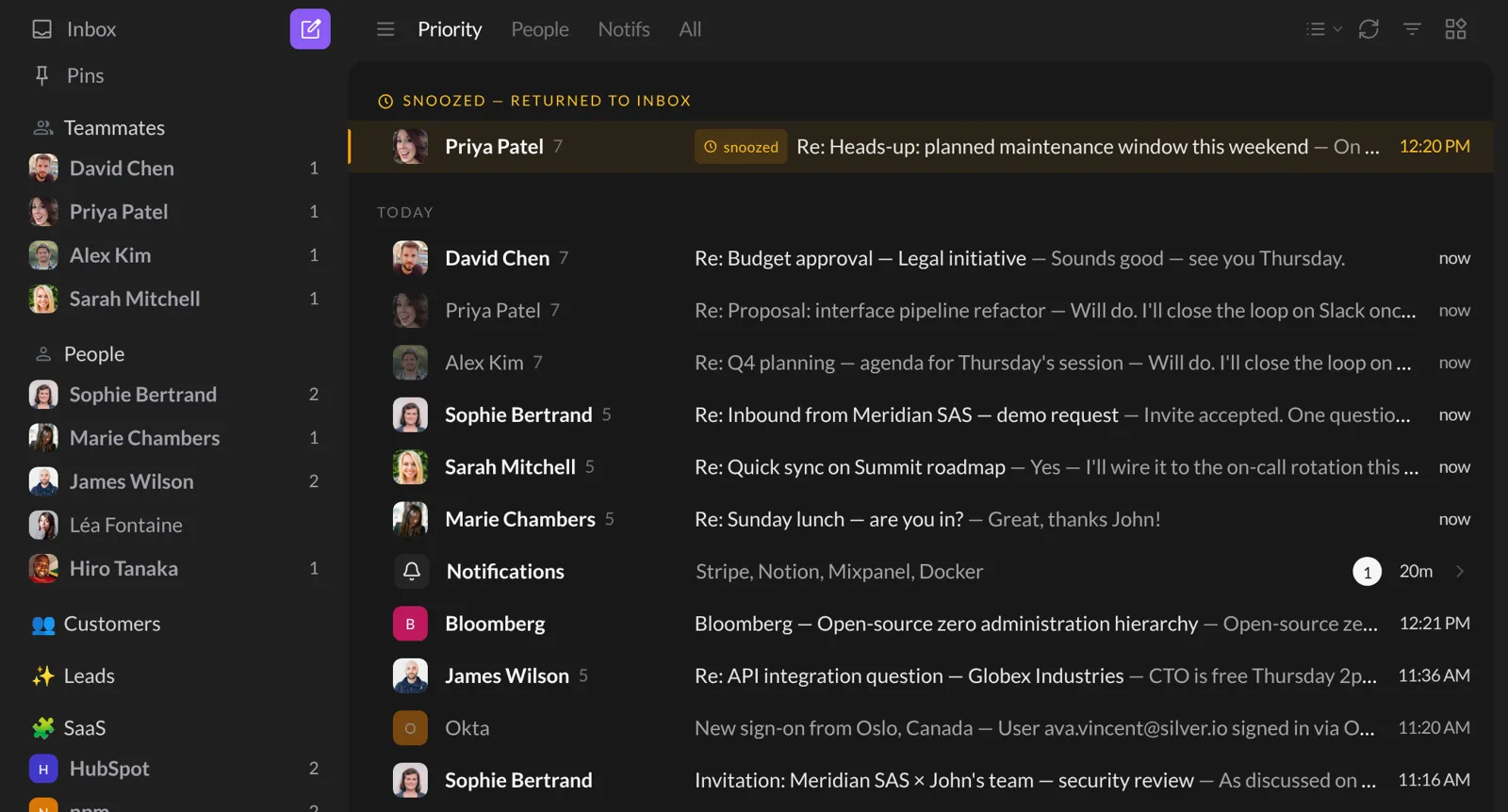
Les quatre onglets en haut de votre boîte
Ouvrez votre Boîte de réception et regardez en haut. Vous verrez quatre mots. Cliquez sur l’un d’eux pour changer ce que vous voyez :
- Priorité : tout ce qui compte. Tous vos e-mails, sauf les notifications. Les collègues y apparaissent toujours. Les notifications n’ont pas disparu : elles sont repliées dans une seule ligne Notifications, placée là où la plus récente est arrivée. Cliquez sur cette ligne pour les voir toutes.
- Personnes : seulement les e-mails de vrais humains, collègues compris.
- Notifs : seulement les robots. Parfait pour un petit rangement, café à la main.
- Tout : tout, dans l’ordre, comme une boîte de réception classique.
La plupart des gens vivent dans Priorité et passent par Notifs une ou deux fois par jour. C’est toute l’idée.
La liste des expéditeurs à gauche
La barre latérale de gauche montre vos groupes sous forme de listes d’expéditeurs, pas d’e-mails. Sous Collègues, Personnes, vos propres sections et Notifications, vous voyez des noms. Un chiffre à côté d’un nom indique des e-mails non lus de cette personne.
Cliquez sur un nom pour voir toutes les conversations avec cette personne, au même endroit.
Pour que la barre latérale reste légère, chaque groupe ne montre que quelques expéditeurs. Vous pouvez changer ça :
- Passez la souris sur le nom d’un groupe (par exemple Personnes).
- Cliquez sur le bouton ⋮ qui apparaît.
- Sous Filtre, choisissez ce qui est listé : Tous, Non lus uniquement ou Dans la boîte de réception (le choix par défaut, qui masque les expéditeurs dont tous les e-mails sont archivés).
- Sous Limite, choisissez combien d’expéditeurs afficher : 3 max, 5 max (par défaut), 10 max, 25 max ou 50 max.
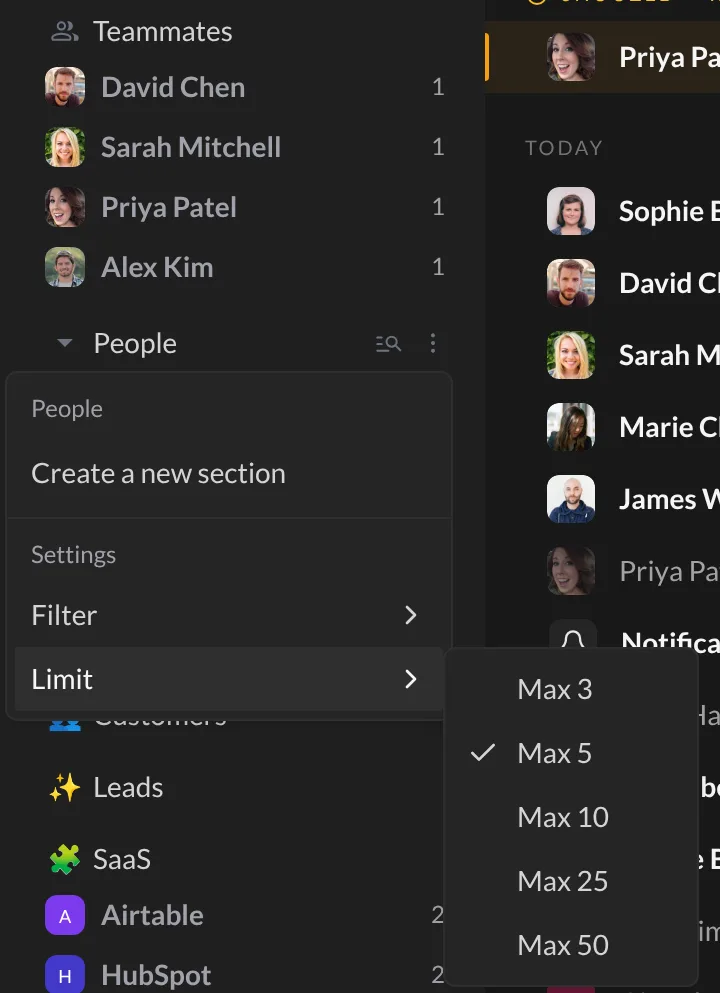
Vous cherchez quelqu’un qui n’est pas dans la liste ? Cliquez sur la loupe à côté du nom du groupe. Vous aurez Plus de conversations (quelques noms de plus) et Tout voir, qui ouvre la liste complète avec un champ de recherche. Vous pouvez aussi cliquer sur le nom du groupe pour le replier.
Déplacer un expéditeur vers un autre groupe
Talanoa devine juste la plupart du temps. Mais il devine, comme un serveur qui vous place à une table. Si quelqu’un arrive au mauvais endroit, déplacez-le. Deux façons :
Si vous aimez glisser-déposer : attrapez le nom de l’expéditeur dans la barre latérale et déposez-le sur un autre groupe. Le groupe s’entoure de pointillés quand vous êtes dessus. Vous pouvez aussi glisser un e-mail de votre liste vers un groupe.
Si vous préférez les menus :
- Cliquez sur le nom de l’expéditeur dans la barre latérale.
- À droite, sous Plus, cliquez sur Déplacer vers une section.
- Choisissez son nouveau chez-lui, par exemple Déplacer vers Personnes ou Déplacer vers Notifications.
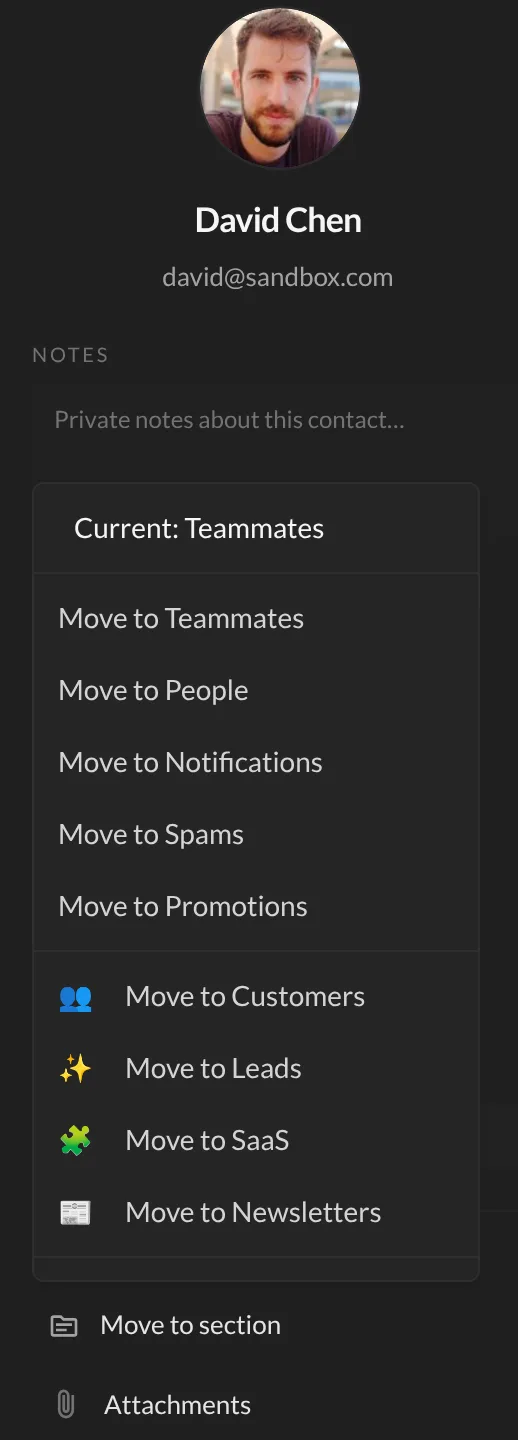
Talanoa déplace tous ses e-mails passés, et se souvient de votre choix pour la suite. Son prochain e-mail ira directement au bon endroit. Vous n’avez à le dire qu’une fois.
Il existe d’autres façons de faire, sur votre téléphone aussi : voyez Comment déplacer un expéditeur vers une autre section.
Vous pouvez aussi créer vos propres groupes. « Clients », « Famille », « École des enfants »… Voyez Créer vos propres sections.
Vos questions
« Où sont passées mes newsletters ? » Elles sont dans Notifications. Cliquez sur l’onglet Notifs en haut de votre boîte de réception, ou sur la ligne Notifications dans Priorité.
« Un ami s’est retrouvé dans Notifications. » Ça arrive, surtout avec les gens qui écrivent depuis des outils d’entreprise. Glissez son nom vers Personnes, ou utilisez Déplacer vers une section. Talanoa s’en souviendra.
« Je vois une personne dans Collègues, mais ce n’est pas ma collègue. » Vous partagez sans doute le même domaine d’adresse e-mail. Déplacez-la vers Personnes, et c’est réglé.
« Il y a Indésirables et Promotions dans le menu de déplacement. Qu’est-ce que c’est ? » Ce sont deux tiroirs de plus pour le courrier dont vous ne voulez pas. Ils n’apparaissent pas dans la barre latérale. Vous trouverez Indésirables et Promotions dans le menu en haut à gauche de votre boîte de réception (les trois petits traits).
Ça coince toujours ? Écrivez-nous à [email protected]. Une vraie personne vous répondra.
